

So fügen Sie Ihre eigene Musik KOSTENLOS zu Apple Music hinzu
Es gibt viele Gründe, warum es vorteilhaft wäre, zu lernen wie Sie Ihre eigene Musik hinzufügen Apple Music. Es kann für das Verdienen von Ihrer Musik sein. Oder es kann auch einfach sein, weil Sie es mit anderen teilen möchten. In jedem Fall schadet es nicht, dies zu versuchen, besonders jetzt im Jahr 2020.
Glücklicherweise ist es recht einfach zu lernen, wie man eigene Musik hinzufügt. Apple Music Ob Android-/iOS-Nutzer oder PC-/Mac-Nutzer – es gibt einige Regeln, die Sie beachten müssen.
Dieser Artikel wird ein wenig darüber handeln Apple Music und die Vorschriften bezüglich des Hochladens von Musik auf Apple MusicBeginnen wir mit folgendem Thema: Apple Music.
Artikelinhalt Teil 1. Welches Format hat es? Apple Music? Teil 2. Wie füge ich meine eigene Musik hinzu? Apple Music kostenlos?Teil 3. Bonus: Spielen Apple Music Offline mit TuneSoloTeil 4. Zusammenfassung
Teil 1. Welches Format hat es? Apple Music?
Es gibt ein paar Dinge, die Sie wissen müssen, bevor Sie Ihr Abenteuer beginnen können. Apple MusicSie müssen nicht nur wissen, wie Sie Ihre eigene Musik hinzufügen können Apple MusicSie müssen außerdem mehr über die Plattform wissen. Fangen wir mit den Grundlagen an.
Apple Music: Einführung
Apple Music Die Plattform bietet Millionen von Songs an – über 60 Millionen. Das ist mehr als das, was viele andere Plattformen bieten, weshalb der Erfolg dieser Plattform naheliegend ist.
Benutzer können durch Abonnieren auf die Songs auf dieser Plattform zugreifen. Für mehr Flexibilität stehen verschiedene Abonnementpläne zur Verfügung. Wenn Sie beabsichtigen, Ihre Musik zu dieser Plattform hinzuzufügen, können Sie dies ohne Abonnement tun.

Apple Music: Formate
Apple Music Funktioniert nur mit bestimmten Formaten. 5 Formate, um genau zu sein. Das sind: AAC, AIFF, MP3, WAV und Apple LosslessSie möchten beispielsweise lernen, wie man etwas hinzufügt. MP3 Dateien Apple Music Auf einem iPhone sollte das kein großes Problem darstellen, da MP3 wird unterstützt.
Apple MusicMusik hochladen
Es gibt 2 Möglichkeiten zum Hochladen von Musik auf Apple Music Und jede dieser Möglichkeiten hat ihre Vorzüge. Wenn du eigene Musik hast, kannst du durch das Hochladen ein Publikum gewinnen und möglicherweise Geld verdienen.
Wenn Sie lediglich lernen möchten, wie Sie heruntergeladene Musik hinzufügen zu Apple MusicDu verdienst damit keinen Cent, da du im Grunde bereits existierende Musik hinzufügst, die du gerade erst heruntergeladen hast. Das machen hauptsächlich Leute, die einfach nur ihren Lieblingssong teilen wollen.
Teil 2. Wie füge ich meine eigene Musik hinzu? Apple Music kostenlos?
Es gibt eine Reihe von Regeln und Vorschriften, die befolgt werden müssen, wenn Sie lernen möchten, wie Sie Ihre eigene Musik hinzufügen können. Apple MusicDiese Anleitung hält sich an diese Regeln und Vorschriften, daher brauchen Sie sich vorerst keine Sorgen zu machen, solange Sie dieser Anleitung sorgfältig folgen.
Einrichten Apple Music
Zuallererst sollten Sie zunächst Folgendes haben: Apple Music Konto. Es wäre besser, wenn Sie bereits ein Abonnement hätten, aber es ist nicht unbedingt erforderlich.
Sobald Sie ein Konto erstellt haben oder falls Sie bereits eines besitzen 1Stellen Sie dann sicher, dass Ihre Musik dem Format entspricht. Wie in unserem vorherigen Beispiel beschrieben, wenn Sie lernen möchten, wie man hinzufügt MP3 Dateien Apple Music Auf dem iPhone sind Sie bereits qualifiziert.
Wenn Ihre Musik jedoch in einem anderen Format als den zuvor genannten vorliegt 5 Für bestimmte Formate empfehlen wir die Verwendung eines Konverters. Wir werden Ihnen nach diesem Abschnitt einen Konverter empfehlen. Anschließend können Sie in jedem Fall Ihre Musik hinzufügen.
Fügen Sie Ihre Musik hinzu
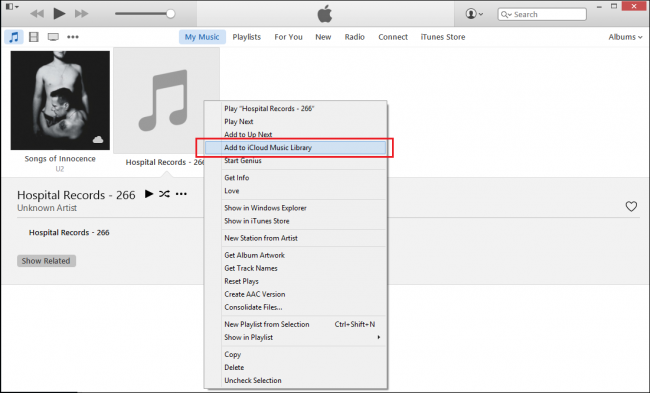
Um zu erfahren, wie man Musik hochlädt auf Apple MusicSie müssen die Benutzeroberfläche gut beherrschen. Gehen Sie zunächst in die Menüleiste der Software, klicken Sie auf das Apple-Symbol und wählen Sie „Datei zur Mediathek hinzufügen“.
Es öffnet sich ein anderes Fenster. Wählen Sie einfach den gewünschten Song aus und klicken Sie dann auf „Zur iCloud-Musikmediathek hinzufügen“. Die Musik wird nun mit iCloud synchronisiert und ist ab diesem Zeitpunkt für jeden in der iCloud verfügbar. Apple Music Plattform.
Teil 3. Bonus: Spielen Apple Music Offline mit TuneSolo
Wie bereits erwähnt, besteht die Möglichkeit, dass die Musik, die Sie hinzufügen möchten, Apple Music ist in einem anderen Format. In diesem Fall empfehlen wir die Verwendung eines Konverters.

TuneSolo Apple Music Converter ist ein Tool, das zum Konvertieren von Dateien entwickelt wurde. 1 Sie können es verwenden, um Ihre Musik von jedem beliebigen Format in Formate wie z. B. ... zu konvertieren. AAC, AIFF, MP3, WAV, und Apple Lossless, die alle Formate sind, die von unterstützt werden Apple Music.
Im Folgenden sind einige der wichtigsten Funktionen dieser Software aufgeführt:
- Auf Dateien, die von diesem Tool heruntergeladen werden, kann offline zugegriffen werden
- Sie können Dateien von dieser Software auf verschiedene Geräte übertragen, einschließlich Android-, Zune-, Xbox-, PSP- und iOS-Geräte
- Nutze einfach das Dateien schnell konvertieren und sogar mehrere Dateien gleichzeitig konvertieren
- Sie können die Metadaten der Originaldatei auch nach der Konvertierung beibehalten
Obwohl dies großartige Funktionen sind, hat uns besonders die Möglichkeit gefallen, den DRM-Schutz der konvertierten Datei zu entfernen . Dadurch entfallen die üblichen Einschränkungen. Sie können die Datei mit anderen teilen, auf andere Plattformen übertragen und vieles mehr.
Kostenlos testen Kostenlos testen
So oder so, wenn Sie lernen möchten, wie Sie Ihre eigene Musik hinzufügen können Apple Music Unabhängig vom Format sollten Sie sich ansehen, wie Sie diese Software verwenden:
Schritt 1. Wählen Sie Musik
Starten Sie die Software auf Ihrem Computer. Stellen Sie sicher, dass iTunes derzeit auf dem System installiert ist, und stellen Sie sicher, dass Ihre Musik bereits mit iTunes synchronisiert ist. Auf der Hauptseite der Software befindet sich eine Liste, in der Sie die Musik auswählen müssen, die Sie konvertieren möchten.

Schritt 2. Konfigurieren Sie die Ausgabeeinstellungen
Unter der Liste sehen Sie einen Abschnitt mit dem Namen Ausgabeeinstellungen. Ändern Sie einfach das, was Sie ändern möchten, gemäß Ihren Einstellungen. Stellen Sie jedoch sicher, dass das Ausgabeformat ein von Apple unterstütztes Format ist.

Schritt 3. Musik konvertieren
Wenn Sie die Einstellungen konfiguriert haben, klicken Sie unten in der Software auf Konvertieren. Dadurch wird der Konvertierungsprozess gestartet. Sie müssen lediglich warten, bis der Konvertierungsprozess abgeschlossen ist.
TIPP: Bitte stelle sicher, dass Apple Music/iTunes ist geschlossen, bevor es geöffnet wird Apple Music ConverterUnd bitte führen Sie während der Songkonvertierung keine Operationen an dem Gerät durch. Apple Music/iTunes.

Teil 4. Zusammenfassung
Als Musikliebhaber ist es nur natürlich, eigene Musik zu machen. Leider werden nur wenige deine Musik hören, wenn du keine Unterstützung von außen bekommst. Zum Glück kannst du lernen, wie du deine eigene Musik hinzufügen kannst. Apple Music Das ist die gesamte Hilfe, die Sie benötigen.
Mit diesem Handbuch sollten Sie in der Lage sein, ein breiteres Publikum als das zu erreichen, was Sie jetzt mit Ihrer eigenen Musik haben. Dies wird Sie nicht nur stolz machen, sondern kann auch Teil Ihrer Karriere werden.

