

So ändern Sie den Dateityp einer Musikdatei mit iTunes und der Apple Music-App
Das Konvertieren von Songs in ein anderes Dateiformat ist etwas, was Benutzer tun, um auf die Musikdateien auf anderen Geräten als dem, was sie verwenden, zuzugreifen. Sobald die Musikdatei in ein zugängliches Format konvertiert ist, ist es für sie einfacher, jeden Musikplayer ihrer Wahl ohne Einschränkungen oder Einschränkungen zu verwenden. Deshalb werde ich mich im heutigen Beitrag mit dem Prozess befassen Wie ändert man den Dateityp einer Musikdatei? Apple Music Lieder über iTunes und Apple Music App.
Nur kurz zur Information: Dateitypen sind sehr hilfreich, da sie dem System Ihres Geräts ermöglichen, das benötigte Programm oder die benötigte Software zum Öffnen der ausgewählten Datei zu identifizieren. Hier kommt es darauf an, welches Programm Ihr Mac oder Windows-System zum Zugriff auf die Datei benötigt. Zum Beispiel: MP3 Die Dateien werden als Musikdateien erkannt, sodass der Musikplayer automatisch versucht, die jeweilige Datei zu öffnen.
Lassen Sie uns nun ohne weitere Erklärungen mit der Diskussion beginnen wie man die Apple Music Dateityp zu MP3 oder andere Formate.
Artikelinhalt Teil 1. Musikdateiformate in iTunes auf einem PC konvertierenTeil 2. Musikdateiformate konvertieren mit Apple Music AppTeil 3. Der beste Musikkonverter zum Umwandeln Apple Music Schnelles Dateisystem
Teil 1. Musikdateiformate in iTunes auf einem PC konvertieren
Hauptvorteile von die am häufigsten verwendeten Musikdateitypen ist das MP3 Dateityp. Der Grund dafür ist offensichtlich, da er von nahezu allen Musikplayern problemlos abgerufen werden kann. Aber abgesehen davon MP3, Es gibt noch viele weitere Musikdateitypen, die verfügbar sind.
Das Gute an diesem Konvertierungsprozess ist, dass Sie die Originalkopie der Audiodateien behalten können. Darüber hinaus ist das Konvertieren unkomprimierter Audiodateien in komprimierte Dateien sehr hilfreich, insbesondere wenn Sie Speicherplatz sparen möchten.
Um Ihnen ein Beispiel für komprimierte Musikformate zu geben, haben wir MP3 und Apple Lossless Encoder, während die unkomprimierten Formate Folgendes umfassen: AIFF und WAV Musikformate.
In diesem Abschnitt konzentrieren wir uns darauf, wie man den Dateityp einer Musikdatei in iTunes auf dem Windows-PC oder Personalcomputer ändert.
- Öffnen Sie auf Ihrem Windows-Computer die iTunes-Anwendung. Wenn Sie die Anwendung noch nicht haben, können Sie versuchen, sie aus dem Apple Store herunterzuladen.
- Klicken Sie in der Menüleiste oben auf die Registerkarte „Bearbeiten“ und wählen Sie dann als Nächstes die Option „Einstellungen“.
- Wählen Sie anschließend „Allgemein“ und „Importeinstellungen“.
- Klicken Sie unter „Importieren mit“ auf das Menü und entscheiden Sie, welches Audioformat Sie verwenden möchten.
- Wenn Sie mit der Auswahl fertig sind, klicken Sie auf die Schaltfläche OK.
- Gehen Sie nun zu Ihrer Musiksammlung und wählen Sie dann jedes einzelne Lied aus, das Sie konvertieren möchten.
- Klicken Sie anschließend auf die Registerkarte „Datei“ und dann auf „Konvertieren“. Anschließend folgte die Auswahl „Version erstellen (formatieren)“.
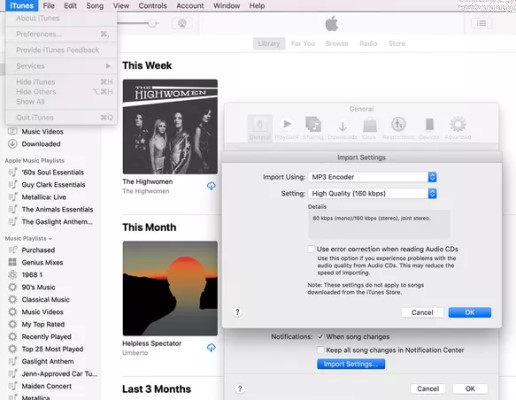
Nach ein paar Minuten werden die Songs dann in das Ausgabeformat konvertiert, das Sie vor einiger Zeit ausgewählt haben. Außerdem werden die konvertierten Musikdateitypen neben der Originalkopie der Songs angezeigt.
Nachdem Sie nun bereits alle Schritte zum Ändern eines Musikdateityp-Konvertierungsprozesses kennengelernt und befolgt haben, muss die Klangqualität dieselbe sein, wenn Sie sich entschieden haben, ein unkomprimiertes Format in ein anderes unkomprimiertes Format zu konvertieren. Das Gleiche gilt auch, wenn Sie versuchen, ein komprimiertes Format in ein unkomprimiertes Audioformat zu konvertieren. Wenn Sie sich jedoch für die Konvertierung eines komprimierten Audioformats in ein anderes komprimiertes Format entschieden haben, müssen Sie bereits damit rechnen, dass sich die Klangqualität ändert. Die verringerte Tonqualität gilt auch für die Konvertierung von unkomprimiertem in ein komprimiertes Audioformat.
Teil 2. Musikdateiformate konvertieren mit Apple Music App
Neben iTunes können Sie auch Folgendes nutzen die Apple Music App im Prozess, wie man einen Musikdateityp ändert. Dieses Verfahren ist für diejenigen gedacht, die einen Mac-Computer anstelle eines PCs oder Windows verwenden.
Befolgen Sie die unten stehenden Schritte, um mithilfe des folgenden Tools den Typ einer Musikdatei zu ändern: Apple Music Anwendung.
- Öffnen Sie auf Ihrem Mac das Apple Music App.
- Schauen Sie sich die Menüleiste an und wählen Sie die Registerkarte „Musik“ aus.
- Klicken Sie anschließend auf „Einstellungen“.
- Fahren Sie nun mit der Auswahl der Registerkarte „Dateien“ fort und wählen Sie dann „Einstellungen importieren“.
- Direkt neben „Importieren mit“ befindet sich ein Menü zur Auswahl des zu verwendenden Audioformats. Entscheiden Sie von dort aus, welchen Audiotyp Sie verwenden möchten.
- Klicken Sie nun auf „OK“
- Wählen Sie erneut in Ihrer Musiksammlung alle Songs aus, die Sie konvertieren möchten.
- Und schließlich klicken Sie auf „Datei“ und dann auf „Konvertieren“ und dann auf „Version erstellen (formatieren).“
Teil 3. Der beste Musikkonverter zum Umwandeln Apple Music Schnelles Dateisystem
Die Frage, wie man den Typ einer Musikdatei ändert, wurde oben bereits beantwortet. Apple Music App und iTunes. In diesem Abschnitt beantworten wir diese Frage mit TuneSolo Apple Music Converter.
Wenn es darum geht, den Musikdateityp zu ändern, gibt es meiner Meinung nach nichts Besseres TuneSolo Apple Music Converter für das, was es kann. Es ist die beste Software, insbesondere bei Verfahren wie der Konvertierung von Musikdateitypen.
Kostenlos testen Kostenlos testen
Abgesehen davon, TuneSolo ist sehr kompetent darin Entfernen des DRM-Kopierschutzes von SongsEs ist auch sehr geschickt, wenn es um das Herunterladen von Musikdateien geht. Es kann bis zu 16x schneller und erledigt alles in nur wenigen Minuten, sodass Sie eine hundertprozentig perfekte Klangqualität erhalten.

Die verfügbaren Ausgabeformate umfassen: MP3, WAV, FLAC, und M4ASie können dieses Tool verwenden, um Übernehmen Apple Music Dateien werden schnell eingegeben!
Hier sind die einfachen Schritte zur Verwendung TuneSolo Apple Music Converter bei der Konvertierung von Musikdateitypen.
- Suchen Sie in Ihrem Browser nach der Website von TuneSolo und laden Sie dann die Anwendung dort kostenlos herunter.
- Öffnen Sie den Microsoft Store auf Ihrem Windows-PC TuneSolo Konverter und klicken Sie auf „Apple Web Player öffnen“, um darauf zuzugreifen. Apple Music Die Software verfügt über einen integrierten Player, mit dem Sie die Lieder und Alben durchsuchen können.
- Im nächsten Schritt wählen Sie die aus Apple Music Lieder, deren Musikdateitypen Sie ändern möchten. Fügen Sie sie später der Konvertierungsliste hinzu.
- Entscheiden Sie sich nun für das zu verwendende Ausgabeformat sowie die Ausgabeeinstellungen und den Ausgabeordner.
- Klicken Sie abschließend auf „Alle Elemente konvertieren“. Nach ein paar Minuten sehen Sie alle erfolgreich konvertierten Songs.

Das Ändern des Musikdateityps kann je nach Verwendungszweck sinnvoll sein. Befolgen Sie dazu einfach alle oben genannten Schritte, um den Musikdateityp zu ändern. Apple Music App oder iTunes. Wenn Sie optimale Ergebnisse erzielen möchten, verwenden Sie am besten die App. TuneSolo Apple Music Converter.

