

Wie lösche ich einen Song aus der Playlist Apple Music?
Aktuell zählt Apple Music immer noch zu den besten Musik-Streaming-Apps und bietet eine riesige Auswahl an Titeln verschiedenster Genres. Ein Hauptmerkmal der App ist die Möglichkeit, eigene Playlists mit den Lieblingssongs zu erstellen. Das bedeutet, dass man beliebig viele Titel speichern kann , was wiederum das Löschen einiger Titel erforderlich macht.
In diesem Fall erkläre ich Ihnen gerne, wie Sie ganz einfach einen Song aus Ihrer Apple Music-Playlist löschen können . Außerdem stellen wir Ihnen das beste Tool vor, um Ihre Apple Music-Songs lokal zu speichern und offline abzuspielen.
Artikelinhalt Teil 1. Wie kann ich einen Song aus der Wiedergabeliste Apple Music löschen?Teil 2. Tipps zum Speichern von Songs aus der Apple Music-Bibliothek auf dem lokalen ComputerTeil 3. Fazit
Teil 1. Wie kann ich einen Song aus der Wiedergabeliste Apple Music löschen?
Der Apple Music ist vor allem für seine umfangreiche Musikbibliothek bekannt. Das bedeutet, dass Nutzern eine große Auswahl an Songs zur Verfügung steht, um eigene Wiedergabelisten zu erstellen. Sie können Ihre Wiedergabelisten jederzeit individuell gestalten, indem Sie einzelne Titel hinzufügen oder entfernen.
Zunächst konzentrieren wir uns darauf, wie Sie einen Song aus der Wiedergabeliste Apple Music löschen, falls Sie die immer gleichen Titel nicht mehr hören möchten. Da die Titel einzeln hinzugefügt werden konnten, können Sie sie auch einzeln löschen, ohne die übrigen Titel in der Liste zu beeinträchtigen.
Hier finden Sie die Schritte zum erfolgreichen Löschen von Titeln aus der Apple Music-Playlist auf verschiedenen Geräten.
So löschen Sie einen Song aus der Apple Music-Playlist auf dem iPhone und iPad
Bevor wir fortfahren, beachten Sie bitte, dass auf Ihrem iPhone mindestens die Betriebssystemversion 8.4 installiert sein muss. Falls nicht, aktualisieren Sie es bitte zuerst, um Apple Music nutzen zu können.
- Suchen Sie auf Ihrem Gerät nach dem Symbol der Musik-App, das durch eine Notiz dargestellt wird. Wählen Sie es aus, sobald Sie es gefunden haben.
- Im unteren Bereich der Hauptbenutzeroberfläche sehen Sie verschiedene Registerkarten (5). Klicken Sie auf „Meine Musik“. Diese befindet sich unten rechts auf dem Bildschirm.
- Im nächsten Bildschirm sehen Sie verschiedene Registerkarten, nämlich „Bibliothek“ und „Wiedergabelisten“. Klicken Sie auf die Registerkarte „Wiedergabelisten“.
- Anschließend werden alle von Ihnen erstellten Playlists auf dem Bildschirm angezeigt. Tippen Sie auf die Playlist mit dem Titel, den Sie entfernen möchten.
- Nachdem Sie die gewünschte Wiedergabeliste ausgewählt haben, scrollen Sie nach unten, bis Sie den Titel sehen, den Sie entfernen möchten. Neben dem Titel befindet sich eine Schaltfläche mit drei Punkten. Klicken Sie darauf, um die folgenden Optionen anzuzeigen. “Remove from playlist” .
Nachdem Sie alle oben genannten Schritte ausgeführt haben, können Sie den jeweiligen Titel nicht mehr in der Wiedergabeliste streamen, die Sie gerade verwaltet haben. Es wird dann automatisch entfernt, nachdem Sie auf die Schaltfläche „Entfernen“ geklickt haben. Falls der Titel auch zu einigen Ihrer Playlists hinzugefügt wurde, müssen Sie genau die gleichen Schritte noch einmal für die anderen Playlists durchführen.
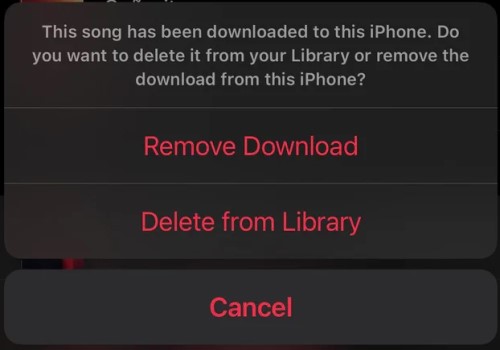
So löschen Sie einen Song aus der Apple Music-Playlist auf Mac/Windows-PCs
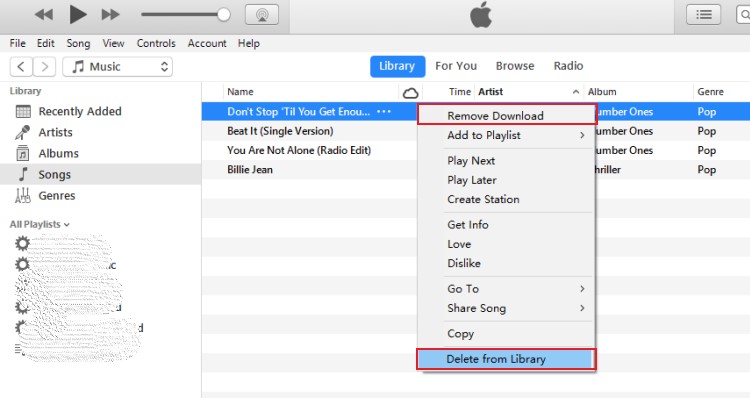
Die Vorgehensweise zum Löschen eines Titels aus der Wiedergabeliste Apple Music auf Mac- oder Windows-Computern ist im Prinzip dieselbe wie oben beschrieben. Es wäre einfacher, sich darüber zu informieren.
- Nehmen Sie Ihren Mac und öffnen Sie ihn. Tippen Sie nach dem Öffnen auf die App „Musik/iTunes“ auf Ihrem Startbildschirm.
- Fahren Sie anschließend mit dem Abschnitt „Songs und Alben“ fort und suchen Sie nach der jeweiligen Playlist mit dem Song, den Sie löschen möchten.
- Neben dem Songtitel befindet sich eine Schaltfläche mit drei Punkten, die angeklickt werden muss, um das Menü „Mehr“ anzuzeigen.
- Tippen Sie aus den angezeigten Optionen auf eine der Optionen „Entfernen“, „Download entfernen“ und “Delete from Library”.
- Bestätigen Sie anschließend das Entfernen des Songs aus der ausgewählten Playlist.
So löschen Sie einen Song aus der Wiedergabeliste Apple Music mithilfe der Einstellungen-App auf iOS-Geräten
Folgen Sie den unten stehenden Schritten, um einen Song aus der Wiedergabeliste Apple Music mithilfe der Einstellungen-App auf Ihrem iPhone , iPod touch oder iPad zu löschen.
- Bereiten Sie Ihr iOS-Gerät vor und klicken Sie dann auf das Symbol „Einstellungen“, um es zu öffnen.
- Tippen Sie in den angezeigten Optionen auf Allgemein. Klicken Sie direkt danach auf „iPhone-Speicher“ oder „iPad-Speicher“ und anschließend auf die Schaltfläche „Musik“.
- Im Musikfenster können Sie alle Songs sehen, die zu Ihrer Playlist hinzugefügt wurden. Wischen Sie bei dem jeweiligen Song, den Sie löschen möchten, nach links, um die Schaltfläche „Löschen“ anzuzeigen.
- Wenn Sie alle Songs aus der Playlist löschen möchten, beachten Sie die Schaltfläche „Alle Songs“ oben. Wischen Sie einfach ebenfalls nach links und tippen Sie dann auf die Schaltfläche „Löschen“.
Teil 2. Tipps zum Speichern von Songs aus der Apple Music-Bibliothek auf dem lokalen Computer
Nehmen wir an, Sie haben die Songs bereits aus Ihrer Bibliothek entfernt und denken dann plötzlich, dass Sie zuerst eine Sicherungskopie hätten erstellen sollen, bevor Sie sie löschen. Was ist das perfekte Tool für einen solchen Vorgang?
In der obigen Diskussion darüber, wie man einen Song aus der Wiedergabeliste Apple Music löscht, haben Sie die grundlegende Vorgehensweise zum Entfernen unerwünschter Songs aus Ihrer Wiedergabeliste kennengelernt. Es ist aber immer noch besser, eine Kopie davon zu haben, oder? Songs der Liste Apple Music lassen sich jedoch nicht ohne Weiteres herunterladen, da sie durch DRM geschützt sind. Daher benötigen Sie ein Tool, das DRM entfernen kann.
Bei diesem Vorgang können Sie TuneSolo Apple Music Converter verwenden . Es kann Apple Music-Songs in kompatible Formate wie MP3,, WAV,, FLAC, und M4A konvertieren. Nach der Konvertierung hilft es Ihnen, die Dateien dauerhaft auf Ihrem Gerät zu speichern.
Kostenlos testen Kostenlos testen
Sobald die Lieder gespeichert sind, können Sie eine eigene Kopie erstellen und diese dann von einem 1-Gerät auf ein anderes übertragen. Alle konvertierten Lieder sind garantiert von bester Qualität.

Teil 3. Fazit
Die Vorgehensweise zum Löschen eines Titels aus der Wiedergabeliste Apple Music variiert je nach verwendetem Gerät. Die obige Beschreibung ist besonders hilfreich für iOS-Geräte und Mac-Computer. Falls Sie vor dem Löschen eine Sicherungskopie der Titel erstellen möchten , können Sie diese mit TuneSolo Apple Music Converter herunterladen.

