

So sehen Sie, wie viele Songs Sie auf Apple Music haben
Alle werden zustimmen, dass die Apple Music-App tatsächlich eine der besten Softwareanwendungen ist, die Benutzer verwenden, wenn es um das Streamen von Musik in hoher Qualität und das Herunterladen ihrer Lieblingsalben und -playlists geht.
Wenn Sie diese Musikstreaming-Plattform schon lange nutzen und wissen, dass dort viele Titel gespeichert sind, dann fragen Sie sich bestimmt: “how to check how many songs I have in iTunes”"Wie kann ich jetzt sehen, wie viele Songs ich auf Apple Music habe?".
In diesem Artikel erfahren Sie, wie Sie die Anzahl der Songs auf Ihrem Mac oder Mobilgerät (Apple Music) und die maximale Anzahl an Songs auf Apple Music ermitteln können. Außerdem stellen wir Ihnen ein praktisches Tool vor, mit dem Sie kostenlos offline Musik hören können!
Artikelinhalt Teil 1. Wie kann ich auf meinem iOS-Gerät die Anzahl der Songs auf dem Apple Music anzeigen?Teil 2. Wie kann ich auf MacOS- und Windows-Geräten die Anzahl der auf meinem Apple Music installierten Songs anzeigen?Teil 3. Die beste Möglichkeit, Apple Music dauerhaft für die Offline-Wiedergabe zu speichernTeil 4. Die Zusammenfassung
Teil 1. Wie kann ich auf meinem iOS-Gerät die Anzahl der Songs auf dem Apple Music anzeigen?
Es ist selbstverständlich, dass die meisten von uns unterwegs oder fernab von zu Hause mobile Geräte (iOS-Smartphones oder -Geräte) zum Hören von Apple Music-Songs nutzen. Daher ist es auch wichtig zu wissen, wie viele Titel sich bereits auf Ihrem Apple Music-Gerät befinden. Hier ist eine Methode, um dies herauszufinden.
Wenn Sie sich fragen, ob eine andere Drittanbieteranwendung erforderlich ist, um die Anzahl der Titel in Ihrer Bibliothek zu überprüfen, lautet die Antwort "Nein". Sie müssen nur die Anwendung erkunden und einige Einstellungen überprüfen, um festzustellen, wonach Sie suchen. Hier erfahren Sie, wie Sie dies tun können.
Schritt #1. Gehen Sie auf Ihrem iOS-Gerät zu „Einstellungen“. Suchen Sie das Menü „Allgemein“, tippen Sie darauf und wählen Sie dann „Info“.
Schritt #2. Nach dem ersten Schritt sollten neue Einträge auf dem Bildschirm angezeigt werden. Scrollen Sie nach unten, um die Option „Songs“ zu sehen. Daneben wird eine Zahl angezeigt. Diese Zahl entspricht der genauen Anzahl der Songs auf Ihrem iOS-Gerät.
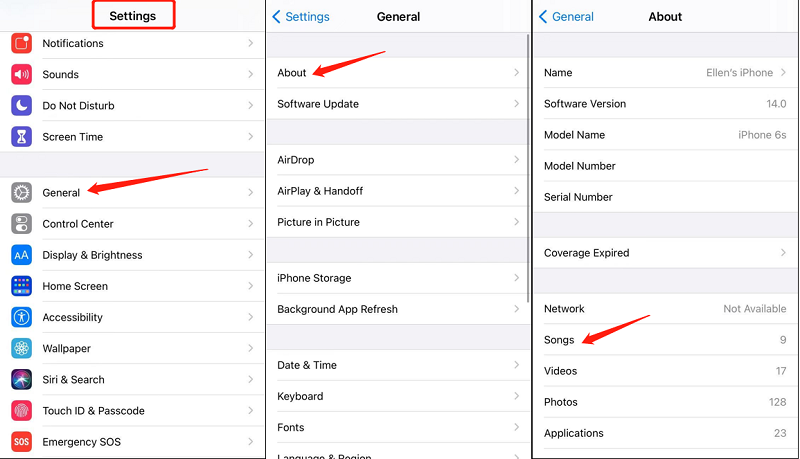
Mit diesen Schritten können Sie ganz einfach über die Einstellungen-App herausfinden, wie viele Songs sich auf Ihrem iOS-Gerät befinden. Allerdings werden nur heruntergeladene oder gekaufte Songs angezeigt; Songs, Alben und Playlists aus dem Katalog Apple Music werden nicht gezählt.
Ganz einfach, oder? Aber wie lässt sich die Anzahl der Apple Music-Spuren auf Ihrem Mac oder Windows-Computer überprüfen? Natürlich haben wir auch dazu eine Anleitung.
Teil 2. Wie kann ich auf MacOS- und Windows-Geräten die Anzahl der auf meinem Apple Music installierten Songs anzeigen?
Bei der Verwendung Ihres PCs sollten Sie als Erstes prüfen, ob Sie die neueste Version der Anwendung iTunes installiert haben . Es empfiehlt sich, die Anwendung stets zu aktualisieren, sobald Updates verfügbar sind, da ältere Versionen häufig Probleme aufweisen (die Sie sicherlich vermeiden möchten).
Um die neue Version zu installieren, müssen Sie nur zum Apple Store oder Google Play Store gehen und auf die Schaltfläche "Aktualisieren" klicken. Sie müssen nur sicherstellen, dass Ihr PC mit einer stabilen WiFi-Verbindung verbunden ist.
Sobald Sie die aktualisierte Version der iTunes-Anwendung haben, müssen Sie nur einige Optionen aufrufen, um die Anzahl der Songs in Ihrer Apple Music-App anzuzeigen. Das ist kinderleicht, also keine Sorge.
Schritt #1. Suchen Sie auf Ihrem Computer nach der aktualisierten Version Ihrer Anwendung iTunes und öffnen Sie diese. Sollten Sie Schwierigkeiten haben, die Anwendung zu finden, können Sie die Suchfunktion Ihres PCs verwenden.
Schritt #2. Sobald Sie sich auf dem Hauptbildschirm der iTunes-App befinden, müssen Sie die Seitenleiste im linken Bereich aktivieren, um auf alle auf Ihrem PC gespeicherten Songs zugreifen zu können. Klicken Sie dazu auf die Schaltfläche „Ansicht“ oben im Bildschirm und anschließend in den angezeigten Optionen auf „Seitenleiste anzeigen“.
Schritt #3. Sobald die Seitenleiste erscheint, werden erneut neue Optionen angezeigt. Klicken Sie nun auf die Option „Songs“, um alle Titel in Ihrer iTunes-App anzuzeigen.
Schritt #4. Nachdem Sie nun alle Spuren sehen, müssen Sie erneut auf das Menü „Ansicht“ klicken und dann die Option aktivieren. “Show Status Bar” Durch Klicken auf diese Schaltfläche erlauben Sie der App, eine Statusleiste am unteren Bildschirmrand anzuzeigen.
Schritt #5.: Sobald die Statusleiste angezeigt wird, sehen Sie die genaue Anzahl der Lieder, die sich in Ihrer Anwendung iTunes auf Ihrem PC befinden. Zusätzlich erhalten Sie weitere Informationen – die Laufzeit dieser Lieder und sogar den von ihnen belegten Speicherplatz auf Ihrem Computer.
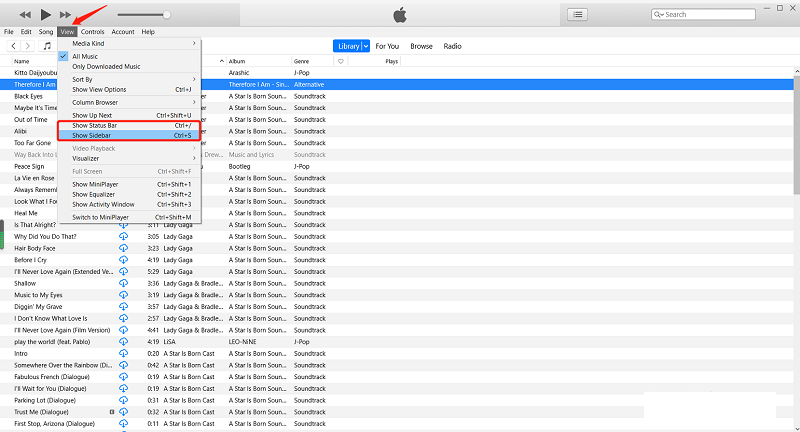
Dasselbe gilt für die in der Anleitung beschriebene Vorgehensweise: Wenn Sie die Anzahl der Spuren auf Ihren iOS-Geräten überprüfen möchten, ist die Überprüfung mit Ihrer iTunes-Anwendung auf dem PC ebenfalls ganz einfach.
Wenn Sie es als lästig empfinden, monatliche Abonnementgebühren für Ihr Hörerlebnis mit dem Apple Music zu zahlen, oder wenn Sie einfach vermeiden möchten, Musikstücke anzuhören, während Ihre Datenverbindung aktiv ist, dann wäre es vielleicht eine gute Sache, ein Tool zu finden, das Ihnen dabei helfen kann, diese Unannehmlichkeiten zu beseitigen.
Glücklicherweise gibt es im Internet diverse Tools, die das für Sie erledigen können. Wir stellen Ihnen hier die Software-Anwendung 1 vor, deren Zuverlässigkeit wir bereits nachgewiesen haben. Genau diese Anwendung werden wir im dritten Teil dieses Artikels genauer vorstellen. Wenn Sie mehr über diese App erfahren möchten, empfehlen wir Ihnen, weiterzulesen.
Teil 3. Die beste Möglichkeit, Apple Music dauerhaft für die Offline-Wiedergabe zu speichern
Aus dem oben Gesagten lässt sich ableiten, wie viele Songs sich auf Ihrem Apple Music befinden. In diesem Abschnitt erfahren Sie, wie Sie Ihr Apple Music dauerhaft für die Offline-Wiedergabe speichern.
Monatliche Abonnementgebühren für Apple Music zu zahlen und jedes Mal den Ärger zu erleben, dass die Lieder verschwinden, wenn man den Zahlungstermin verpasst hat, ist sehr nachteilig, insbesondere wenn man viel Musik hört oder einfach nicht ohne Musik leben kann.
Zum Glück gibt es verschiedene Tools und sogar Methoden, die Ihnen bei diesem Problem helfen und es Ihnen ermöglichen, all Ihre Lieblingstitel des Apple Music dauerhaft auf Ihrem Gerät zu speichern und offline zu streamen. Hier haben wir den TuneSolo Apple Music Converter. Es gibt Software-Anwendungen, die dasselbe leisten, aber was unterscheidet den TuneSolo Apple Music Converter von ihnen?
Hier sind die Vorteile, die Sie erleben können, wenn Sie diese App auf Ihrem Mac oder Windows-PC installiert haben.
- Der TuneSolo Apple Music Converter kann Entfernen Sie den DRM-Schutz der Apple Music-Songs, die Sie daran hindern, diese Titel auf Ihren PC herunterzuladen oder zu speichern oder sie sogar zu teilen und auf ein beliebiges Gerät zu übertragen.
- Dies ermöglicht auch die Konvertierung mehrerer Apple Music-Dateien, falls Sie diese in 1-Dateien umwandeln möchten.
- Sie können auch sicher sein, dass die Qualität der konvertierten Dateien so gut ist.
- Die Konvertierung ist zu schnell und Sie können davon ausgehen, dass die Ausgänge bereits nach wenigen Minuten fertig sind.
- Bei der Verwendung der TuneSolo Apple Music Converter-Datei können Sie bei Bedarf auch einige Einstellungen anpassen. Wie das geht, erfahren Sie in den folgenden Abschnitten, wenn wir die Schritte zur Konvertierung von Apple Music-Dateien auf Ihrem PC erläutern.
- Sie können nicht nur Lieder (Apple Music), sondern auch Hörbücher konvertieren. Wenn Sie also gerne Hörbücher streamen, können Sie dieses Tool verwenden, um Ihre vorhandenen Hörbücher zu konvertieren.
- Der TuneSolo Apple Music Converter unterstützt mehrere Formate. Sie können das gewünschte und benötigte Format auswählen.
- Außerdem sind die Installationsanforderungen zu gering und die Konvertierungsschritte zu einfach.

Wenn Sie also an dieser TuneSolo Apple Music Converter interessiert sind, empfiehlt es sich, vor der Installation die offizielle Website der App zu besuchen und sich über die erforderlichen Schritte zu informieren. Außerdem wird dringend empfohlen, während der Konvertierung über die iTunes sowie die Apple Music-App bereitzuhalten, um einen reibungslosen Ablauf zu gewährleisten.
Hier ist das Konvertierungsverfahren, das Sie befolgen müssen:
- Führen Sie die Installation durch und starten Sie den TuneSolo Apple Music Converter.
- Laden Sie alle Apple Music-Songs hoch, die Sie herunterladen und in MP3 konvertieren möchten.
- Passen Sie einige Einstellungen an und warten Sie bis zur Konvertierung und DRM Entfernung wurde abgeschlossen.
Die oben genannten 3-Codes sind recht einfach zu verstehen, oder? Obwohl die obigen Angaben simpel sind, haben wir hier dennoch einige Details, die Ihnen weiterhelfen können.
Schritt #1.: Installationsaktivität durchführen und TuneSolo Apple Music Converter starten
Um die Software TuneSolo Apple Music Converter auf Ihrem PC zu installieren, müssen Sie alle Voraussetzungen erfüllen. Eine vollständige Liste der erforderlichen Schritte finden Sie auf der offiziellen Website. Die Software ist sowohl mit Windows- als auch mit Mac-Computern kompatibel. Die Installation sollte problemlos verlaufen.
Kostenlos testen Kostenlos testen
Schritt #2. Laden Sie alle Apple Music-Songs hoch, die Sie herunterladen und in MP3 konvertieren möchten.
Durch die Verwendung der “Add File” Durch Klicken auf die Schaltfläche oder per Drag & Drop mehrerer Apple Music-Dateien können Sie alle Dateien in die App hochladen. Sie können viele Dateien hinzufügen und diese gleichzeitig verarbeiten.

Schritt #3.: Einige Einstellungen anpassen und warten, bis die Konvertierung und die Entfernung von DRM abgeschlossen sind.
Sobald die Dateien importiert sind, können Sie ein Format aus den unterstützten Formaten auswählen. Wir empfehlen die Konvertierung in das Format MP3, da dies das am besten abspielbare Format ist. Sie haben hier auch die Möglichkeit, einige Einstellungen anzupassen. Tun Sie dies, wenn Sie möchten.
Durch Klicken auf „Konvertieren“ erlauben Sie der App, die Konvertierung und die Entfernung der Datei DRM durchzuführen. Dies dauert nur wenige Minuten. Sobald die Dateien verfügbar sind, können Sie sie auf jedem Gerät streamen, auch offline, oder mit anderen teilen.

Teil 4. Die Zusammenfassung
Das Thema "How To See How Many Songs You Have On Apple Music" Das ist keine schwierige Aufgabe. Sie können es ganz einfach mit Ihrem iOS-Gerät oder sogar Ihrem PC überprüfen. Die hier vorgestellte Anleitung ist kinderleicht zu befolgen!
Ein weiteres tolles Feature ist unsere neue App, mit der Sie all Ihre Lieblingssongs aus dem Apple Music-Archiv ( TuneSolo Apple Music Converter ) speichern können . Wenn Sie neugierig geworden sind und die App auf Ihrem PC installieren möchten, besuchen Sie einfach die offizielle Website!

