

So exportieren Sie kostenlos Musik von iTunes auf Ihren Computer
Wenn von iTunes die Rede ist , denkt man oft an iPods, iPhones oder iPads. Es gibt jedoch Fälle, in denen der Download iTunes zum Musikhören auf dem Computer verwendet wird.
Vielleicht besitzen Sie keinen iPod oder kein iPhone. Vielleicht nutzen Sie Ihren Computer für alles. In jedem Fall wäre es toll, wenn Sie wüssten, wie man Musik von einem iTunes exportiert. Leider ist das nicht ganz einfach, insbesondere wenn es sich um einen Windows-PC handelt.
Erfahren Sie, wie Sie Musik von Ihrem iTunes auf Ihren Computer exportieren, zusammen mit allen Inhalten Ihrer iTunes-Bibliothek. Zuvor beantworten wir jedoch eine häufig gestellte Frage zum iTunes.
Artikelinhalt Teil 1. Häufig gestellte Fragen zum Exportieren der iTunes-Bibliothek auf den ComputerTeil 2. Wie exportiere ich Musik manuell von einem iTunes auf meinen Computer?Teil 3. Wie exportiere ich Musik von einem iTunes auf einen Computer mit einem TuneSolo?Teil 4. Zusammenfassung
Teil 1. Häufig gestellte Fragen zum Exportieren der iTunes-Bibliothek auf den Computer
Kann ich die iTunes-Bibliothek exportieren?
Ja, Sie können die iTunes-Bibliothek exportieren. Es gibt mehrere Möglichkeiten, dies zu tun, aber in manchen Fällen ist es nicht möglich. Wenn Sie Ihre iTunes-Medienbibliothek auf Ihren Computer übertragen möchten, müssen Sie diese außerdem zuerst konsolidieren und zur Sicherheit ein Backup erstellen.
Ihre iTunes-Bibliothek ist eine Datenbank, in der Ihre gesamte Musik und alle anderen Inhalte gespeichert sind. Sie besteht aus den 2-Bibliotheksdateien und dem iTunes-Medienordner.
Mit dem Fenster iTunes können Sie Ihre Käufe erneut herunterladen und so bequem an einem Ort auf alle Ihre Dateien zugreifen. Hierfür benötigen Sie jedoch eine Internetverbindung. Der Export der Bibliothek iTunes erfordert weder WLAN noch mobile Daten.
Warum können wir iTunes nicht in MP3 konvertieren?
Beim Exportieren von Musikdateien von iTunes nach MP3 können verschiedene Probleme auftreten. Die Konvertierung von iTunes nach MP3 kann aufgrund der von Apple auferlegten DRM-Beschränkungen (Digital Rights Management) (DRM) eingeschränkt sein. iTunes schützte seine Musikdateien früher mit FairPlay (DRM), was die Konvertierung dieser Dateien in andere Formate, einschließlich MP3, erschwerte. DRM dient der Kontrolle der Nutzung digitaler Inhalte und dem Schutz von Urheberrechten.
Teil 2. Wie exportiere ich Musik manuell von einem iTunes auf meinen Computer?
Angesichts der zuvor gegebenen Informationen ist ersichtlich, dass Sie mit dem Vorgang der Übertragung von Musik vom iTunes auf Ihren Computer vertraut sind. Im Folgenden beschreiben wir die manuelle Methode zum Exportieren von Musik vom iTunes auf Ihren Computer.
Es ist jedoch zu beachten, dass das manuelle Exportieren von Musik von iTunes auf Ihren Computer ein langsamer und zeitaufwändiger Vorgang sein kann. Gelegentlich können Probleme wie iTunes-Fehler und Einschränkungen durch Apples DRM-Technologie auftreten, insbesondere bei gekaufter iTunes-Musik. Im Folgenden beschreiben wir die Schritte, die Sie durch den Prozess des manuellen Exportierens von Musik von Ihrem iPhone auf Ihren Computer über iTunes führen.
Schritt 1Wenn Sie einen Mac-Computer verwenden, klicken Sie im Finder auf „Gehe zu“, dann auf „Home“ und anschließend doppelklicken Sie auf „iTunes music“, um es zu starten.
Wenn Sie einen Windows-Computer verwenden, gehen Sie zu Benutzer > Benutzername > Meine Musik > iTunes.
Schritt 2Verschieben Sie den Ordner iTunes auf Ihren Desktop. Exportieren Sie die Musik aus dem Ordner iTunes auf den Desktop.
Schritt 3Um Musik von iTunes in einen ausgewählten Ordner auf Ihrem Computer zu exportieren, können Sie diesen Ordner an einen beliebigen Ort auf Ihrem Computer verschieben.
Schritt 4Um Musik von iTunes auf einen neuen Computer zu übertragen, können Sie eine externe Festplatte verwenden. Kopieren Sie den Ordner iTunes auf die Festplatte und trennen Sie diese anschließend vom Computer. Danach können Sie den Ordner iTunes von der externen Festplatte in den Musikordner (Mac) bzw. den Ordner „Eigene Musik“ (Windows) auf dem neuen Computer ziehen.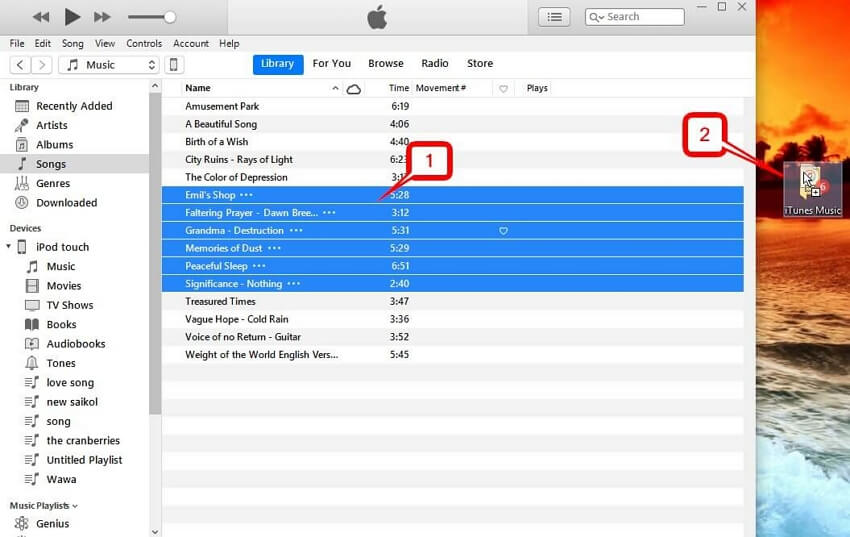
Teil 3. Wie exportiere ich Musik von einem iTunes auf einen Computer mit einem TuneSolo?
Falls Ihnen das Importieren von Musik von iTunes auf Ihren Computer zu mühsam und zeitaufwändig erscheint, können Sie TuneSolo verwenden, um die Übertragung der Musikdateien abzuschließen.
TuneSolo Apple Music Converter ist ein sehr leistungsfähiges Programm, das kann Dateien von iTunes konvertierenDies umfasst Inhalte wie Lieder, Hörbücher und Podcasts. Es kann Informationen vom iTunes sammeln und in Dateien umwandeln. Nachfolgend sind die hilfreichen Funktionen dieser Software aufgeführt:
Hauptmerkmal:
- DRM Entfernung. Der Kopierschutz von DRM ist der Hauptgrund, warum Sie keine Musik von iTunes auf Ihren Computer exportieren können. Mit TuneSolo können Sie diesen Kopierschutz entfernen und die Musikdateien nach Belieben bearbeiten. Dies ist das Hauptmerkmal von TuneSolo.
Weitere Funktionen:
- Offline hören. Durch das Herunterladen von Dateien mit der TuneSolo können Sie Hören Sie sie ohne Internet. Sie können die Dateien auch auf Geräte wie Xbox, Zune, iPods, iPhones, Android und viele andere Geräte übertragen.
- Schnellere Konvertierung. Mit dieser Software können Sie Dateien sehr schnell konvertieren. Es kann bis zu 16-mal schneller als normale Konverter sein. Darüber hinaus können Sie mehrere Dateien gleichzeitig herunterladen und sogar konvertieren.
- Unterstützte Formate. Diese Software hilft Ihnen bei der Konvertierung von Dateien in verschiedene Formate, auch in solche, die Ihnen unbekannt sind. Beispiele hierfür sind M4B, M4V, AAX, AIFF, und viele mehr. Auch gängige Formate wie MP3 und MP4 werden unterstützt.
Kostenlos testen Kostenlos testen
Nun, da Sie dies gelesen haben, sollten Sie wissen, dass diese leistungsstarke Funktion sehr nützlich ist.
Hier finden Sie eine Übersicht der Anweisungen zum Exportieren von Musik von einem iTunes auf Ihren Computer:
- Wählen Sie Musik
- Ausgang einstellen
- Musik konvertieren
Die oben genannten 3-Codes sind recht einfach zu verstehen, oder? Obwohl die obigen Angaben simpel sind, haben wir hier dennoch einige Details, die Ihnen weiterhelfen können.
Schritt 1. Musik auswählen
Prüfen Sie, ob iTunes auf Ihrem Computer installiert ist. Falls ja, öffnen Sie Apple Music Converter. Wählen Sie die gewünschten Titel aus der Liste auf der Benutzeroberfläche aus.

Schritt 2. Ausgang einstellen
Unterhalb der Liste sehen Sie den Abschnitt Ausgabeeinstellungen. In diesem Bereich können Sie bestimmte Einstellungen konfigurieren, z. B. Format, Qualität, Codec und viele andere Einstellungen.

Schritt 3. Musik umwandeln
Klicken Sie nach dem Ändern der Einstellungen auf Konvertieren. Dadurch wird die Konvertierung gestartet. Warten Sie, bis der Vorgang abgeschlossen ist. Die Dateien werden an dem im Ausgabeordner angegebenen Speicherort gespeichert. Danach haben Sie erfolgreich Musik auf Ihren Computer exportiert.
Hinweis: Bitte stellen Sie sicher, dass Apple Music/iTunes geschlossen ist, bevor Sie Apple Music Converter öffnen. Führen Sie während der Songkonvertierung bitte keine Aktionen an Apple Music/iTunes durch.

Teil 4. Zusammenfassung
iTunes ist die beste Software zum Exportieren von Musik auf Ihren Computer oder zum Synchronisieren von Dateien. Die Verwendung von iTunes gestaltet sich jedoch recht schwierig, insbesondere unter Windows.
Mit dieser Anleitung sollte es kein Problem sein, Musik von iTunes auf den Computer zu exportieren . Auch bei der Verwendung der Software TuneSolo ist jedoch Vorsicht geboten. Schließlich entfernen Sie damit DRM, das aus rechtlichen Gründen auf iTunes eingebettet war.

