

Wie richte ich Apple Music auf Fire TV ein und spiele es ab?
Apple Music ist einer der weltweit beliebtesten Musik-Streaming-Dienste mit Millionen von Songs, die per Knopfdruck verfügbar sind. Wenn Sie jedoch ein Fire TV-Nutzer (Amazon) sind, fragen Sie sich vielleicht, wie Sie Apple Music auf Ihrem Fire TV abspielen können.
Obwohl Apple Music nicht nativ auf Fire TV verfügbar ist, gibt es dennoch Möglichkeiten, Ihre Lieblingssongs und -playlists auf dem großen Bildschirm zu streamen . In diesem Artikel zeigen wir Ihnen Schritt für Schritt, wie Sie Apple Music auf Fire TV abspielen. Vom Herunterladen der App bis zum Verbinden Ihrer Konten – wir haben alles für Sie vorbereitet. Legen wir also gleich los!
Artikelinhalt Teil 1. Kann ich Apple Music auf meinem Fire TV Stick streamen?Teil 2. Wie richte ich Apple Music auf Amazon Fire TV-Geräten ein?Teil 3. Wie kann ich Apple Music auf Fire TV abspielen?Teil 4. Wie kann ich Apple Music auf Fire TV ohne Alexa abspielen?Teil 5. Fazit
Teil 1. Kann ich Apple Music auf meinem Fire TV Stick streamen?
Kann man Apple Music auf Fire TV hören? Ja. Apple Music lässt sich auf dem Fire TV Stick streamen. Apple Music wird zwar nicht nativ vom Fire TV Stick unterstützt, es gibt aber verschiedene Möglichkeiten, auf Ihre Apple Music-Bibliothek zuzugreifen und sie auf Ihrem Fire TV Stick zu streamen.
Eine gängige Methode ist die Verwendung einer Drittanbieter-App wie AirPlay oder AllCast . Diese Apps können auf Ihren Fire TV Stick heruntergeladen werden und ermöglichen das Streamen von Inhalten aus Ihrer Bibliothek auf Ihrem iPhone, iPad oder Mac auf Ihren mit dem Fire TV Stick verbundenen Fernseher. Alternativ können Sie die Alexa-App verwenden , mit der Sie Ihr Alexa-Konto verknüpfen und über die App auf Ihre Wiedergabelisten und Songs zugreifen können.
Teil 2. Wie richte ich Apple Music auf Amazon Fire TV-Geräten ein?
Wie füge ich Apple Music zu Amazon Fire hinzu? Es gibt verschiedene Methoden, um Apple Music auf Amazon Fire TV-Geräten einzurichten. Hier finden Sie eine Schritt-für-Schritt-Anleitung:
Richten Sie Apple Music auf Amazon Fire TV mithilfe von AirPlay oder AllCast ein.
Schritt 1. Laden Sie die AirPlay- oder AllCast-App aus dem Amazon Appstore auf Ihr Fire Stick-Gerät herunter.
Schritt 2. Öffnen Sie auf Ihrem iPhone, iPad oder Mac die App Apple Music und wählen Sie den Song oder die Playlist aus, die Sie streamen möchten.
Schritt 3. Tippen Sie auf das AirPlay- oder Bildschirmspiegelungssymbol und wählen Sie Ihr Fire TV Stick-Gerät aus der Liste der verfügbaren Geräte aus.
Schritt 4. Die Musik sollte nun auf Ihrem mit dem Fire TV Stick verbundenen Fernseher abgespielt werden.
Holen Sie sich Apple Music auf Fire TV mit der Alexa-App
Schritt 1. Laden Sie die Alexa-App Amazon auf Ihr Gerät herunter. Fire Stick-Gerät. Ins Konto einloggen.
Schritt 2. Öffne die App und wähle im Menü „Einstellungen“.
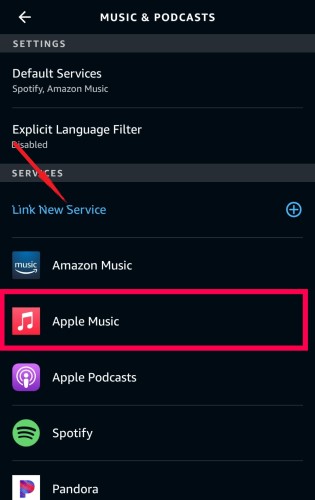
Schritt 3. Auswählen "Link New Service" und wählen Sie "Apple Music" aus der Liste der verfügbaren Dienste aus.
Schritt 4. Folgen Sie den Anweisungen auf dem Bildschirm, um Ihr Apple Music-Konto mit Fire TV zu verknüpfen.
Schritt 5. Sobald Ihre Konten verknüpft sind, können Sie über die Apple Music-App auf Ihrem Fire Stick-Gerät auf Ihre Amazon Music-Playlists und -Songs zugreifen.
Das war's! Mit diesen einfachen Schritten können Sie Ihre Lieblingsinhalte von Apple Music auf Ihrem mit Fire Stick verbundenen Fernseher streamen.
Teil 3. Wie kann ich Apple Music auf Fire TV abspielen?
Nachdem Sie Apple Music auf Ihrem Fire TV-Gerät eingerichtet haben, erfahren Sie hier, wie Sie Ihre Lieblingssongs und -playlists abspielen können:
Schritt 1. Aktivieren Sie die Fertigkeit Apple Music.
Schritt 1. Aktivieren Sie zunächst den Skill Apple Music in der Alexa-App Amazon auf Ihrem Mobilgerät.
Schritt 2. Öffnen Sie die Alexa-App, navigieren Sie zum Bereich „Skills & Spiele“ und suchen Sie nach dem Skill Apple Music.
Schritt 3. Aktivieren Sie die Funktion und folgen Sie den Anweisungen auf dem Bildschirm, um Ihr Apple Music-Konto mit Ihrem Amazon-Konto zu verknüpfen.
Schritt 2. Verbinden Sie Fire TV- und Alexa-Geräte
Stellen Sie sicher, dass Ihr Fire TV-Gerät und Ihr Alexa-fähiges Gerät (z. B. ein Echo Dot oder Echo Show) mit demselben Amazon-Konto verknüpft und mit demselben WLAN-Netzwerk verbunden sind.
Schritt 3. Verwendung von Sprachbefehlen
Wenn der Skill Apple Music aktiviert und Ihre Geräte verbunden sind, können Sie Apple Music über Alexa per Sprachbefehl auf Ihrem Fire TV abspielen.
Man könnte zum Beispiel sagen: "Alexa, play [song/playlist/album] on Apple Music on Fire TV."
Schritt 4. Steuern Sie die Wiedergabe
Sobald die Musik auf Ihrem Fire TV abgespielt wird, können Sie mit Alexa Sprachbefehle verwenden, um die Wiedergabe zu steuern, die Lautstärke anzupassen, Titel zu überspringen oder die Musik anzuhalten.
Alternativ können Sie, wenn Sie AirPlay oder AllCast verwenden, um Musik aus Ihrer Apple Music-Bibliothek auf Ihrem iPhone, iPad oder Mac auf Ihr Fire TV-Gerät zu streamen, einfach den gewünschten Song oder die gewünschte Playlist in der Apple Music-App auf Ihrem Gerät auswählen und Ihr Fire TV-Gerät aus der Liste der verfügbaren Geräte auswählen.
Teil 4. Wie kann ich Apple Music auf Fire TV ohne Alexa abspielen?
Apple Music lässt sich zwar über Alexa auf Fire TV-Geräten streamen, aber vielleicht möchten Sie die Musik für die Offline-Wiedergabe oder andere Zwecke auf Ihr Gerät herunterladen. Das Programm TuneSolo Apple Music Converter kann Ihnen dabei helfen.
TuneSolo Apple Music Converter ist ein professionelles Programm, das Apple Music-Dateien in die Formate MP3,, FLAC, und WAV usw. konvertiert. So können Sie Ihre Lieblingsmusik im Apple Music-Format auf jedem Gerät herunterladen und anhören, auch ohne Internetzugang.
Mit Apple Music können Sie Ihre Lieblingstitel aus dem Apple Music-Format ganz einfach in zahlreiche Audioformate konvertieren und auf jedem Gerät oder Mediaplayer mit TuneSolo Apple Music Converter genießen. Das Programm ist benutzerfreundlich und bietet Ihnen folgende Möglichkeiten: Genießen Sie Ihre Apple Music-Bibliothek ohne Einschränkungen..
Nachdem Sie nun die leistungsstarken Funktionen von TuneSolo Apple Music Converter kennengelernt haben, möchten Sie vielleicht auch Ihre Apple Music-Bibliothek in das MP3-Format konvertieren, um sie offline auf Fire TV abzuspielen? Im Folgenden finden Sie eine detaillierte Anleitung, wie Sie Apple Music auf Fire TV abspielen können.
Schritt 1. Laden Sie die Datei TuneSolo Apple Music Converter herunter und starten Sie sie. Öffnen Sie anschließend den Apple Web Player und melden Sie sich mit Ihrem kostenlosen Apple-Konto an.
Kostenlos testen Kostenlos testen
Schritt 2. Fügen Sie die Musikdateien Apple Music, die Sie konvertieren möchten, der Konvertierungsliste des Programms hinzu.
Schritt 3. Wählen Sie das Ausgabeformat und den Speicherort für die konvertierten Dateien.
Schritt 4. Um den Konvertierungsprozess zu starten, klicken Sie auf die Schaltfläche „Alle Elemente konvertieren“.
Schritt 5. Nach dem Herunterladen und Konvertieren aller Apple Music-Songs in das MP3,-Format können Sie diese ohne Einschränkungen auf Fire TV abspielen.
Teil 5. Fazit
Zusammenfassend lässt sich sagen, dass das Streamen von Apple Music auf Ihrem Fire TV-Gerät zwar praktisch ist, das Herunterladen und Konvertieren von Apple Music-Titeln jedoch ein flexibleres und mobileres Hörerlebnis ermöglicht. Die Einrichtung und Wiedergabe von Apple Music auf Fire TV ist mithilfe der hier bereitgestellten Anleitungen ganz einfach .
TuneSolo Apple Music Converter ist eine zuverlässige und benutzerfreundliche Software, mit der Sie Ihre Apple Music-Titel in verschiedene Audioformate konvertieren und auf jedem Gerät oder Mediaplayer abspielen können. Mit TuneSolo können Sie Ihre Lieblingstitel aus dem Apple Music-Archiv ganz einfach herunterladen und konvertieren, auch ohne Internetverbindung.

