

Wie man einen Song auf Apple Music wiederholt [Vollständige Anleitung]
Musik zu hören ist eine großartige Möglichkeit, Ihre Stimmung zu kontrollieren. Sie können es entspannend gestalten oder eine aufregende Stimmung wählen. Normalerweise haben Musikliebhaber viele Songs auf ihrer Playlist, aber einige haben nur wenige. Daher neigen sie dazu, das Lied immer wieder zu wiederholen.
Da der Apple Music für seine leistungsstarken Funktionen bekannt ist, sollte es Ihnen auch möglich sein, auf dem Apple Music ein Lied zu wiederholen . Glücklicherweise bietet die Plattform des Apple Music Funktionen, die dies ermöglichen – und genau darum geht es in diesem Leitfaden.
Heute erfahren Sie mehr über die Funktionen des Apple Music, die Ihnen helfen, ein Lied auf dem Apple Music automatisch zu wiederholen. Los geht's!
Artikelinhalt Teil 1. Wie kann ich auf dem Apple Music einen Song in Dauerschleife stellen?Teil 2. Bonus: Laden Sie Apple Music zum Offline-Anhören herunter.Teil 3. Zusammenfassung
Teil 1. Wie kann ich auf dem Apple Music einen Song in Dauerschleife stellen?
Bevor Sie lernen, wie man im Jahr 2024 auf dem Apple Music einen Song wiederholt, müssen Sie zunächst den Apple Music besser verstehen, um seine Funktionen besser zu erfassen.
Was ist Apple Music?
Apple Music ist ein Musik-Streaming-Dienst von Apple. Er existiert seit 2015 und angesichts seiner Beliebtheit zählt er zweifellos zu den besten Musikplattformen überhaupt. Tatsächlich hat Apple Music mehr Abonnenten als Spotify und Amazon Music.
Apple Music ist insbesondere für seine fortschrittliche Technologie bekannt, was bei einem Produkt einer führenden Technologiemarke durchaus verständlich ist.
Die Songs der Plattform Apple Music können Sie durch Kopieren auf eine CD oder durch Herunterladen über Ihren Browser abrufen. Alternativ können Sie die Apps iTunes und Apple Music verwenden, um auf die Plattform zuzugreifen und die Songs herunterzuladen.
Apple Music bietet seinen Nutzern zahlreiche Funktionen. Besonders beliebt sind die Songempfehlungen von 2015. Während manche Plattformen zufällige Songvorschläge machen, nutzt Apple Music Ihre bisherigen Einträge, um den passenden Song für Ihren Geschmack zu finden. Doch das ist nicht die einzige bemerkenswerte Funktion.
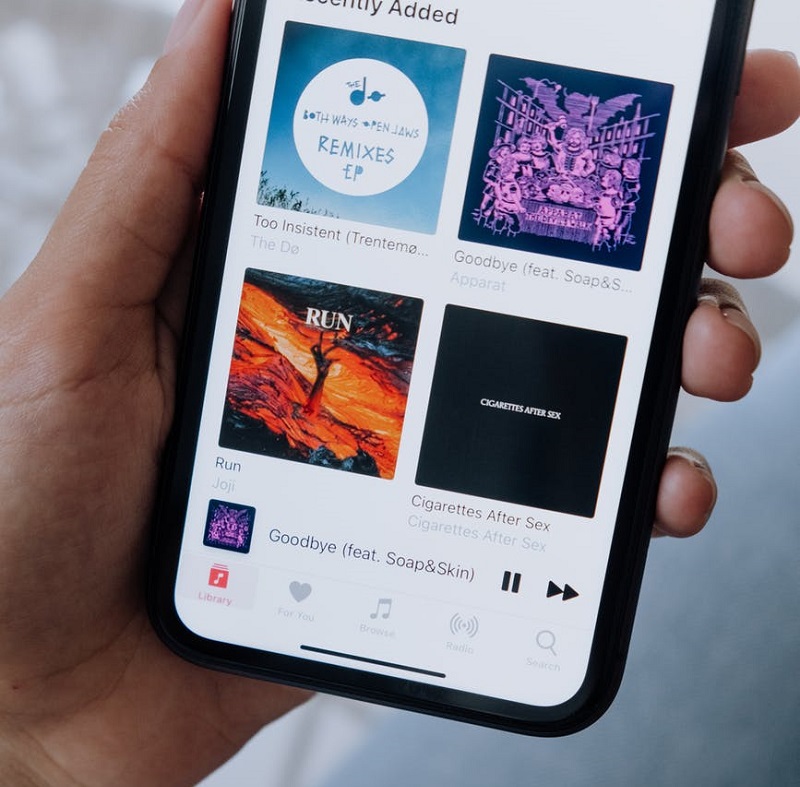
Apple Music: Wiederholungs- und Zufallswiedergabefunktionen
Wie Sie vielleicht schon vermutet haben, lässt sich auf dem Apple Music ein Lied in Dauerschleife abspielen, da er über die Funktionen „Wiederholen“ und „Zufallswiedergabe“ verfügt. Während die Zufallswiedergabe die Lieder in zufälliger Reihenfolge abspielt, ermöglicht die Wiederholungsfunktion das automatische Wiederholen eines Liedes, auch nach der ersten Wiedergabe. Die Funktionen „Wiederholen“ und „Zufallswiedergabe“ werden häufig zusammen verwendet.
Normalerweise kann man einfach den KI-Assistenten von Apple verwenden, um Lieder zu wiederholen. Das funktioniert ganz einfach, indem man sagt: “Hey Siri, repeat this song”Sie können auch eine Playlist oder ein Album im gleichen Format wiederholen. Dasselbe gilt für die Zufallswiedergabe. Manche Nutzer empfinden dies jedoch als ineffizient, weshalb Apple auf dem Apple Music verschiedene Möglichkeiten zur Wiederholung eines Titels entwickelt hat.
Die von ihnen angebotenen Methoden können auf verschiedenen Geräten verwendet werden, und mit jedem Gerät kommt ein anderer Prozess. Insbesondere gibt es verschiedene Schritte, wenn Sie ein mobiles Gerät, ein iPad, einen Desktop-Computer oder Ihre Apple Watch verwenden. Beginnen wir mit mobilen Geräten.
#1. Auf Ihrem iPhone, iPod Touch oder Android-Gerät
Beachten Sie, dass „Mobilgerät“ sowohl iOS- als auch Android-Geräte umfasst. Da die iOS-Geräte 13 und 14 die Apple Music bereits im System integriert haben, ist keine separate App-Installation erforderlich. Android-Nutzer müssen die App hingegen zunächst im Google Play Store herunterladen und installieren. Anschließend folgen Sie bitte diesen Schritten:
- Starten Sie Apple Music auf Ihrem Gerät.
- Einen Song, eine Playlist oder ein Album anhören.
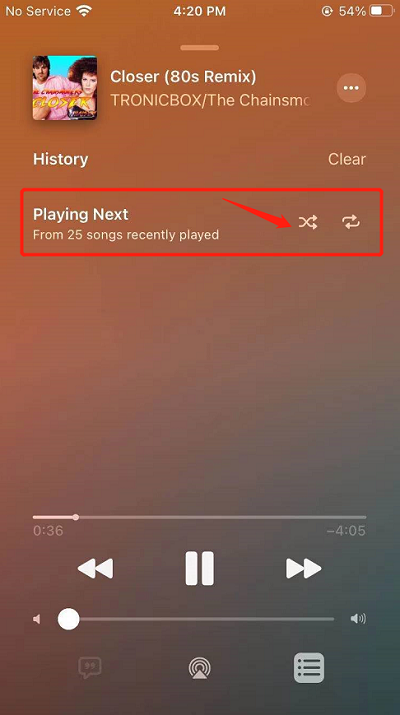
- Tippen Sie unten auf dem Bildschirm auf das Lied, das Sie gerade spielen.
- Unten rechts sehen Sie ein Symbol, das wie 1. Punkte und 13 horizontale Linien aussieht, die vertikal angeordnet sind. Dies ist das Symbol für „Nächster Titel wird abgespielt“. Tippen Sie darauf.
- Schauen Sie in die rechte obere Ecke des Bildschirms. Sie sehen verschiedene Symbole, die Shuffle und Repeat entsprechen. Schalten Sie diese Optionen einfach ein.
#2. Auf Ihrem iPad
Auf den meisten iPads ist Apple Music bereits vorinstalliert. Daher ist die Installation der App nicht erforderlich. Ältere iPad-Generationen bilden hier natürlich eine Ausnahme. Ansonsten reichen diese Schritte aus, um Ihnen zu zeigen, wie Sie auf Apple Music ein Lied wiederholen können.
- Öffnen Sie Apple Music.
- Wählen Sie ein Lied aus und spielen Sie es ab.
- Tippen Sie auf Ihrem Bildschirm auf dieses Lied.
- Tippen Sie auf das Symbol Playing Next, genau wie zuvor besprochen. Es sollte sich in der gleichen Ecke Ihres Bildschirms befinden wie bei mobilen Geräten.
- Aktivieren Sie nun die Funktionen Shuffle und Repeat in der oberen rechten Ecke Ihres Bildschirms.
#3. Auf Ihrem Mac oder PC
Hier wird es etwas kompliziert, insbesondere da Desktop-Computer Apple Music nicht standardmäßig installiert haben, es sei denn, Sie verwenden eine relativ neue Mac-Version. Windows-PC-Nutzer müssen stattdessen iTunes installieren, da Apple Music nicht kompatibel ist. Gehen Sie anschließend wie folgt vor:
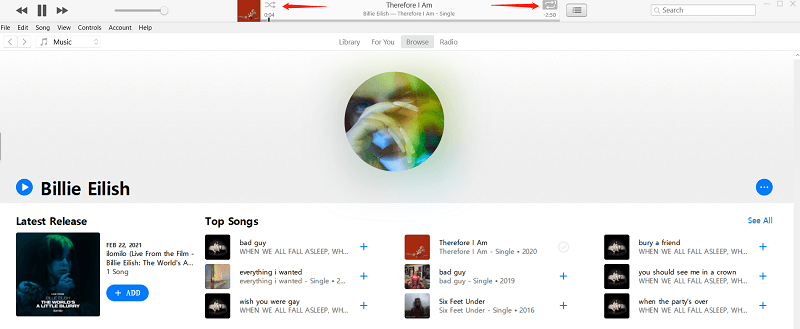
- Öffnen Sie iTunes oder Apple Music auf Ihrem Computer.
- Spielen Sie ein Lied Ihrer Wahl.
- Im oberen Bildschirmbereich sehen Sie dieselben 14-Symbole wie auf Ihren Mobilgeräten. Diese Symbole stehen für „Wiederholen“ und „Zufallswiedergabe“. Aktivieren Sie einfach die gewünschten Funktionen.
#4. Auf Ihrer Apple Watch Series 3 oder neuer
Das letzte Gerät, mit dem wir uns befassen, ist die Apple Watch Series 3 und neuere Versionen. Da ältere Modelle Apple Music nicht unterstützen, werden wir sie hier nicht erwähnen. Bitte beachten Sie, dass diese Anleitung für diese Modelle nicht gilt. Im Folgenden finden Sie die notwendigen Schritte:
- Verbinden Sie Ihr Abhörgerät (Kopf- oder Ohrhörer) über Bluetooth mit der Apple Watch.
- Öffnen Sie die App Apple Music.
Hinweis: Die App Apple Music wird auf den meisten Apple Watches nur unter „Musik“ angezeigt.
- Wählen Sie ein Lied aus und spielen Sie es ab.
- Tippen Sie auf das Symbol Weiter spielen. Sie sollten bereits wissen, wie dieses Symbol aussieht.
- Am oberen Rand der Uhr sehen Sie die Symbole 2.. Diese umfassen die Schaltflächen für Zufallswiedergabe, Wiederholung und automatische Wiedergabe, die von links nach rechts angeordnet sind. Tippen Sie einfach auf das mittlere Symbol; Sie können aber auch weitere Funktionen aktivieren.
Hinweis: Die Aktivierung aller Funktionen des 3. führt nicht zu Funktionsstörungen.
Teil 2. Bonus: Laden Sie Apple Music zum Offline-Anhören herunter.
Nachdem Sie nun wissen, wie man auf dem Apple Music unter Android und anderen Geräten einen Song wiederholt, dürfte Ihnen klar sein, dass dies recht zeitaufwendig ist. Außerdem können Sie diese Funktion nicht jederzeit nutzen, da Sie eine Internetverbindung benötigen. Genau hier kommt der TuneSolo ins Spiel.

TuneSolo Apple Music Converter ist ein Tool, mit dem Sie Songs von Apple Music herunterladen können . Sie können die Songs also herunterladen und in der Musik-App abspielen. Da die Musik-App über eine Wiederholungsfunktion verfügt und offline nutzbar ist, ist dies das perfekte Tool für Sie. Hier ein genauerer Blick auf die Funktionen dieser Software:
Hauptmerkmal:
- Offline hören. Mit dem TuneSolo können Nutzer heruntergeladene Songs auch ohne Internetverbindung anhören. Dies funktioniert auf verschiedenen Geräten, darunter Android- und iOS-Geräte, Spielekonsolen wie PSP, Xbox und Zune sowie viele weitere.
Weitere Funktionen:
- FairPlay-Entfernung. Benutzer können auch Entferne DRM aus den Liedern, so dass man danach alles mit den Songs machen kann
- 16x Geschwindigkeit. Sie können jeden gewünschten Song schnell mit der 16-fachen Geschwindigkeit anderer Konverter konvertieren. Es ist auch möglich, mehrere Songs in einen Stapel aufzunehmen, um sie alle auf einmal zu konvertieren
- Unterstützte Formate. TuneSolo unterstützt unzählige Formate, darunter MP3,, WAV,, FLAC, und sogar geschützte Formate wie M4V, M4B, AAC, und viele mehr
Kostenlos testen Kostenlos testen
Nachfolgend finden Sie die Schritte zum Herunterladen von Apple Music zum Offline-Hören:
Schritt 1. Lieder auswählen
Öffnen Sie die Software TuneSolo auf Ihrem Computer. Stellen Sie jedoch sicher, dass iTunes zuvor installiert wurde. Zunächst wird Ihnen eine Liste angezeigt. Wählen Sie einfach die Dateien aus, die Sie konvertieren und herunterladen möchten.

Schritt 2. Einstellungen ändern
Ganz unten befindet sich der Bereich „Ausgabeeinstellungen“. Hier können Sie Format, Qualität und weitere Einstellungen ändern. Ich empfehle, das Format MP3 auszuwählen.

Schritt 3. Lade die Lieder herunter
Nachdem Sie nun die Songs ausgewählt und die Einstellungen geändert haben, klicken Sie auf Konvertieren. Dadurch wird der Konvertierungs- und Downloadvorgang gestartet, Sie müssen also nur warten, bis er abgeschlossen ist.
Hinweis: Bitte stellen Sie sicher, dass Apple Music/iTunes geschlossen ist, bevor Sie Apple Music Converter öffnen. Führen Sie während der Songkonvertierung bitte keine Aktionen an Apple Music/iTunes durch.

Teil 3. Zusammenfassung
Wie Sie vielleicht schon vermutet haben, ist das Wiederholen eines Liedes auf dem Apple Music tatsächlich viel einfacher, als viele denken. Das heißt aber nicht, dass Sie dabei keine Hilfe benötigen, insbesondere wenn Sie nicht an Apple-Geräte gewöhnt sind.
Außerdem hat Ihnen dieser Leitfaden Wissenswertes über Apple Music vermittelt und Ihnen ein Drittanbieter-Tool vorgestellt, mit dem Sie Apple Music zum Offline-Hören herunterladen können. Kurzum, Sie haben viel gelernt, ohne etwas zu riskieren.

