

So spielen Sie Apple Music auf einem MP3-Player ab [Vollständige Anleitung]
Musik war Teil des Alltags der Menschen. Ohne Musik wäre das Leben sicherlich etwas langweilig. Es fügt irgendwie Würze und Aufregung hinzu. Für Musikbegeisterte könnte es zahlreiche Plattformen geben, auf denen sie auf ihre Favoriten zugreifen können. Und unter den populären ist dies Apple Music Anwendung.
Wenn Sie einer der sind Apple Music Abonnenten da draußen, habt ihr jemals nach den Möglichkeiten gefragt, Spielanleitung Apple Music on MP3 SpielerNatürlich würden wir die alle gerne haben. Apple Music Songs, auf die wir jederzeit und über jedes beliebige Gerät oder jeden beliebigen Mediaplayer einfach zugreifen können.
MP3 Player sind gängige Streaming-Geräte, mit denen man beliebige Musikstücke abspielen kann. Kann ich Musik von Apple Music auf meinem MP3 Spieler? Vermutlich haben Sie sich diese Frage schon einmal gestellt. Und im Laufe dieses Artikels werden Sie die Antwort darauf finden. Vielleicht gehören Sie ja auch zu denen, die... Apple Music Die Abonnenten, die bis jetzt hier sind, suchen Antworten auf die folgenden Fragen.
- Gibt es irgendwelche Tools, die ich zum Konvertieren verwenden kann? Apple Music zu MP3 Format?
- Können Apple Music Spiel & Sport MP3 Lieder?
- Gibt es Möglichkeiten zur Umwandlung? Apple Music zu MP3 kostenlos?
- So laden Sie Musik auf ein Apple-Gerät MP3 Spieler?
Diese Fragen sind einfach und werden in diesem Artikel sicherlich behandelt. Wenn Sie daran interessiert sind, die Antworten auf diese Fragen zu erfahren, lesen Sie diesen Artikel unbedingt bis zum Ende.
Artikelinhalt Teil 1. Die Beschränkung von Apple MusicTeil 2. Konvertieren Apple Music zu MP3 mit einem leistungsstarken WerkzeugTeil 3. How to Play Apple Music auf jedem MP3 SpielerTeil 4. Um alles zusammenzufassen
Teil 1. Die Beschränkung von Apple Music
Wenn man eine Gruppe von Menschen und Musikliebhabern befragen würde, würde wohl ein Großteil angeben, dass sie das verwenden. Apple Music Anwendung als ihr Musikstreaming-Dienstanbieter. Es stimmt, dass die Apple Music Die App ist eine gute Plattform, um auf großartige Musik zuzugreifen. Wie andere Musikstreaming-Plattformen hat sie jedoch auch einige Einschränkungen, die viele als Nachteil empfinden.
Durch die Verwendung der Apple Music Mit der App können Nutzer Millionen von Titeln, Playlists und Alben verschiedener Genres von bekannten und beliebten Künstlern streamen oder anhören, sofern das Abonnement fristgerecht bezahlt wird. Wenn Sie bereits ein/e Apple Music Wenn Sie die App schon seit geraumer Zeit nutzen, wissen Sie sicherlich, dass diese im Gegensatz zu herkömmlichen Musikdateien … Apple Music Die Musikstücke liegen in einem anderen Dateiformat vor – AAC (was als Apple-Format bekannt ist).
Das macht die Apple Music Lieder, die auf mehrere Medien und Musikplayer beschränkt sind. Da das AAC-Format ein geschütztes Dateiformat ist (diese Dateien haben DRM Schutz, der das Streaming von Dateien auf nicht autorisierte Geräte behindert), ist es für viele schwierig, auf Dateien in einem Gerät oder Player zuzugreifen.
Aufgrund des oben genannten Dilemmas besteht Bedarf an einem Tool oder einer Anwendung, die in der Lage ist, den DRM-Schutz zu entfernen und gleichzeitig die Apple Music Spuren zu einem gebräuchlicheren Format wie MP3 ist erforderlich. Falls Sie keine Kenntnisse über solche Werkzeuge haben, müssen Sie diese unbedingt erlernen. 1 aus dem zweiten Teil dieses Artikels.
Das stellen wir gleich vor TuneSolo Apple Music Converter als ein mächtiges Werkzeug, das die Fähigkeit besitzt, zu transformieren Apple Music zu MP3 Format (und viele andere Ausgabeformate). Später, sobald Sie die konvertierten Dateien haben, werden wir Ihnen auch einige Methoden zum Abspielen vorstellen. Apple Music on MP3 Player und andere Geräte, sogar die Standardgeräte.
Teil 2. Konvertieren Apple Music zu MP3 mit einem leistungsstarken Werkzeug
„Kann ich Musik abspielen von Apple Music auf meinem MP3 Spieler?"
Die obige Frage wird sich nach dem Lesen dieses Artikelabschnitts erübrigen. Beim Stöbern im Internet werden Sie viele Optionen finden, aber das bedeutet nicht, dass Sie einfach eine auswählen sollten. 1 Aus der Liste, die Ihnen nach Eingabe der Schlüsselwörter in die Suchleiste Ihrer Website angezeigt wird, sollten Sie die verschiedenen Optionen vergleichen, um diejenigen zu finden, die die besten Ergebnisse liefern.
Um Ihnen die Arbeit zu erleichtern, haben wir den Vergleich bereits durchgeführt! Und die 1 Welcher Konverter sich als der beste erwiesen hat, ist dieser TuneSolo Apple Music Converter. Es kann verkaufen Apple Music zu MP3 kostenlos oder sogar gegen Gebühr, damit Sie mehr Vorteile genießen können, wenn Sie möchten.
Als Referenz haben wir die Vorteile zusammengestellt, die Sie mit diesem Konverter erzielen können.
- Die Fähigkeit zur Konvertierung Apple Music zu MP3 und alle anderen unterstützten Ausgabeformate.
- Dies hat die Fähigkeit, sogar die Konvertierung von Hörbüchern zu handhaben.
- Es kann Entfernen Sie den DRM-Schutz von Dateien.
- Es hat eine schnelle Konvertierungs- und Download-Geschwindigkeit.
- Es kann nicht nur 1 Datei, aber zahlreiche Dateien in 1 Verarbeitung.
- Sie können konvertieren Apple Music zu MP3 Nutzen Sie diesen Konverter kostenlos, da derzeit eine Testphase angeboten wird.
- Sie müssen vor der Installation nur eine Liste mit wenigen Anforderungen ausfüllen.
- Die Schritte, die Sie befolgen müssen, um den Konvertierungsprozess abzuschließen Apple Music Tracks und sogar Hörbücher sind einfach.
Kostenlos testen Kostenlos testen
Beachten Sie dies, bevor Sie dies verwenden TuneSolo Apple Music Converter, beide Apple Music Die App und die iTunes-App müssen geschlossen bleiben. Dies gewährleistet eine reibungslose Dateiverarbeitung.
Hier finden Sie eine Übersicht über die ersten Konvertierungsschritte.
- Stellen Sie sicher, dass Sie dies installieren TuneSolo Apple Music Converter herunter und installieren Sie es auf Ihrem PC.
- Füge diese hinzu Apple Music Zu konvertierende Spuren MP3.
- Konvertieren Sie die Dateien, indem Sie auf die Schaltfläche "Konvertieren" im unteren Bereich klicken.
Hier sind natürlich einige Details, falls Sie diese Informationen während des Konvertierungsprozesses benötigen würden.

Schritt #1. Stellen Sie sicher, dass Sie dies installieren. TuneSolo Apple Music Converter auf Ihrem PC
Zunächst müssen alle Anforderungen erfüllt werden, um die zu installieren TuneSolo Apple Music Converter auf Ihrem PC. Eine detaillierte Liste finden Sie auf der offiziellen Website. Nach Erfüllung dieser Voraussetzungen können Sie die Anwendung auf Ihrem PC installieren. Starten Sie sie anschließend.
Schritt #2. Füge diese hinzu Apple Music Zu konvertierende Tracks MP3
Da unser Ziel die Umwandlung ist Apple Music zu MP3, Sie müssen zunächst diese Dateien zur Plattform hinzufügen. Auf der Hauptseite finden Sie eine Option zum Hinzufügen von Dateien. Alternativ können Sie die Dateien per Drag & Drop hinzufügen. Sie können zahlreiche Dateien importieren. Apple Music Spuren, falls Sie viele Dateien transformieren müssen in 1 gehen Sie seitdem TuneSolo Apple Music Converter kann Stapelverarbeitung unterstützen.
Stellen Sie sicher, dass MP3 Sie können das Ausgabeformat festlegen und bei Bedarf weitere Ausgabeeinstellungen ändern. Außerdem können Sie einen Ausgabepfad angeben, um die konvertierten Dateien nach Abschluss der Konvertierung leicht wiederzufinden.

Schritt #3. Konvertieren Sie die Dateien, indem Sie auf die Schaltfläche „Konvertieren“ im unteren Bereich klicken.
Klicken Sie abschließend auf die Schaltfläche „Konvertieren“ unten im Hauptbildschirm. Während der Konvertierung wird der DRM-Schutz entfernt. Nach wenigen Minuten sind die konvertierten Dateien bereit zum Streamen und Übertragen auf beliebige Geräte. MP3 Spieler, die du hast.

TuneSolo Apple Music Converter Die Bedienung ist sehr einfach. Nachdem Sie die konvertierten Dateien auf Ihrem PC gespeichert haben, müssen Sie nur noch lernen, wie man spielt. Apple Music on MP3 Player oder andere Mediaplayer zum Streamen. Das werden wir im dritten Teil dieses Artikels besprechen.
Teil 3. How to Play Apple Music auf jedem MP3 Spieler
Für Nutzer, die auch Geräte besitzen, die nicht mit iOS kompatibel sind, ist es wichtig zu wissen, wie sie ihre Lieblingsinhalte streamen können. Apple Music Die Ortung über diese Geräte ist unerlässlich. Wir werden hier einige Vorgehensweisen erläutern. Der dritte Teil wird unterteilt in 3 Diskussionen – Spielen Apple Music auf generische MP3 Player auf iPod-Geräten sowie auf iOS- und Android-Geräten.
No.1: Wiedergabe Apple Music auf Generic MP3 Spieler
Um diese konvertierten Dateien zu streamen Apple Music zu MP3 Dateien auf generischem MP3 Spieler, ihr müsst die unten stehende einfache Vorgehensweise befolgen. Wir haben separate Anleitungen für den Fall, dass ihr einen Windows-PC oder einen Mac-Computer verwendet.
Verwenden Ihres Windows-Computers
Schritt #1. Stellen Sie sicher, dass Ihr generisches MP3 Der Player wurde erfolgreich über ein USB-Kabel mit Ihrem Windows-Computer verbunden.
Schritt #2. Verwenden Sie Ihre MP3 Player, gehe zum Ordner Musik.
Schritt #3. Halten Sie Ausschau nach denjenigen, die umgestiegen sind. Apple Music Die auf Ihrem PC gespeicherten Titel können Sie per Drag & Drop in den allgemeinen Ordner übertragen oder verschieben. MP3 Spieler, mit dem Sie verbunden sind.
Nachdem Sie das oben Genannte getan haben 3 Schritte, die Sie sehen sollten Apple Music Spuren auf Ihrem MP3 Player.
Verwenden Ihres Mac-Computers
Schritt #1. Sie benötigen Microsoft NTFS für Mac auf Ihrem Mac, um fortzufahren. Dies ist erforderlich, um die konvertierten Dateien zu übertragen. Apple Music Tracks, die Sie von Ihrem Mac-Computer auf Ihren MP3 Player.
Schritt #2. Natürlich kann die MP3 Der Player muss über ein Kabel mit dem Mac-Computer verbunden werden.
Schritt #3. Starten Sie die Anwendung Microsoft NTFS für Mac. Wählen Sie anschließend den Ordner aus, in dem Sie die konvertierten Dateien gespeichert haben. Apple Music Songs (die die Titel enthalten, die Sie von Ihrem Mac-Computer auf Ihren Player übertragen möchten).
Schritt #4. Führen Sie den Kopiervorgang durch und fügen Sie die kopierten Elemente in Ihren Ordner ein. MP3 Player.
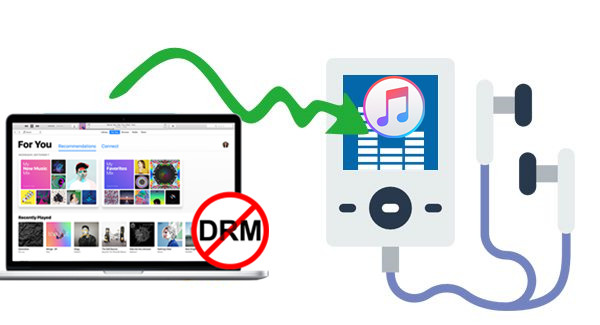
No.2: Wiedergabe Apple Music auf iPod-Geräten
Im nächsten Schritt wird erläutert, wie man das konvertierte Instrument spielt. Apple Music Dateien auf iPod-Geräten. Sie haben 2 Hier gibt es verschiedene Möglichkeiten – über iTunes und über den Finder.
Verwenden der iTunes-Anwendung
Wenn Sie einen Windows-Computer oder einen Mac-Computer unter iOS verwenden 10.14, Die iTunes-App kann Ihnen helfen, die konvertierten Dateien auf Ihren iPod zu übertragen. Beachten Sie jedoch, dass beim Importieren von Songs mit der iTunes-App auf Ihren iPod alle zuvor vorhandenen Mediendateien gelöscht werden. Stellen Sie daher sicher, dass Sie vorher eine Sicherungskopie dieser Dateien erstellt haben. Folgen Sie nun einfach den unten stehenden Schritten.
Schritt #1. Stellen Sie sicher, dass Ihre iTunes-Anwendung auf dem neuesten Stand ist. Falls nicht, können Sie das Update problemlos über eine stabile WLAN-Verbindung durchführen.
Schritt #2. Sobald Sie die iTunes-App gestartet haben, klicken Sie oben auf die Schaltfläche „Datei“ und wählen Sie in der daraufhin angezeigten Liste die Option „Zur Mediathek hinzufügen“.
Schritt #3. Stellen Sie sicher, dass Ihr iPod über ein USB-Kabel erfolgreich mit Ihrem PC verbunden ist, damit die iTunes-App ihn erkennen kann.
Schritt #4. Wählen Sie Ihren iPod aus und tippen Sie auf die Option „Musik“, gefolgt von der Schaltfläche „Musik synchronisieren“.
Schritt #5. Sie haben die Möglichkeit, entweder die gesamte Musikbibliothek zu übertragen oder nur einige Ihrer bevorzugten Dateien auszuwählen.
Schritt #6. Sobald Sie die Auswahl getroffen haben, klicken Sie auf die Schaltfläche „Anwenden“, um den Import der konvertierten Dateien zu starten. Apple Music Musik von Ihrem PC auf Ihren angeschlossenen iPod übertragen.
Finder verwenden
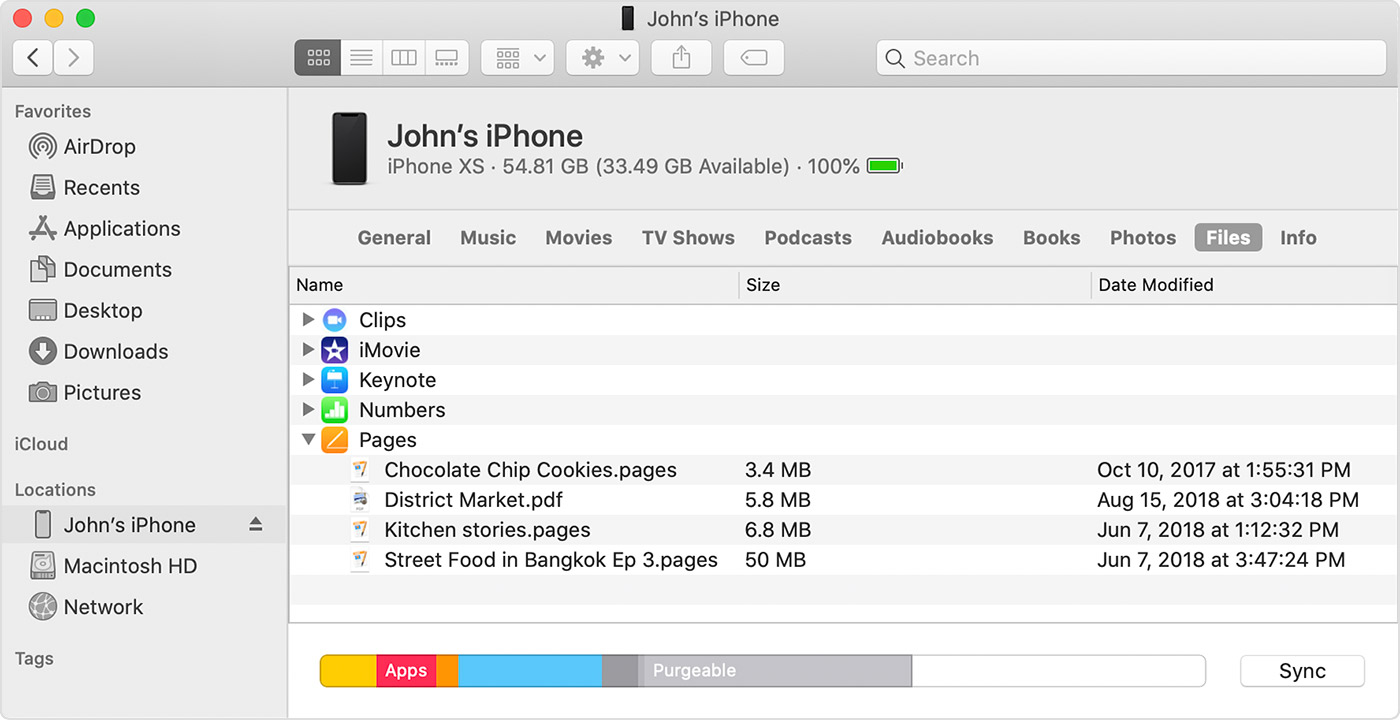
Diese Methode funktioniert nur, wenn Sie einen Mac-Computer in Catalina oder höheren Versionen verwenden.
Schritt #1. Öffnen Sie zunächst den Finder und vergewissern Sie sich, dass Ihr iPod mit Ihrem Mac verbunden ist. Klicken Sie gegebenenfalls auf „Diesem Gerät vertrauen“.
Schritt #2. Wählen Sie den Namen Ihres iPods und anschließend die Option „Musik“.
Schritt #3. Aktivieren Sie die Option „Musik auf Ihr Gerät synchronisieren“ und stellen Sie sicher, dass Sie die konvertierten Titel auswählen. Apple Music Zu synchronisierende Spuren.
Schritt #4. Klicken Sie auf die Schaltfläche „Anwenden“, um mit der Übertragung der konvertierten Dateien zu beginnen. Apple Music Songs von Ihrem Mac-Computer auf den von Ihnen verwendeten iPod übertragen.
No.3: Wiedergabe Apple Music auf iOS- und Android-Geräten
Um das umgewandelte Apple Music Um Musik von Ihren iOS- und Android-Geräten zu übertragen, können Sie dieselbe Methode verwenden: die iTunes-App für iOS-Nutzer und die einfache Übertragungsmethode für Android-Nutzer. Alternativ gibt es auch einen Drittanbieter-App-Manager, mit dem Sie Dateien verschieben können. Suchen Sie im Internet nach einer solchen App, falls Sie diese Option ausprobieren möchten.
Teil 4. Um alles zusammenzufassen
Spielen können Apple Music on MP3 Der Spieler bräuchte Konverter, die die Dateien in ein neues Format umwandeln können. Und TuneSolo Apple Music Converter könnte eine Option für dich sein. Es kann vieles und kann sogar zahlreiche Vorteile bieten.
Nachdem Sie diese Dateien konvertiert haben, sollten Sie sich keine Gedanken darüber machen, wie Sie diese auf Ihre Mediaplayer übertragen können, da Sie bereits über die in diesem Artikel beschriebenen Verfahren verfügen. Wenn Sie weitere Ideen haben, freuen wir uns, auch von Ihnen zu lernen, also hinterlassen Sie im Kommentarbereich unten einige Notizen.

