

So spielen Sie iTunes-Musik auf Chromecast ab: Hier erfahren Sie mehr.
Die Nutzung von Chromecast Audio ist ideal für alle, die jederzeit und überall auf ihre Lieblingsmusik zugreifen möchten. Viele Nutzer der Modelle iTunes und Apple Music wissen jedoch nicht, wie sie Musik vom Modell iTunes über Chromecast abspielen können . Die Anleitung zur Wiedergabe von Musik vom Modell iTunes über Chromecast wäre für viele Hörer sicherlich hilfreich.
Haben Sie dieses Problem schon einmal gehabt und im Internet nach Lösungen gesucht? Falls ja, sind Sie sicher auf verschiedene Lösungsansätze gestoßen, darunter auch die Verwendung von Drittanbieter-Software wie Google Play Music und Tools, die Dateien schnell und effizient konvertieren können. Wenn Sie sich fragen, wie das möglich ist, lesen Sie diesen Beitrag weiter. Keine Sorge, es gibt Lösungen, mit denen Sie iTunes Music auf Chromecast abspielen können.
Artikelinhalt Teil 1. Kann man iTunes auf Chromecast abspielen?Teil 2. Wie kann ich Musik vom Typ iTunes auf Chromecast abspielen?Teil 3. Um alles zusammenzufassen
Teil 1. Kann man iTunes auf Chromecast abspielen?
Für Chrome Cast und iTunes Für Benutzer des Apple Music stellt sich üblicherweise die Frage: “can you play iTunes Music on Chromecast?”Wer es schon einmal versucht hat, kennt vielleicht die aufgetretenen Fehler. Aber haben Sie eine Ahnung, woran das liegen könnte?
Chromecast Audio ist eine von Google entwickelte Technologie . Es handelt sich um ein Gerät, das Sie einfach an Ihren Lautsprecher anschließen und über Ihre Datenverbindung streamen können. Nach der Einrichtung können Sie sofort mit dem Streamen beginnen.
Bisher war es nur möglich, Titel von bestimmten Musik-Streaming-Apps wie Pandora, Google Play Music und Spotify zu streamen. Dies ist einer der Gründe, warum Apple Music nicht auf Chromecast-fähigen Geräten abgespielt werden kann. Hinzu kommt, dass die Dateien Apple Music durch DRM geschützt sind, was den Zugriff auf Nicht-iOS-Geräten erschwert.
Seit Kurzem können Nutzer ihre Lieblingstitel aus dem Album Apple Music über Chromecast-fähige Geräte abspielen. Dies setzt jedoch voraus, dass sie die erforderliche Abonnementgebühr entrichten. Andernfalls tritt ein Fehler auf. Wie kann man Musik aus dem Album iTunes über Chromecast abspielen?
Sie können die unten beschriebene Vorgehensweise befolgen. Beachten Sie, dass Sie ein Android-Gerät benötigen, auf dem die Version 5.0 oder neuer installiert ist.
- Sie müssen sicherstellen, dass sowohl das von Ihnen verwendete Android-Telefon oder -Tablet als auch das Chromecast-Gerät über dieselbe WLAN- oder Datenverbindung verfügen.
- Nach dem ersten Schritt öffnen Sie Ihre Apple Music-App und wählen den gewünschten Apple Music-Titel aus. Spielen Sie ihn ab.
- Tippe auf den Song, um zum entsprechenden Menü zu gelangen. “Now Playing” .
- Sie sehen die Schaltfläche „Cast“. Sie müssen dies nur ankreuzen, um fortzufahren.
- Wählen Sie abschließend das Chromecast-Gerät aus, das Sie verwenden möchten.
Beachten Sie, dass dies nur möglich ist, wenn Sie das Abonnement Apple Music besitzen und ein Android-Gerät mit einer neueren Version verwenden.
Wenn Sie ein Android-Tablet-Benutzer sind, können wir Ihnen Tipps dazu geben Hören Sie Apple Music-Songs auf Ihrem Tablet.
Nun stellt sich die Frage: Ist die Wiedergabe von Apple Music-Titeln über Chromecast noch möglich, wenn Sie ein iOS-Nutzer sind oder sich die Gebühr für Chromecast nicht leisten können? Und wie sieht es mit der Wiedergabe von iTunes-Musik über Chromecast aus?
Die Antwort erfahren Sie im zweiten Teil dieses Artikels.
Teil 2. Wie kann ich Musik vom Typ iTunes auf Chromecast abspielen?
In diesem Abschnitt erfahren Sie, wie Sie die Datei iTunes auf Chromecast übertragen, zunächst über Google Play Music und anschließend über Ihre Lautsprecher (sobald Sie die gewünschten Titel der Dateien iTunes oder Apple Music ausgewählt haben). Wir hoffen, dass Sie nun wissen, wie Sie Musik der Datei iTunes auf Chromecast abspielen können.
Methode #1. Übertragen Sie iTunes Musik zu Google Play Music und streamen Sie sie auf Chromecast
Die einfachste Möglichkeit, iTunes-Musik auf Chromecast abzuspielen, besteht darin, die iTunes-Titel mithilfe einer Software, die den Kopierschutz DRM dieser Dateien entfernen kann, auf Ihren Computer herunterzuladen. In diesem Fall empfehlen wir die Verwendung von TuneSolo Apple Music Converter.
Der Vorgang besteht darin, die Titel der iTunes herunterzuladen und sie anschließend auf Google Play Music hochzuladen, bevor man sie streamt. Zuvor möchten wir Ihnen kurz erläutern, warum die Verwendung der TuneSolo Apple Music Converter die beste Option ist.
Was bringt die Verwendung von TuneSolo Apple Music Converter?
- Dieses Tool bietet eine hohe Geschwindigkeit beim Konvertieren und Herunterladen.
- Es kann die Verarbeitung von Audiodateien und sogar Hörbüchern unterstützen (falls Sie auch gerne Hörbücher streamen).
- Der Schutz DRM lässt sich problemlos entfernen!
- Es werden viele Formate unterstützt – sowohl Eingabe- als auch Ausgabeformate.
- Es kann die Stapelkonvertierung unterstützen.
- Sie können sicher sein, dass das Ergebnis von hoher Qualität sein wird.
- Was die Installationsanforderungen betrifft, müssen Sie nur ein paar Dinge erledigen.
- Das Verfahren, das Sie befolgen müssen, ist einfach und unkompliziert.
Beachten Sie, dass vor Beginn der Konvertierungs- und Downloadvorgänge sowohl die Anwendung iTunes als auch die Anwendung Apple Music geschlossen werden müssen, um einen erfolgreichen Ablauf der Vorgänge zu gewährleisten.
Laden Sie die iTunes-Tracks mit TuneSolo Apple Music Converter herunter
Hier nun ein Überblick darüber, was getan werden muss.
- Fahren Sie mit der Installation dieses TuneSolo Apple Music Converter fort.
- Füge alle Apple Music-Tracks hinzu, die du herunterladen möchtest.
- Klicken Sie auf die Schaltfläche „Konvertieren“, um mit der Konvertierung zu beginnen.
Hier finden Sie die Beschreibungen der oben genannten Schritte.
Schritt #1. Fahren Sie mit der Installation von TuneSolo Apple Music Converter fort.
Als Erstes müssen Sie natürlich Ihre TuneSolo Apple Music Converter auf Ihrem PC installieren. Dies wird sowohl von Windows- als auch von Mac-Computern unterstützt. Alle Details zu den benötigten Systemvoraussetzungen finden Sie auf der offiziellen Website. Nach Abschluss der Installation öffnen Sie einfach die App, um zur Benutzeroberfläche zu gelangen.
Kostenlos testen Kostenlos testen
Schritt #2. Füge alle Apple Music-Titel hinzu, die du herunterladen möchtest.
Ziehen Sie in der Hauptoberfläche alle iTunes-Tracks, die Sie zum Streamen auf Ihrem PC speichern möchten, per Drag & Drop in die App. Sie können mehrere Dateien gleichzeitig verarbeiten, sodass Sie beliebig viele hinzufügen können. Wählen Sie nach dem Hochladen das gewünschte Ausgabeformat für die Konvertierung der Dateien aus.
Stellen Sie sicher, dass Sie in den Einstellungen alles ändern, was Sie ändern möchten. Außerdem müssen Sie den Ausgabepfad im Voraus definieren, um nach Abschluss des Downloads leicht erkennen zu können, wo sich die konvertierten Dateien befinden.

Schritt #3. Klicken Sie auf die Schaltfläche „Konvertieren“, um die Konvertierung zu starten.
Klicken Sie abschließend auf „Konvertieren“, um den Konvertierungsprozess zu starten. Während der Konvertierung wird sichergestellt, dass der Kopierschutz DRM entfernt wird. Nach wenigen Minuten stehen die konvertierten Dateien im von Ihnen festgelegten Ausgabeverzeichnis bereit und können gestreamt werden.

Nach dem Downloadvorgang müssen Sie nun den Schritten folgen, wie Sie diese auf Google Play Music übertragen und auf Chromecast streamen können.
Laden Sie die konvertierten Dateien auf Google Play Music hoch
Nachdem die Dateien konvertiert wurden, können Sie diese nun zu Google Play Music übertragen, um iTunes Music endlich auf Chromecast abzuspielen.
Zuerst müssen Sie zum Google Play Music-Webplayer gehen. Gehen Sie von dort aus zum „Menü“ und klicken Sie schließlich auf die Option „Musik hochladen“. Sie können die konvertierten Songs entweder per Drag & Drop verschieben oder auf die Option „Hochladen“ klicken, um sie aus der Bibliothek Ihres PCs auszuwählen.
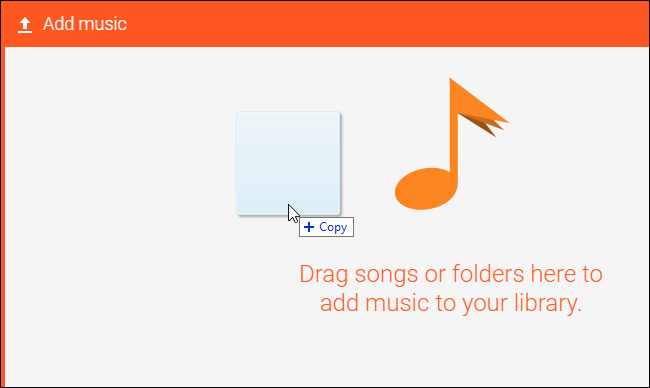
Nach der Übertragung können Sie endlich mit dem Casting-Vorgang über Ihren Computer, Ihr iPhone oder Ihr iPad beginnen.
Verwendung Ihres Personal Computers
- Gehen Sie zu Ihrem Chrome.
- Dieser Schritt ist optional, wird aber empfohlen – Sie können die Cast-Schaltfläche in Ihrer Symbolleiste anheften, um den Zugriff zu erleichtern.
- Stellen Sie sicher, dass sowohl Ihr PC als auch Ihr Chromecast-Gerät mit demselben WLAN oder Datenanbieter verbunden sind.
- Gehen Sie über Ihre Website zu Google Play Music.
- Wählen Sie einen Song oder eine Playlist zum Streamen aus und klicken Sie auf die Schaltfläche „Play“.
- Aktivieren Sie im unteren Bereich die Schaltfläche „Cast“.
- Wählen Sie nun das Gerät aus, das Sie verwenden möchten.
Mit Ihrem iPad oder iPhone
- Stellen Sie sicher, dass beide Geräte, die verwendet werden, über dieselbe WLAN-Verbindung verfügen.
- Gehen Sie zu Ihrer Google Play Music-Anwendung. Falls Sie es nicht haben, können Sie es einfach auf Ihrem Gerät installieren.
- Klicken Sie auf die Schaltfläche „Cast“, die Sie sehen werden.
- Wählen Sie das Chromecast-fähige Gerät aus, das Sie verwenden möchten.
- Wählen Sie das Lied aus, das Sie hören möchten.
- Spielen Sie nun das ausgewählte Lied.
Methode #2. Stream iTunes Musik zu Chromecast Audio
Neben der Verwendung von Google Play Music zum Abspielen von iTunes Music auf einem Chromecast-Gerät können Sie Chromecast Audio auch über den Lautsprecher verwenden.
Bei dieser Methode benötigen Sie lediglich ein Werkzeug, mit dem Sie den Schutz der DRM-Leiterbahnen und Ihres Lautsprechers entfernen können.
Sie müssen die Apple Music-Songs zuerst mit diesem TuneSolo Apple Music Converter konvertieren und herunterladen. Die Schritte sind die gleichen wie bei der ersten Methode. Um es einfach zu halten, folgen Sie bitte den unten stehenden Anweisungen.
Tipp: Halten Sie Ihre Anwendungen Apple Music und iTunes geschlossen, während Sie auf TuneSolo Apple Music Converter zugreifen.
Schritt #1. Installationsprozess durchführen
Führen Sie den Installationsprozess durch, indem Sie alle erforderlichen Anforderungen erfüllen (wie auf der Hauptwebsite angegeben). Die Erfüllung dieser Anforderungen muss einfach sein. Öffnen Sie nach der Installation die Anwendung, um zu beginnen.
Schritt #2. Spuren auswählen und Ausgabeformat auswählen
Fügen Sie die zu konvertierenden Titel hinzu und stellen Sie sicher, dass Sie ein Ausgabeformat wählen, das von vielen Medien- und Musikplayern größtenteils unterstützt wird. Definieren Sie die Ausgabeeinstellungen nach Ihren Wünschen.
Schritt #3. Spuren konvertieren
Klicken Sie auf die Schaltfläche „Konvertieren“, um endlich mit dem Konvertierungsprozess zu beginnen. Sobald Sie die Dateien auf Ihrem PC gespeichert haben, können Sie nun mit dem nächsten Schritt fortfahren.
Schritt #4. Streamen Sie die Tracks
Stellen Sie sicher, dass Ihr Chromecast Audio mit Ihrem Lautsprecher verbunden ist. Richten Sie ihn ein und schon können Sie iTunes Music über Chromecast abspielen!
Teil 3. Um alles zusammenzufassen
Kennen Sie nach dem Lesen des gesamten Artikels die Antwort auf die Frage? “can I play iTunes Music on Chromecast?”Sehen Sie dieses Problem bzw. Dilemma nun als gelöst an?
Musik von iTunes lässt sich ganz einfach über Chromecast abspielen. Die benötigten Schritte sind kurz und unkompliziert. Wenn Sie Ihre Lieblings-Playlists, -Alben oder -Songs von iTunes über Ihre Chromecast-fähigen Geräte hören möchten, ist das kein Problem. Folgen Sie einfach dieser Anleitung!
Wenn Sie Hören Sie iTunes-Musik auf Ihrem MP3-Player, wir können Ihnen auch eine einfache Anleitung geben!

