

Wie kann ich Apple Music als MP3 aufnehmen?
„Welcher Apple Music -Recorder ist der beste, den ich verwenden sollte?“
“Can I record Apple Music fast?”
Gibt es Anleitungen, wie man Lieder von Apple Music aufnehmen kann?
Wenn Sie gerne Musik über verschiedene Streaming-Dienste wie die App Apple Music hören, haben Sie sich sicher schon die oben genannten Fragen gestellt. Wenn Ihre Verbindung schlecht ist oder Sie sich das Abo nicht leisten können, suchen Sie natürlich nach Alternativen, um Ihre Lieblingsmusik weiterhin zu genießen.
Eine Möglichkeit wäre, Apple Music mit vertrauenswürdigen Tools aufzunehmen. Die monatliche Gebühr von 9.99 USD für die Speicherung Ihrer Playlists könnte auf Dauer zu hoch werden. Deshalb wäre es gut, Alternativen zu kennen, mit denen Sie Ihre Songs offline genießen können, oder?
Wenn Sie wissen möchten, wie Sie die Aufnahme auf MP3, durchführen können, geben wir Ihnen gerne nützliche Informationen, insbesondere wenn Sie die Aufnahme mit Ihrem PC oder iPhone vornehmen möchten. Mit diesem Wissen vermeiden Sie Langeweile und zusätzliche Kosten.
Worauf warten Sie also noch? Lesen Sie jetzt weiter und erfahren Sie mehr über die notwendigen Schritte, um endlich Apple Music bis MP3 mit zuverlässigen Apple Music-Rekordern und -Anwendungen aufzuzeichnen.
Artikelinhalt Teil 1. Beste Aufnahmesoftware für 5 und Apple MusicTeil 2. Wie kann ich den Bildschirm von Apple Music in MP3 für die Offline-Wiedergabe aufzeichnen?Teil 3. Um alles zusammenzufassen
Teil 1. Beste Aufnahmesoftware für 5 und Apple Music
#1.TuneSolo Apple Music Converter
TuneSolo Apple Music Converter Der Apple Music Recorder kann Apple Music-Tracks, iTunes- und M4P-Musik sowie Hörbücher in gängigen Audioformaten wie MP3,, AAC,, FLAC, oder WAV aufnehmen. Der TuneSolo ist mit Windows und macOS kompatibel. Sie können Apple Music-Tracks und Hörbücher auch nach Kündigung Ihres Abonnements offline auf jedem Gerät anhören.
Highlights:
- Konvertieren Sie Apple Music und Audiobooks in MP3.
- Laden Sie über 50 Millionen Apple Music-Songs in Originalqualität herunter.
- Gängige Ausgabeformate: MP3, AAC, M4A, AC3, FLAC, WAV.
- 16X-Konvertierungsgeschwindigkeit. ID3-Tags und alle Metadaten beibehalten.
- Perfekt kompatibel mit Windows 10 & macOS.

#2.AudiCable Audio Recorder
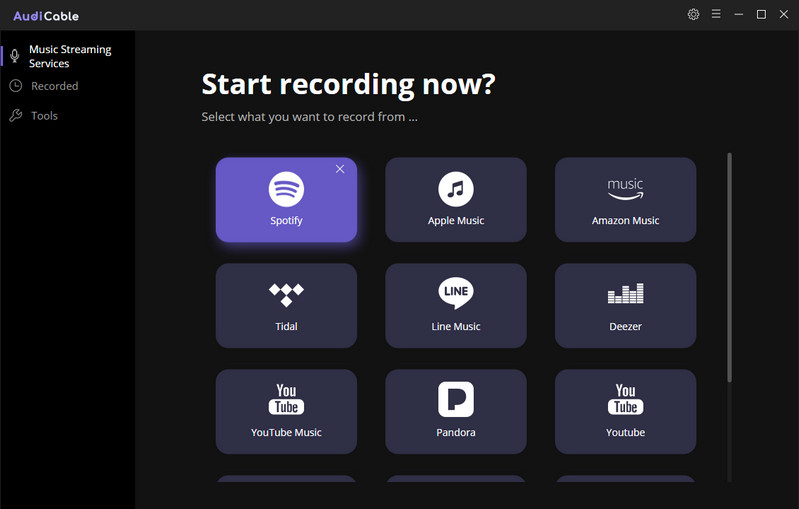
AudiCable speichert und konvertiert Songs von verschiedenen Musik-Apps in lokale Musikdateien im gängigen Format MP3/AAC/FLAC/WAV/AIFF, einschließlich Spotify, Amazon Music, Line Music, Deezer, Tidal, YouTube Music, Pandora usw. Im Gegensatz zu anderen Audiorecordern speichert AudiCable alle Songs einer Playlist automatisch und gleichzeitig. Die optimale Lösung, um Streaming-Musik auf dem Computer zu speichern oder auf beliebige Geräte zu übertragen. Nach der Aufnahme kann die gestreamte Musik unbegrenzt offline abgespielt werden.
Highlights:
- Laden Sie Musik von den wichtigsten Musik-Streaming-Diensten herunter.
- Musik aufnehmen und speichern auf MP3, AAC, WAV, FLAC, AIFF.
- Vollständig kompatibel mit mehreren Streaming-Musik-Apps.
- Alle ID3-Tags und die hohe Audioqualität bleiben erhalten.
#3.Apowersoft Streaming-Audio-Recorder
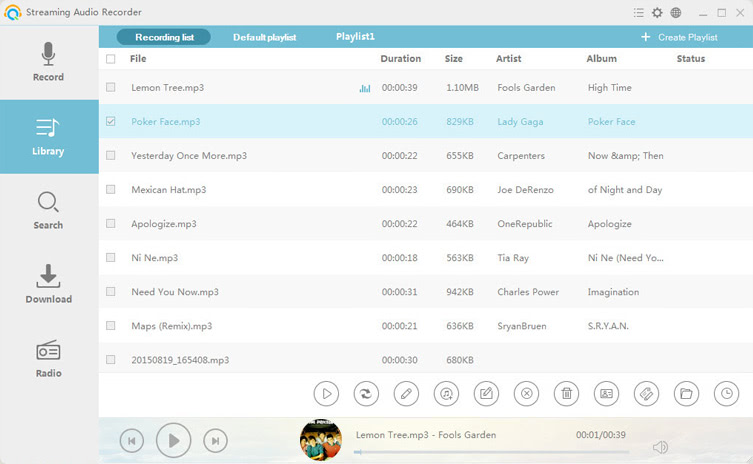
Streaming Audio Recorder ist ein nettes Tool, das Ihre Musikunterhaltung bereichern kann. Es ermöglicht Ihnen, Streaming-Audio von Musikseiten, Videoplattformen, Radiosendern aufzunehmen oder Ton von Audio-Chats mühelos aufzunehmen.
Die Software bietet zahlreiche Audioausgabeformate, darunter MP3,, AAC,, FLAC,, WMA usw., für die reibungslose Wiedergabe auf allen Musikplayern und tragbaren Geräten.
Highlights:
- Nehmen Sie Streaming-Musik von Musikseiten, Videoplattformen usw. auf.
- Konvertieren Sie Audioaufnahmen in MP3, AAG, OGG, WMA oder WAV.
- Verfügt über einen integrierten ID3-Tag-Identifikator und -Editor.
- Brennen Sie CDs zum Teilen und Sammeln.
- Erstellen Sie Wiedergabelisten, um aufgenommene Tracks zu organisieren.
#4.audials Tunebite Platinum
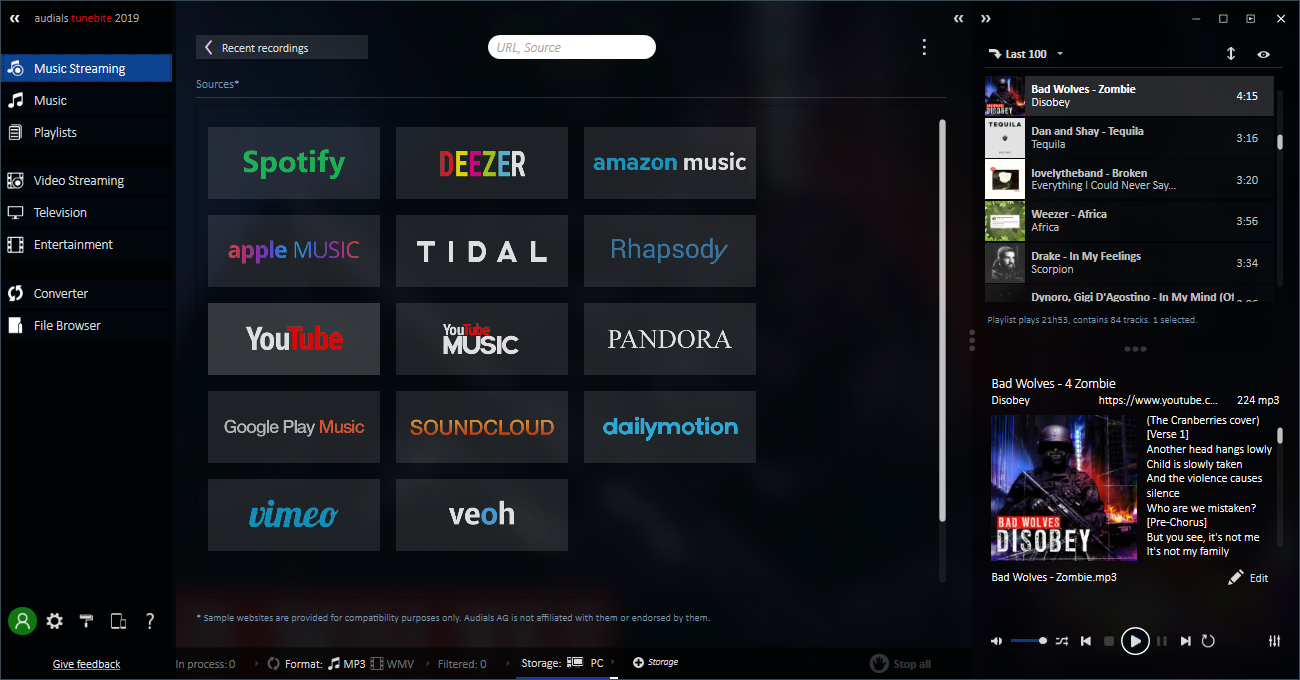
Audials unterstützt Sie bei gravierenden Dateiformatierungsproblemen im Zusammenhang mit Ihren Musik-, Hörbuch-, Video-, Flash-Clip- und Filmdateien. Außerdem löst Audials über die Qualitätsgarantie „PerfectVideo“ und „PerfectAudio“ zuverlässig Dateiformatierungsprobleme.
Highlights:
- Nehmen Sie von jedem Audiostream mit Fingerabdruck-basierter Erkennung und anschließender Trennung in einzelne Songs auf.
- Geben Sie Streaming-Dienste mit doppelter Geschwindigkeit wieder, während Sie gleichzeitig aufnehmen.
- Automatisches Hinzufügen von ID3-Tags und Albumcovern für aufgenommene Lieder.
- Von Ihnen angesehene Videos werden aufgezeichnet und als Videodatei in Ihrem gewünschten Format gespeichert.
#5.Ondesoft Apple Music Converter
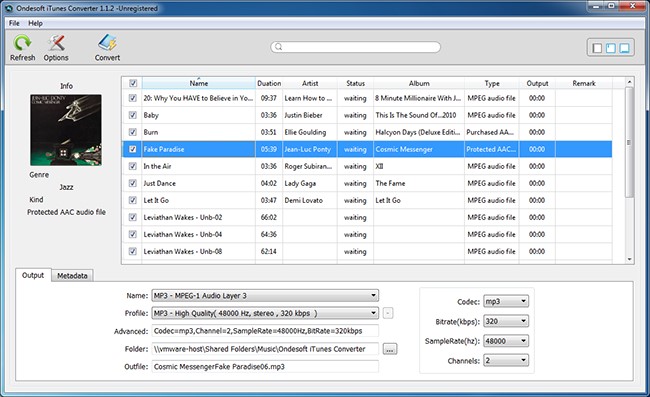
Ondesoft Apple Music Converter ist ein Recorder, der Apple Music und M4P in MP3 konvertiert und Ihnen ermöglicht, Songs von Apple Music auf Mac/Windows einfach in das MP3-Format zu übertragen. Er verfügt über eine Benutzeroberfläche, die der des iTunes ähnelt, und lädt automatisch alle Ihre iTunes-Medien. Sie müssen lediglich Songs, Alben oder Wiedergabelisten von Apple Music zu Ihrer iTunes-Bibliothek oder Ihren Wiedergabelisten hinzufügen; Downloads sind nicht erforderlich.
Highlights:
- Konvertieren Sie iTunes M4P-Songs in MP3, M4A, usw. unter Windows.
- Konvertieren Sie iTunes M4P/M4B und Audible AA/AAX Hörbücher in MP3, M4A Dateien.
- Konvertiere Apple Music M4P-Songs in MP3, M4A, usw.
- Metadateninformationen können in den Ausgabedateien MP3 und M4A erhalten bleiben.
- Konvertieren Sie iTunes-Mediendateien mit einer Geschwindigkeit von bis zu 16x.
- Eine iTunes-ähnliche Schnittstelle lädt automatisch Ihre gesamte iTunes-Bibliothek.
Teil 2. Wie kann ich den Bildschirm von Apple Music in MP3 für die Offline-Wiedergabe aufzeichnen?
Um Ihre Apple Music-Tracks, -Alben oder -Playlists mit dem besten Apple Music-Recorder aufzunehmen und alle angebotenen Sonderfunktionen zu nutzen, ist natürlich der Abschluss eines Abonnements erforderlich.
Beachten Sie jedoch, dass alle diese gespeicherten Songs oder Alben nach Ablauf des Abonnements verschwinden. Und bei diesen aufgezeichneten Dateien kann es Probleme mit dem Format und der Zugänglichkeit auf anderen Geräten für das Streaming geben.
Die nächste Frage wäre dann: Gibt es eine Möglichkeit, Apple Music bis MP3 aufzunehmen und diese dann auf den eigenen Computer herunterzuladen, um sie offline anzuhören und dauerhaft zu speichern?
Wir stellen Ihnen dieses TuneSolo Apple Music Converter in vor. Teil 1Ein zuverlässiger und bewährter Konverter, der für seine hervorragenden Ergebnisse bekannt ist. Möchten Sie mehr über diese Anwendung erfahren? Wir haben eine Liste der einzigartigen und besten Funktionen zusammengestellt, die Ihnen nach der Installation zur Verfügung stehen.
Hier sind die.
- TuneSolo Apple Music Converter hat die Fähigkeit, die DRM Der Schutz der Apple Music-Dateien und sogar von Hörbüchern hindert die Benutzer daran, die gewünschten Inhalte herunterzuladen und auf beliebigen Geräten – Computern und Mobilgeräten – zu streamen.
- Es unterstützt die Konvertierung von Dateien in verschiedene Formate, darunter die gängigsten und abspielbaren Formate 1 und MP3.
- Dies hat eine schnelle Konvertierungs- und Download-Geschwindigkeit, die es jedem Benutzer einfacher macht.
- Sie können die Ausgabeeinstellungen ändern, falls Sie möchten.
- Sie können auch so viele Dateien hochladen, wie Sie möchten, da die Stapelverarbeitung von Dateien unterstützt wird.
- Am Ende des Konvertierungsprozesses können wir sicher sein, dass die Ausgabe von hoher Qualität ist.
- Wenn Sie befürchten, dass die Installation schwierig sein könnte, müssen Sie sich keine Sorgen machen, da nur wenige Dinge erforderlich sind, um fortzufahren. Abgesehen davon sind die Installationsschritte einfach.
- Dies hat eine Oberfläche, die einfach zu steuern und zu verwenden ist, auch wenn Sie ein Anfänger sind.
- Das Verfahren, das Sie ausführen müssen, um die Dateien zu konvertieren und schließlich herunterzuladen, ist ebenfalls einfach.
Nachdem Sie nun genügend über die Vorteile des TuneSolo Apple Music Converter erfahren haben, möchten Sie ihn vielleicht ausprobieren? Wenn ja, klicken Sie bitte auf die Schaltfläche unten, testen Sie ihn kostenlos und beachten Sie auch den folgenden Tipp.
Kostenlos testen Kostenlos testen
Hinweis: Bevor Sie TuneSolo Apple Music Converter starten und den gesamten Prozess beginnen, stellen Sie sicher, dass die Anwendungen iTunes und Apple Music geschlossen sind und nicht im Hintergrund ausgeführt werden. So können Sie sicher sein, dass die Konvertierung über TuneSolo Apple Music Converter reibungslos und erfolgreich verläuft.
Sobald das oben Gesagte erledigt ist, können Sie mit dem folgenden Verfahren fortfahren. Dies ist eine Übersicht zum einfachen Nachschlagen.
- Die Installation dieses TuneSolo Apple Music Converter auf Ihrem PC.
- Hinzufügen der Apple Music-Tracks, die Sie herunterladen und behalten möchten.
- Aktivieren Sie die Schaltfläche "Konvertieren" im unteren Bereich des Bildschirms, um mit der Konvertierung zu beginnen.
Da die oben genannten 3-Codes selbsterklärend sind, besteht eigentlich keine Notwendigkeit für weitere Erläuterungen. Wir möchten jedoch diejenigen Anfänger berücksichtigen, die mit dem üblichen Vorgehen noch nicht vertraut sind, und haben deshalb auch Beschreibungen für diese Schritte vorbereitet.
Schritt #1. Die Installation von TuneSolo Apple Music Converter auf Ihrem PC
Um TuneSolo Apple Music Converter auf Ihrem PC zu installieren, müssen Sie alle Voraussetzungen erfüllen. Dies sind nur einige wenige; eine detaillierte Liste finden Sie auf der offiziellen Website. Nach Abschluss der Installation können Sie die Anwendung auf Ihrem PC starten.
Kostenlos testen Kostenlos testen
Schritt #2. Hinzufügen der Apple Music-Titel, die Sie herunterladen und behalten möchten.
Auf der Startseite finden Sie die Option, die zu verarbeitenden Dateien hinzuzufügen. Sie können diese Option nutzen oder mehrere Dateien per Drag & Drop aus Ihrer Bibliothek hinzufügen. Da wir die Apple Music-Dateien konvertieren möchten, laden Sie so viele wie gewünscht auf die Plattform hoch.
Anschließend können Sie bei Bedarf die Ausgabeeinstellungen anpassen. Stellen Sie sicher, dass Sie das Ausgabeformat auf „MP3“ festlegen. Es werden zahlreiche Formate unterstützt; wählen Sie daher im Dropdown-Menü das passende aus. Es empfiehlt sich außerdem, einen Ausgabepfad anzugeben, um nach Abschluss der Konvertierung einfach auf die konvertierten Dateien zugreifen zu können. Sobald alles eingerichtet ist, können Sie mit dem dritten Schritt fortfahren.

Schritt #3. Klicken Sie unten auf dem Bildschirm auf die Schaltfläche „Konvertieren“, um die Konvertierung zu starten.
Als Letztes müssen Sie auf die Schaltfläche „Konvertieren“ unten auf dem Bildschirm klicken. Dadurch wird die Konvertierung gestartet. Gleichzeitig werden die Dateien DRM gelöscht . Dies dauert nur wenige Minuten. Anschließend können Sie die konvertierten Dateien im zuvor festgelegten Ausgabeverzeichnis finden.
Endlich können Sie die Apple Music-Titel auf jedem Ihrer Geräte streamen, da sie jetzt im MP3-Format vorliegen. Sie müssen sich keine Gedanken über das Auslaufen Ihres Apple Music-Abonnements machen, da die Dateien bereits für Offline-Streaming auf Ihrem PC gespeichert sind.

Teil 3. Um alles zusammenzufassen
Vielleicht Fragen wie – “Is there a reliable Apple Music Recorder that I can use?”, “Can I record Apple Music to MP3?”den “How to record songs from Apple Music?” Diese Frage ist Ihnen vielleicht schon einmal in den Sinn gekommen. Konnten Sie die Antworten mithilfe anderer Anleitungen finden? Falls nicht, freuen wir uns, dass Sie diesen Beitrag bis hierher gelesen haben, und sind zuversichtlich, dass all Ihre Fragen beantwortet wurden.
Wenn Sie den im zweiten Teil dieses Artikels vorgestellten Bonus-Tipp ausprobieren möchten, würden wir uns auch über einige Gedanken und Feedback von Ihnen zu Ihren Erfahrungen freuen. Wenn dieser Artikel so hilfreich gewesen wäre, würden wir uns über positive Kommentare im folgenden Abschnitt freuen.

