

So legen Sie Apple Music als Alarmsong auf Ihrem Gerät fest
„Ich bin es gewohnt, die Standard-Weckermelodie meines iPhones zu hören. Gibt es eine Möglichkeit, diese zu ändern und Apple Music als Weckermelodie auf meinem Gerät einzustellen?“
Wir alle wollen gut in den Tag starten. Schon beim Aufwachen sollten wir voller Energie und Tatendrang sein. Ein weiterer Faktor, der manche von uns morgens aus dem Bett lockt, ist gute Musik direkt nach dem Aufwachen. Jeder wird zustimmen, dass gute Musik uns beruhigt und entspannt. Und mit guten Liedern in den Tag zu starten, wirkt sich positiv darauf aus, wie wir all die anstehenden Aufgaben bewältigen.
Zum Glück können Nutzer der Apple Music-App jeden Song genießen und Apple Music als Weckton auf ihrem iPhone einstellen. Viele finden die Standard-Wecktöne etwas langweilig. Wer Rock, Balladen, Akustik, Jam oder andere Genres mag, kann diese als Weckton auf dem iPhone nutzen, sofern sie in der Apple Music-Playlist enthalten sind.
Im Laufe dieses Artikels erfahren Sie, dass das oben Genannte möglich ist. Eine Anleitung, wie Sie Apple Music als Weckton auf Ihrem iPhone einstellen (über die App Apple Music), sowie die Vorgehensweise zum Festlegen eines Wecktons auf Ihrem iPhone ohne Apple Music werden hier erläutert.
Lassen Sie uns beginnen!
Artikelinhalt Teil 1. Kann man Apple Music als Weckton einstellen?Teil 2. Wie kann ich Apple Music als Weckton auf meinem iPhone einstellen?Teil 3. Eine alternative Möglichkeit, Apple Music als Wecker einzustellen (für iOS und Android)Teil 4. Die Zusammenfassung
Teil 1. Kann man Apple Music als Weckton einstellen?
Es wäre wirklich aufregend, Ihre Lieblings-Apple Music-Titel, die auf Ihrer Apple Music-Playlist gespeichert sind, jedes Mal als Wecker zu hören, wenn Sie aufstehen müssen, um Ihren Tag zu beginnen und die Dinge zu erledigen, die Sie erledigen müssen.
Niemand wird bestreiten, dass die App Apple Music zu den besten und aktivsten Musikstreaming-Diensten gehört, die weltweit beliebt sind und von Streamern kontinuierlich genutzt werden. Sicherlich würden die Nutzer 8 von 10 bestätigen, dass sie die App Apple Music als ihre bevorzugte Musikstreaming-Plattform verwenden. Das Beste an der App Apple Music ist ihre hohe Kompatibilität mit zahlreichen Geräten, insbesondere iOS-Geräten. Daher nutzen die meisten Apple-Nutzer diesen Dienst als Plattform zum Streamen von Musik. Ein weiterer Vorteil der App 10 ist die kostenlose Testphase von 9.99 Monaten. Wenn sich der Nutzer für die kostenpflichtige Version entscheidet, kann er zwischen einem Einzelabo (für 80000000003QXZ USD pro Monat) und einem Familienabo (für 80000000004QXZ USD pro Monat, gültig für bis zu 80000000005QXZ Familienmitglieder) wählen. Mit dem Abo kann er Millionen von Titeln, Playlists und Alben (sowohl ältere als auch neuere) hören, Live-Radiosendungen mit bekannten DJs verfolgen und sogar Musikvideos ansehen.
Ein weiterer großer Vorteil des Apple Music-Abonnements ist, dass Sie jeden dieser Titel sogar als Weckton auf Ihrem iPhone verwenden können! Wenn Sie aktuell die Apple Music-App nutzen und die monatliche Gebühr bezahlen (um alle Vorteile zu genießen) und wissen möchten, wie Sie mit der App Musik als Weckton auf Ihrem iPhone einstellen, erfahren Sie im nächsten Abschnitt des Artikels, wie das geht.
Falls Sie den genannten Teil überspringen möchten, können Sie direkt zum dritten Teil dieses Artikels springen, um zu erfahren, wie Sie auf dem iPhone ohne Apple Music einen Wecksong erstellen und wie Sie Songs für den Wecksong herunterladen können.
Nun wollen wir fortfahren und besprechen, wie Sie Apple Music als Weckton mit Ihrem iPhone und der Apple Music-App direkt einstellen können.
Teil 2. Wie kann ich Apple Music als Weckton auf meinem iPhone einstellen?
Es ist ganz einfach, deine Lieblingssongs von Apple Music als Weckmusik auf deinem iPhone einzurichten. Folge einfach den unten stehenden Schritten. Beachte bitte, dass du ein Apple Music-Abonnement benötigst, um diese Funktion nutzen zu können. Du kannst aus Millionen von Songs in jeder beliebigen Apple Music-Playlist deinen Lieblingssong auswählen.
Als Referenz ist hier also, was Sie tun müssen.
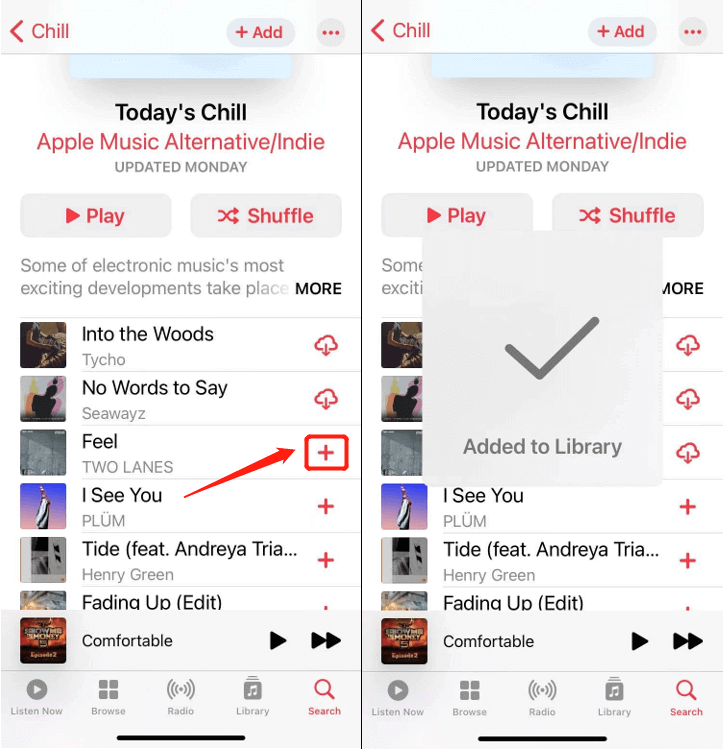
Schritt #1. Sie benötigen die App Apple Music auf Ihrem iPhone. Wählen Sie aus den von der App Apple Music angebotenen Titeln mithilfe der Suchfunktion in der App Apple Music einen Titel aus, den Sie als Weckton festlegen möchten. Tippen Sie anschließend auf das Pluszeichen neben dem ausgewählten Titel. “Add to Library” Diese Option bewirkt, dass der Song sofort Ihrer Apple Music-Bibliothek hinzugefügt wird.
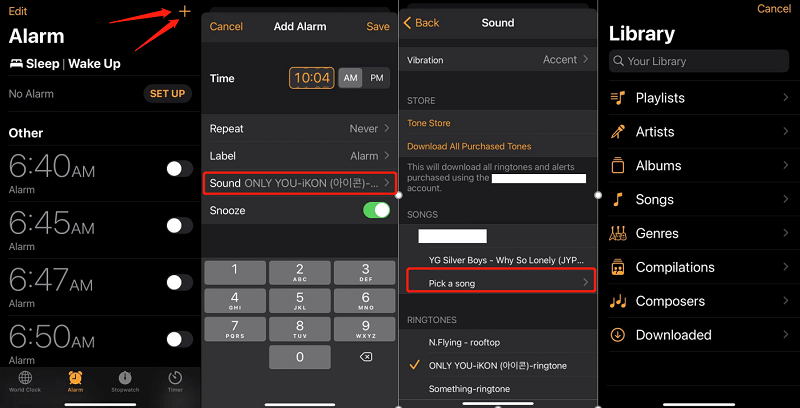
Schritt #2. Öffnen Sie nun die Uhr-App auf Ihrem iPhone. Sie können entweder einen weiteren Wecker hinzufügen (indem Sie auf das Pluszeichen in der oberen rechten Ecke tippen) oder einen vorhandenen Wecker bearbeiten (indem Sie auf die Bearbeiten-Schaltfläche oben links tippen).
Schritt #3. Scrollen Sie nach unten und suchen Sie nach der Option „Ton“. Es werden neue Optionen angezeigt. Am unteren Bildschirmrand befindet sich die “Pick a song” Die Option wird angezeigt. Wählen Sie nun den gewünschten Song (Apple Music) als Weckton aus. Da Sie das Abonnement Apple Music abgeschlossen haben, können Sie jeden Song aus Ihrer Bibliothek (Apple Music) oder der heruntergeladenen Playlist (Apple Music) verwenden.
Die Schritte sind recht einfach und unkompliziert. Der Nachteil ist jedoch, dass man eine monatliche Abonnementgebühr zahlen muss, um diesen Vorteil nutzen zu können. Nach dem Abonnieren und dem Herunterladen all der Apple Music-Songs, die Sie lieben, sollten Sie bedenken, dass diese nach Ablauf des Abonnements möglicherweise nicht mehr verfügbar sind. Dies ist eine gute Option für alle, die bereit sind, monatlich eine Gebühr zu zahlen. Für Nutzer mit einem knappen Budget ist dies jedoch wahrscheinlich nicht geeignet.
Deshalb haben wir einige Informationen zusammengestellt, in denen Sie im nächsten Abschnitt dieses Beitrags erfahren können, wie Sie auf Ihrem iPhone ohne Apple Music einen eigenen Wecker stellen können.
Wenn Sie neugierig und aufgeregt sind, mehr darüber zu erfahren, lesen Sie diesen Artikel weiter.
Teil 3. Eine alternative Möglichkeit, Apple Music als Wecker einzustellen (für iOS und Android)
Da es Nutzer gibt, die die Apple Music-App gerne hören, aber die Abogebühr nicht zahlen möchten oder befürchten, dass nach Ablauf des Abos alle heruntergeladenen und gespeicherten Songs verschwinden, und da es auch Android-Nutzer ohne iPhone gibt, die trotz Abo keinen Song der Apple Music-App als Weckton verwenden können, erklären wir hier, wie 6 seinen Lieblingssong der Apple Music-App ohne Abo als Weckton auf seinem iPhone einstellen kann. Dies ist mithilfe der bewährten Software TuneSolo Apple Music Converter möglich.

Was ist das für ein TuneSolo Apple Music Converter?
Tatsächlich wurde diese Anwendung vielen Benutzern vorgestellt und es wird davon ausgegangen, dass sie gute Bewertungen und positives Feedback hat. Es ist in der Lage, viele Dinge zu tun, die die Effizienz und Benutzerfreundlichkeit fördern. Um Ihnen einen Überblick zu geben, finden Sie hier die Vorteile, die Sie nach erfolgreicher Installation genießen können.
- Der TuneSolo Apple Music Converter kann die sogenannten DRM Schutz Das wird in jedem Apple Music-Song und sogar in Hörbüchern beibehalten, was es den Leuten schwer macht, Laden Sie die Dateien direkt herunter und Zugriff auf diese auf nicht autorisierten Geräten.
- Es hat die Fähigkeit zu Apple Music-Dateien konvertieren und Hörbücher in unterstützten Ausgabeformaten. Wenn Sie sich fragen, gibt es viele Ausgabeformate, die von Benutzern verwendet werden können.
- Es kann sichergestellt werden, dass die Ausgänge von höchster Qualität sind. Viele Bewertungen zeigen, wie beeindruckend die Ergebnisse bei Verwendung dieser Softwareanwendung sind.
- In Bezug auf die Benutzeroberfläche ist das Tool einfach zu navigieren. Auch für Anfänger sollte es keine Bedenken geben.
- Konvertierung und Download sind garantiert schnell!
- Sie müssen nur wenige Anforderungen erfüllen, um die App erfolgreich auf Ihrem PC oder Mac zu installieren.
- Und die Schritte, um die Konvertierung durchzuführen, sind zu einfach!
Kostenlos testen Kostenlos testen
Um Ihnen detailliert zu erklären, wie Sie mit diesem TuneSolo Apple Music Converter Lieder des Typs Apple Music herunterladen und schließlich Apple Music als Alarmton auf Ihrem iPhone festlegen können, haben wir die folgenden Abschnitte in 1. – Konvertierung von Apple Music-Liedern über den TuneSolo Apple Music Converter und Festlegen der konvertierten Lieder als Alarmton auf dem iPhone unterteilt.
Schritte zum Konvertieren und Herunterladen von Apple Music-Songs (zur Verwendung als Alarmtöne)
Hier ist die detaillierte Vorgehensweise zur Konvertierung über den TuneSolo Apple Music Converter.
- Installieren Sie die TuneSolo Apple Music Converter und öffnen Sie sie einfach, um sie zu starten.
- Laden Sie die ausgewählten Apple Music-Titel hoch (zur Verwendung als Weckmelodien).
- Zum Schluss konvertieren Sie, indem Sie auf die Schaltfläche im untersten Bereich klicken.
Hinweis: Wenn Sie Ihre Anwendungen Apple Music und iTunes geschlossen halten, während die Verarbeitung unter TuneSolo Apple Music Converter läuft, können Sie optimale Ergebnisse erzielen.
Hier sind natürlich die Details für die obigen Schritte.
Schritt #1. Installieren Sie TuneSolo Apple Music Converter und öffnen Sie es einfach, um endlich zu starten
Es müssen nur wenige Anforderungen erfüllt sein, um mit dem Installationsprozess fortzufahren. Stellen Sie sicher, dass Sie diese vervollständigen. Öffnen und starten Sie nach dem Vorgang einfach die Anwendung, um sie endgültig zu starten. Sie können die offizielle Website besuchen, wenn Sie sich über die Anforderungen nicht sicher sind.
Schritt #2. Laden Sie die ausgewählten Apple Music-Titel hoch (zur Verwendung als Alarmsongs)
Verwendung der “Add File” Klicken Sie auf die Schaltfläche, um die gewünschten Titel als Weckmusik auf Ihr iPhone hochzuladen. Alternativ können Sie die Dateien auch per Drag & Drop hinzufügen, um den Vorgang zu beschleunigen. Sobald alle Titel hochgeladen sind, wählen Sie mit dem Pfeil nach unten einen Speicherort aus den unterstützten Formaten aus. Sie können die Einstellungen für die Ausgabedateien bei Bedarf anpassen. Es empfiehlt sich, einen Speicherort anzugeben, um nach Abschluss des Vorgangs einfach auf die konvertierten Dateien zugreifen zu können.

Schritt #3. Abschließend konvertieren Sie durch Anklicken der Schaltfläche im untersten Bereich.
Die Konvertierung beginnt, sobald Sie auf die Schaltfläche „Konvertieren“ am unteren Bildschirmrand klicken. Währenddessen wird der Kopierschutz DRM entfernt. Nach wenigen Minuten sind die Lieder unter dem zuvor festgelegten Pfad verfügbar.
Nach dem Konvertierungsprozess können Sie nun einen der Titel als Alarmton festlegen.

Einstellen der konvertierten Songs als Alarmton auf iPhone oder Android.
Wir haben die Prozesse hier für den Fall, dass Sie ein iPhone oder ein Android verwenden.
So stellen Sie konvertierte Songs als Alarmeinstellung auf Ihrem iPhone ein
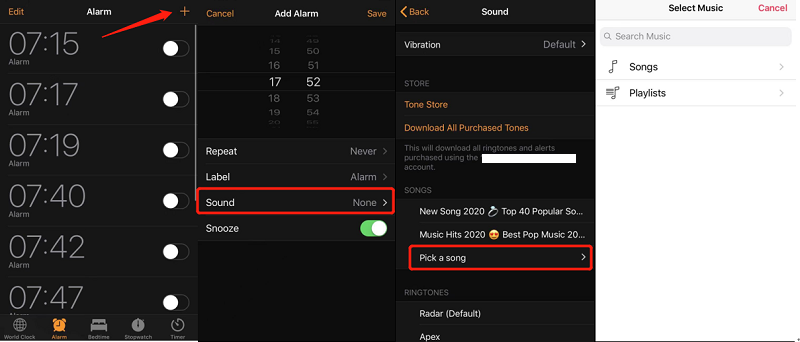
Schritt #1.: Verbinden Sie Ihr iPhone über ein USB-Kabel mit Ihrem PC. Synchronisieren Sie die Titel mithilfe der App iTunes.
Schritt #2. Öffnen Sie die „Uhr“-App auf Ihrem PC und bearbeiten oder fügen Sie einen Alarm hinzu.
Schritt #3. Wählen Sie unter der Schaltfläche „Ton“ die Option “Pick a song” Wählen Sie diese Option. Dort sehen Sie alle gespeicherten Lieder. Wählen Sie 2. und legen Sie Apple Music als Weckton fest. Speichern Sie die Einstellungen anschließend.
So stellen Sie konvertierte Songs als Alarmeinstellung auf Ihrem Android ein
Schritt #1. Verbinden Sie Ihr Android-Smartphone ebenfalls über ein USB-Kabel mit Ihrem PC. Sobald Ihr Gerät auf dem PC erkannt wird, öffnen Sie den Speicher Ihres Smartphones und suchen Sie den Ordner mit den heruntergeladenen Apple Music-Dateien.
Schritt #2. Kopieren Sie alle konvertierten Songs von Ihrem PC auf Ihr Android-Gerät.
Schritt #3. Öffnen Sie Ihre „Uhr“-Anwendung und tippen Sie auf das Pluszeichen, um einen neuen Alarm hinzuzufügen.
Schritt #4. Jetzt können Sie den Alarmton und die gewünschte Lautstärke einstellen. Scrollen Sie unbedingt nach unten, um die folgenden Optionen zu sehen: “Add from phone” .
Schritt #5. Nachdem Sie alle gespeicherten Titel gesehen haben, wählen Sie 3. als gewünschten Wecksong aus und klicken Sie auf die Schaltfläche „Speichern“.
Teil 4. Die Zusammenfassung
Wenn Sie diesen Artikel bis hierher gelesen haben, wissen Sie sicher bereits, wie Sie Apple Music als Weckton auf Ihrem iPhone einstellen und wie Sie Ihren Weckton auch ohne Apple Music mithilfe der App Apple Music erstellen können. Die Verwendung von TuneSolo Apple Music Converter ist besonders praktisch, wenn Sie kein Abonnement für Apple Music abschließen möchten. Haben Sie weitere Vorschläge? Teilen Sie sie uns mit!

