

Wie kann ich Apple Music-Playlists mit meinen Freunden teilen?
Wenn du eine Playlist teilst auf Apple MusicWird es aktualisiert? Warum kann ich meine Playlist nicht teilen auf Apple Music?
Apple ist dafür bekannt, strenge Richtlinien umzusetzen, insbesondere Apple MusicManche Richtlinien dienen zwar der Verbesserung des Nutzererlebnisses, andere Regeln können jedoch für Musikliebhaber lästig sein. Die oben genannten Fragen sind nur einige Beispiele dafür, was sich Nutzer aufgrund dieser Richtlinien stellen.
1 Eine bekannte Tatsache über diese Plattform ist, dass man nicht Teilen Apple Music Wiedergabelisten mit anderen, wenn Sie das Lied nicht besitzen. Aber der einzige Weg, ein Lied zu besitzen, besteht darin, es zu kaufen, und nicht viele Menschen sind dazu bereit.
Dieser Artikel erklärt Ihnen die Grundlagen von Apple Music und wie Sie seine Richtlinien umgehen können damit Sie teilen können Apple Music Erstelle deine Playlists ganz nach deinen Wünschen. Los geht's!
Artikelinhalt Teil 1. Kann ich meine Apple Music Playlists mit meinen Freunden?Teil 2. So teilen Sie Apple Music Playlists mit Freunden?Teil 3. Teilen Apple Music Playlists mit Freunden ohne AbonnementTeil 4. Fazit
Teil 1. Kann ich meine Apple Music Playlists mit meinen Freunden?
Wenn Sie gerade erst mit der Nutzung begonnen haben Apple MusicDann macht es Sinn, wenn man nicht viel darüber weiß. Apple Music oder deren Richtlinien. Daher möchte ich Ihnen zunächst einen allgemeinen Überblick über diese Plattform geben.
Apple Music: Grundlagen
Apple Music ist ein Musikstreaming-Dienst, der 2015 von Apple eingeführt wurde. Obwohl er erst seit etwas über 10 Jahren existiert, ist er noch nicht so lange auf dem Markt. 5 Jahre später überstieg die Zahl der Abonnenten die von Amazon Music und Spotify, die den Platz der beliebtesten Musikplattform im Internet einnimmt.
Nutzer werden angezogen von Apple Music Nicht etwa, weil es beliebt ist, sondern weil es auch großartige Funktionen bietet. Eine der Funktionen, die mir persönlich besonders gut gefallen hat, ist die übersichtliche Verteilung der Inhalte.
Während andere Plattformen einem die Lieder wahllos vorsetzen, ohne Rücksicht auf die Organisation, Apple Music Besteht aus verschiedenen Abschnitten, die Lieder auf unterschiedliche Weise präsentieren.
Ein solcher Abschnitt ist der Entdecken-Bereich Dort können Sie verschiedene Musikrichtungen entdecken, indem Sie nach Titeln suchen, Alben verschiedener Künstler ansehen und vieles mehr. Unter „Für dich“ erhalten Sie außerdem auf Ihre Vorlieben zugeschnittene Musikempfehlungen. 1 Was mich stört, und vielleicht auch andere Musikliebhaber, ist der FairPlay-DRM-Schutz.

Apple MusicFairPlay DRM
Vielleicht hören Sie zum ersten Mal davon FairPlay DRMDieser Begriff wird jedoch verwendet, um der Politik zu entsprechen, dass Apple Music verwendet, um die illegale Verbreitung ihrer Inhalte zu verhindern.
Vereinfacht gesagt, werden Nutzern dadurch die vollen Berechtigungen für Songs entzogen. Daher können Sie die Songs weder auf andere Geräte übertragen noch eine gemeinsame Wiedergabeliste erstellen. Apple Music.
Zwar maximiert dies die Gewinne des Unternehmens und der Künstler, die zur Plattform beitragen, doch ist es für Musikliebhaber etwas ärgerlich. Das wirft die Frage auf: Kann man lernen, wie man teilt? Apple Music mit Freunden?
Apple Familienfreigabe: Teilen Apple Music Playlists mit Freunden
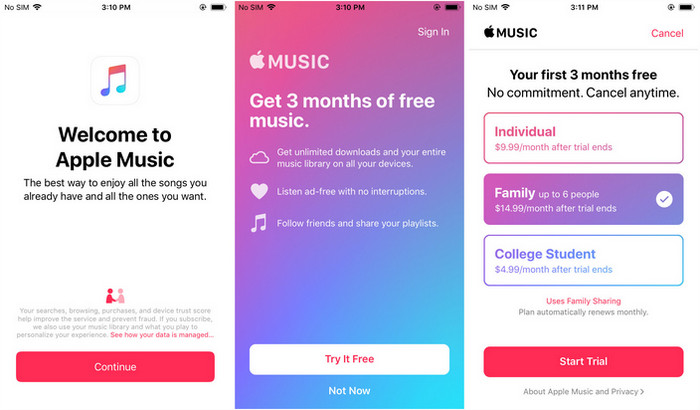
Apple Music Besteht aus verschiedenen Abonnementplänen. Der Einzelplan ermöglicht 1 Der Einzelnutzer erhält Zugriff auf die Inhalte der Plattform, während der Studententarif eine günstigere Option für Studierende bietet. Besonders interessant ist jedoch der Familientarif.
Der Familienplan ermöglicht es mehreren Benutzern, dasselbe Abonnement zu teilen. Es kostet zwar mehr als der Einzelplan, kostet aber weniger und bietet Ihnen großartige Funktionen.
Eine dieser Funktionen ist die Familienfreigabe, mit der Sie Dateien teilen können. Apple Music Du kannst Wiedergabelisten mit Familienmitgliedern oder Freunden teilen, sofern diese in deinem Abo enthalten sind. Ja, das ist möglich. Apple Music Playlists sind im Familienpaket enthalten.
Teil 2. So teilen Sie Apple Music Playlists mit Freunden?
Erstellen einer Playlist auf Apple Music Das ist ganz einfach. Sie müssen lediglich Lieder hinzufügen. 1 by 1 Bis du eine Playlist hast, mit der du zufrieden bist. Das Hauptproblem ist, wie man sie teilen kann. Apple Music Playlists mit deinen Freunden.
Da ist nur 1 Es gibt verschiedene Möglichkeiten, dies zu tun, ausgenommen Methoden, die Software von Drittanbietern verwenden. Da diese spezielle Methode sowohl auf iOS-Geräten als auch auf Desktop-Computern verfügbar ist, beginnen wir mit der ersteren:
#1. So teilen Sie Apple Music Wiedergabelisten auf Ihrem iOS-Gerät
Es gibt 2 Folgende Schritte sind nötig, um Wiedergabelisten auf Ihrem iOS-Gerät zu teilen. Beginnen wir mit dem ersten Schritt. 1.
Schritt 1. Abonnementplan ändern
Das erste, was Sie tun müssen, ist Entscheiden Sie sich für den FamilienplanWenn Sie bereits für dieses Abonnement bezahlen, können Sie mit Phase fortfahren. 2, Andernfalls befolgen Sie zuerst diese Schritte:
- Öffnen Sie die Einstellungen auf Ihrem iOS-Gerät.
- Tippen Sie auf Ihre Apple ID.
- Wählen Sie Abonnements.
- Auswählen Apple Music aus der Liste der Apps mit Abonnements.
- Sie sehen eine Liste der verfügbaren Abonnements für diese bestimmte Plattform. Wählen Sie einfach den Familienplan aus.
- Tippen Sie nun auf Kaufen.
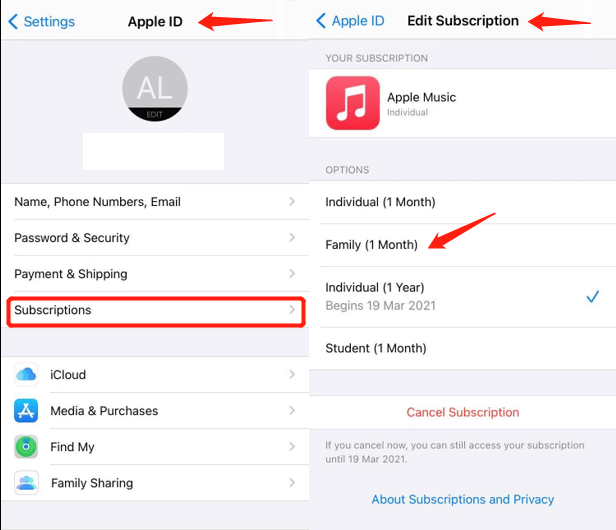
Damit sollten Sie in der Lage sein, zum Familienplan zu wechseln. Es könnte eine Art von Verfahren geben, aber es wird irgendwann gut nach der zweiten Phase enden.
Schritt 2. Teile deine Playlist mit deinen Freunden
Phase 2 ist dann, wenn man teilt Apple Music Wiedergabelisten. Das ist ganz einfach, anders als beim Wechsel des Abonnements. Hier die einzelnen Schritte:
- Starten Sie die Musik-App auf Ihrem iOS-Gerät.
- Suchen Sie die Wiedergabeliste, die Sie freigeben möchten.
- Tippen Sie auf 3 Das Punktsymbol befindet sich in der oberen rechten Ecke des Bildschirms.
- Wählen Sie im Dropdown-Menü die Option Wiedergabeliste freigeben.
#2. So teilen Sie Apple Music Wiedergabelisten auf Ihrem Computer (PC)
Die Schritte sind etwas anders, wenn Sie es am Computer machen, aber es gibt auch 2 Phasen dieses Prozesses. Beginnen wir mit Phase 1.
Schritt 1. Abonnementplan ändern
Zunächst müssen Sie Ihr Abonnement in Familienplan ändern. Wie ich bereits sagte, können Sie mit der nächsten Phase fortfahren, wenn Sie diesen Plan bereits haben.
- Starten Sie den App Store auf Ihrem Computer.
- Klicken Sie auf die Schaltfläche Anmelden in der unteren linken Ecke des Bildschirms.
- Klicken Sie auf Informationen anzeigen. Dies kann Sie auffordern, sich bei Ihrem Konto anzumelden.
- Wählen Sie Verwalten.
- Klicken Sie nun auf die Schaltfläche „Bearbeiten“ neben dem Apple Music klicken.
- Wählen Sie Familienplan.
Schritt 2. Teilen Apple Music Playlisten
Als Nächstes müssen Sie teilen Apple Music Playlists mit diesen Schritten erstellen:
- Öffnen Sie die iTunes App auf Ihrem Computer.
- Suchen Sie die Wiedergabeliste, die Sie freigeben möchten.
- Klicken Sie auf 3 Punkte in der oberen rechten Ecke des Fensters.
- Wählen Sie Share Playlist.
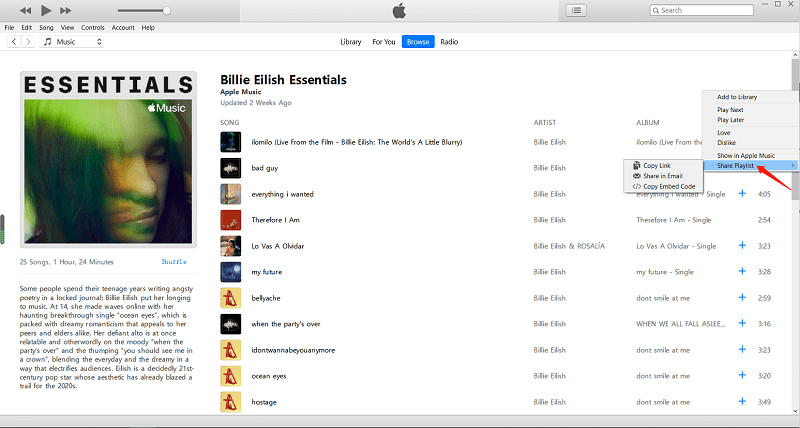
Das ist so ziemlich alles, was Sie tun müssen. Es ist nicht so schwer, also sollte es in Ordnung sein, auch wenn Sie wenig über diese Plattform wissen.
Teil 3. Teilen Apple Music Playlists mit Freunden ohne Abonnement
Andere Musikstreaming-Plattformen erlauben es Nutzern, ihre Wiedergabelisten nach Belieben zu teilen, daher ist es etwas unfair für Apple Music Wenn man es recht bedenkt, sind es die Nutzer. Allerdings können wir nichts daran ändern, es sei denn, Sie verfügen über ein Hilfsmittel, das Ihnen bei dieser Aufgabe hilft.
TuneSolo Apple Music Converter ist ein Programm, das entwickelt wurde, um die Informationen von iTunes zu erkennen und Apple Music Um die Lieder, Alben und Wiedergabelisten zu konvertieren und herunterzuladen. Nachdem Sie die Lieder auf Ihren Computer übertragen haben, Sie können die Lieder offline anhören und teilen. Apple Music Playlist einfach mit deinen Freunden erstellen!
Kostenlos testen Kostenlos testen
Im Folgenden sind einige seiner nützlichen Funktionen aufgeführt:
- FairPlay DRM-Entfernung. Da FairPlay DRM das einzige ist, das Benutzer daran hindert, ihre Wiedergabelisten zu teilen, DRM von geschützten Systemen entfernen Apple Music Lieder sollte das Problem für dich lösen, und das Ding ist mit möglich TuneSolo
- Batch-Konvertierung und -Download. Sie können auch mehrere Dateien in einem Stapel konvertieren mit TuneSolo. Außerdem ist die Geschwindigkeit bekanntermaßen 16-mal höher als bei normalen Werkzeugen
- Offline hören. Benutzer können Hören Sie heruntergeladene Songs von TuneSolo ohne internetDies gilt für Xbox, Zune, PS4iPod Nano, iOS-Geräte, Smartwatches und viele Android-Geräte usw.
- Unterstützte verschiedene Formate. Unabhängig vom Dateiformat können Sie die Dateien herunterladen und in oder aus Formaten wie beispielsweise … konvertieren. MP3, M4A, FLAC, WAV, und vieles mehr

Schritt 1. Playlists auswählen TuneSolo Eingebauter Apple Webplayer
Starten Sie die TuneSolo Werkzeug auf Ihrem Computer. Klicken Sie auf der Softwareseite auf „Apple Web Player öffnen“. Sie sehen gleich eine Liste mit Songs, also müssen Sie nur die gewünschten Songs, Wiedergabelisten und Alben auswählen.
Schritt 2. Ausgabeeinstellungen ändern
Unterhalb der Liste finden Sie den Abschnitt „Ausgabeeinstellungen“. Hier können Sie die Ausgabeeigenschaften wie Qualität, Codec, Format und andere Einstellungen ändern. Ich empfehle jedoch, die Standardeinstellungen zu wählen. MP3 für das Format.
Schritt 3. Lade die Songs herunter und teile sie! Apple Music Playlists mit deinen Freunden
Klicken Sie abschließend unten in der Software auf die Schaltfläche Konvertieren. Dadurch wird der Konvertierungsprozess gestartet. Warten Sie einfach, bis er beendet ist.
Nachdem Sie die Songs aus der Playlist heruntergeladen haben, können Sie die Songs jetzt für immer behalten Teilen Apple Music Playlists mit Freunden jederzeit und überall teilen, auch ohne Familienabo..

Teil 4. Fazit
Wie Sie sehen, gibt es Möglichkeiten Teilen Apple Music Wiedergabelisten. Sie können ein Drittanbieter-Tool verwenden, das Songs ohne Einschränkungen herunterladen kann.
Daher ist es möglich, Ihre Songs auch ohne Abonnementplan zu teilen. Neben dem TuneSolo Das Tool ist auch bei der Lösung verschiedener Probleme sehr nützlich. Apple MusicHoffentlich können Sie diese Anleitung nutzen, wenn es soweit ist.

