

Wie kann ich Apple Music mit meiner Familie teilen?
Kann ich Teilen Apple Music mit meiner Familie durch das Apple Music App? Es besteht kein Zweifel, dass, wenn Sie die abonnieren Apple Music Familientarif, den Sie teilen können Apple Music mit Ihrer Familie. Wenn alle Ihre Familienmitglieder gute Musik lieben und nur diese nutzen möchten. 1 Plattform zum Streamen, dann abonnieren Apple MusicDer Familientarif von ist definitiv eine gute Entscheidung.
Es gibt jedoch Berichte, dass Probleme mit der Apple-Home-Freigabe häufig auftreten. Dies hindert viele Nutzer daran, das Konzept zu verstehen. Wenn Sie sich fragen, wie Sie dieses Problem beheben und Ihre Home-Freigabe aktivieren können, lesen Sie weiter. Apple Music Playlists mit Familie und Freunden? Lesen Sie weiter, denn wir werden dieses Thema in diesem Leitfaden behandeln.
Artikelinhalt Teil 1. Was ist Apple Music Familienplan?Teil 2. So teilen Sie Apple Music mit Familienfreigabe?Teil 3. So teilen Sie Apple Music ohne Familienfreigabe?Teil 4. Fazit
Teil 1. Was ist Apple Music Familienplan?
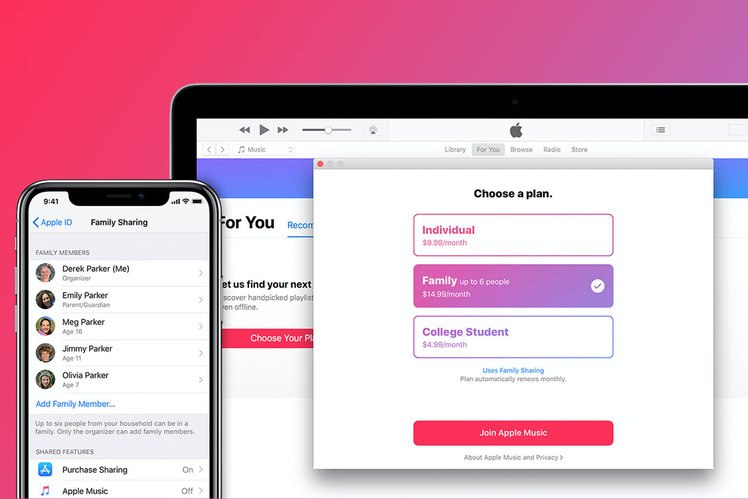
Das Apple Music Der Familienplan ist ein Abonnementdienst von Apple, der bis zu 24 Stunden Speicherplatz für 100 Familienmitglieder bietet. 6 Familienmitglieder teilen sich ein Apple Music Abonnement. Mit dem Familienplan hat jedes Familienmitglied ein eigenes Konto und Zugriff auf alle Funktionen. Apple MusicDazu gehören das Streamen unzähliger Musiktitel, das Erstellen von Wiedergabelisten und der Zugriff auf exklusive Inhalte und Radiosendungen. Das Familienabo beinhaltet außerdem Funktionen wie personalisierte Empfehlungen und das Herunterladen von Musik zum Offline-Hören.
Um das Angebot nutzen zu können, müssen Nutzer $ bezahlen.14.99, und eine Familie von 6 Mitglieder können alle Funktionen nutzen Apple Music Die App ist wesentlich günstiger als der Kauf eines Einzelvertrags für jedes Mitglied ($9.99 pro Mitglied). Mit dem Apple Music Mit der Familienplan-Funktion können alle Familienmitglieder sogar gekaufte Inhalte aus dem App Store, iTunes, E-Books und natürlich teilen. Apple Music Alben und Wiedergabelisten. Dies ist eine großartige Option für Familien mit Mitgliedern, die Musik lieben, aber nicht über die finanziellen Mittel verfügen, um eigene Abonnements abzuschließen.
Für weitere Informationen und um dies genießen zu können Apple Music Beim Familienplan gibt es einiges zu beachten. Schauen Sie sich diese Punkte an, bevor Sie fortfahren, um spätere Probleme mit der Apple-Familienfreigabe zu vermeiden.
- Es müsste eine Familienfreigabegruppe erstellt werden. Wenn Sie der/die/das sind 1 Dazu müssen Sie, sobald Sie die Gruppe erstellt haben, alle Ihre Familienmitglieder einladen, beizutreten.
- Sie müssen beachten, dass der Familientarif nur folgende Personen aufnehmen kann: 6 Familienmitglieder. Sie müssen Ihre ID nicht mehr weitergeben, wenn Sie digitale Inhalte mit Ihren Familienmitgliedern teilen möchten. Das Teilen von Inhalten ist durch diese Funktion einfacher und effizienter geworden. Apple Music Familienplan.
- Es gibt keinen Grund zur Sorge, falls Sie einige private Einkäufe von den anderen Mitgliedern behalten möchten, da Sie diese auch vor ihnen verbergen können.
- Eine Standortfreigabe ist ebenfalls möglich. Für Eltern könnte dies eine gute Option sein, wenn sie nachverfolgen möchten, wo sich ihre Kinder befinden.
Teil 2. So teilen Sie Apple Music mit Familienfreigabe?
Nach dem Lernen über die Apple Music Familienfreigabeplan, ich denke, Sie möchten den abonnieren. Apple Music Sie nutzen den Familienfreigabeplan oder haben ihn erfolgreich abonniert, wissen aber nicht, wie Sie Ihre Musik in der Apple Family teilen können? Dann wird Ihnen dieser Abschnitt sehr hilfreich sein.
Teilen Apple Music Wenn Sie mit Familienmitgliedern über einen Familientarif buchen, sollten Sie Folgendes beachten:
- Sie sollten eine aktive Apple Music Familienabonnement.
- Eine Apple-ID und Apple Music Die App muss auf dem Gerät installiert sein, das Sie verwenden werden.
#1. Wie zu teilen Apple Music mit Family auf iOS-Geräten:
Auf Ihrem iOS-Gerät wird der Einrichtungsprozess für Apple Music Teilen ist ganz einfach. Folgen Sie dieser Anleitung, wenn Sie ein iPhone oder iPad verwenden.
Schritt #1. Verwenden Sie Ihre Apple Music Konto (Anmeldedaten und Passwort), anmelden. Sobald Sie auf der Hauptseite sind, suchen Sie nach dem/der/das Apple Music Die Familienfreigabefunktion können Sie aktivieren, indem Sie auf die Option „Einstellungen“ gehen und auf Ihren Namen auf dem Bildschirm tippen.
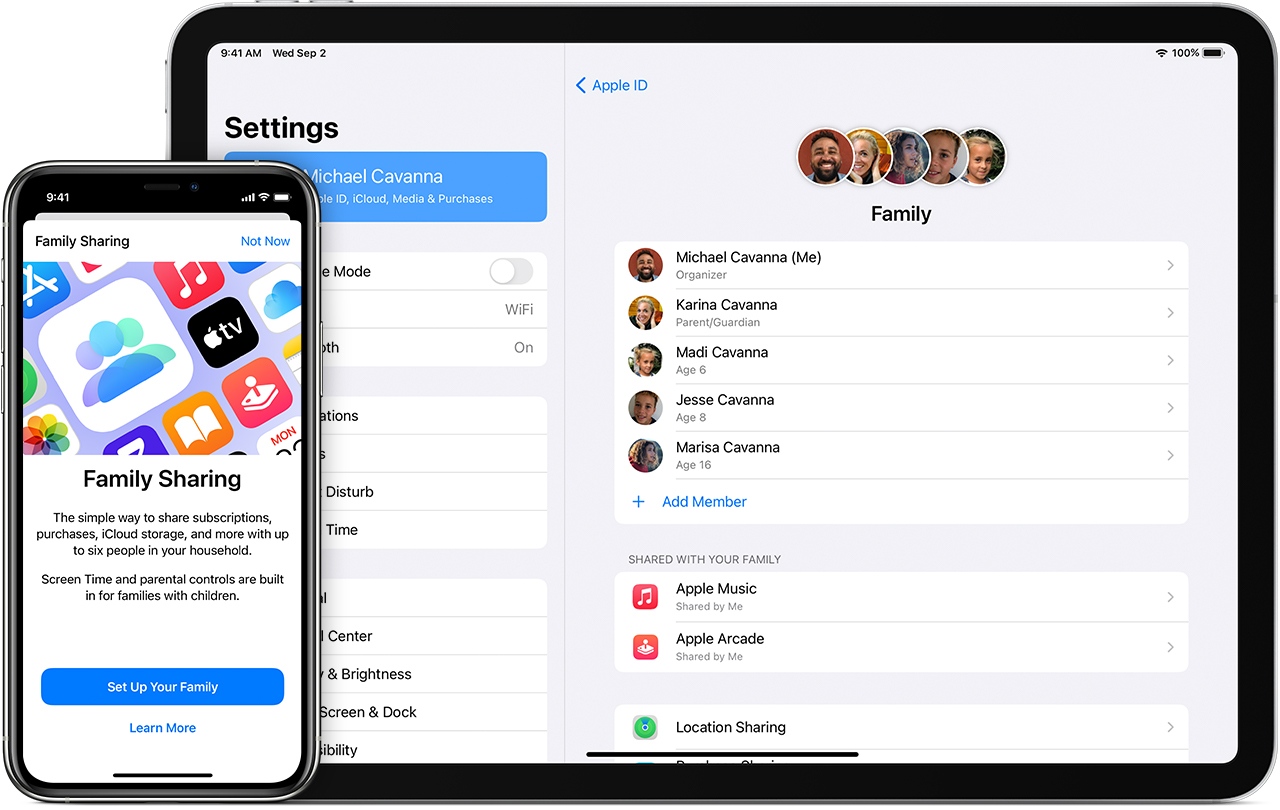
Schritt #2. Sie sehen ein Symbol für „Familienfreigabe einrichten“. Wählen Sie dieses aus und aktivieren Sie die Option „Los geht’s“. Die nächsten Schritte werden Ihnen anschließend angezeigt. Befolgen Sie diese Schritte.
Schritt #3. Zum Schluss müssen Sie nur noch Ihre Familienmitglieder einladen, mitzumachen und die gemeinsamen Funktionen zu nutzen, an denen Sie alle Freude haben werden.
#2. Wie zu teilen Apple Music mit Familie auf dem Mac:
Wenn Sie einen Mac verwenden, können Sie dieses Verfahren ausführen.
Schritt #1. Vergessen Sie nicht, sich in Ihr Konto einzuloggen. Apple Music App auf dem PC mit Ihren Anmeldedaten.
Schritt #2. Öffnen Sie Ihre iCloud-Einstellungen, indem Sie auf das Apple-Logo in der linken oberen Ecke Ihres PC-Bildschirms tippen. Wählen Sie „Systemeinstellungen“. Es werden Ihnen die neuen Optionen angezeigt. Öffnen Sie das iCloud-Symbol.
Schritt #3. Wählen Sie nun das Symbol „Familie einrichten“. Anschließend werden Ihnen die einzelnen Schritte auf dem Bildschirm angezeigt. Folgen Sie diesen Anweisungen, um die Einrichtung abzuschließen.
Schritt #4. Nun müssen Sie, genau wie beim ersten Schritt, Ihre Familienmitglieder einladen, mitzumachen.
#3. Wie zu teilen Apple Music mit Family auf Android:
Android-Nutzer brauchen sich keine Sorgen zu machen, da wir auch die detaillierten Informationen bereitstellen. Apple Music Hier finden Sie eine Anleitung zum Teilen des Plans, der Sie folgen können.
Schritt #1. Natürlich, loggDie Anmeldung in Ihrem Konto ist erforderlich. Geben Sie Ihren Benutzernamen und Ihr Passwort ein, um zu beginnen.
Schritt #2. Gehen Sie zum Button „Kontoeinstellungen“, um die Funktion „Familie verwalten“ zu öffnen.
Schritt #3. Öffnen Sie die „Einstellungen“ und folgen Sie den Anweisungen auf dem Bildschirm, um mit der Einrichtung zu beginnen. Schließen Sie diese Schritte ab, um zum letzten Schritt zu gelangen.
Schritt #4. Laden Sie jetzt Ihre Familienmitglieder ein!
Nachdem Sie nun die Abläufe zum Teilen kennen, Apple Music mit Familienmitgliedern über die Apple Music Beachten Sie bitte, dass die zuvor beschriebenen Funktionen nur mit einem Familienabonnement funktionieren. Nach Ablauf des Abonnements gehen alle zuvor genutzten Funktionen sowie die heruntergeladenen Songs für die Offline-Wiedergabe verloren.
Manchmal jedoch aufgrund unbekannter Faktoren Apple Music, können Sie auch Apple Music Familienfreigabe funktioniert nichtVielleicht suchen Sie also nach anderen Möglichkeiten, Ihre Apple Music Erstelle eine Playlist für deine Familie. Wenn du danach suchst, lies im nächsten Teil weiter und du findest die Antwort.
Teil 3. So teilen Sie Apple Music ohne Familienfreigabe?
Wie bereits erwähnt, fragen Sie sich vielleicht, warum ich es nicht teilen kann. Apple Music mit der Familie über den Familientarif? Oder wenn Sie nicht in der Lage sind, die monatliche Abonnementgebühr zu bezahlen, um die Vorteile zu nutzen? Apple Music Familienfreigabeplan. Sie können sich jetzt über einige Möglichkeiten informieren, wie Sie Download der Apple Music Spuren dass Sie es lieben, diese für immer auf Ihrem PC zu behalten und sie mit Freunden und Familienmitgliedern zu übertragen oder zu teilen.
Da Apple Music Da es sich um geschützte Dateien handelt, kann es anfangs recht schwierig sein, ein Tool zu finden, mit dem man sie herunterladen kann. Zum Glück gibt es dieses Tool. TuneSolo Apple Music Converter.
Was kann das?
- Das Entfernen des DRM-Schutzes ist dadurch möglich TuneSolo Apple Music Converter.
- Gewährleistung hochwertiger Ausgabedateien.
- Die Fähigkeit zur Transformation Apple Music Dateien und Hörbücher in ein neues Format konvertieren.
- Zahlreiche Ein- und Ausgabeformate werden unterstützt.
- Schnelle Konvertierung und Download-Geschwindigkeit.
- Mit diesem Tool können Sie eine Stapelkonvertierung durchführen.
- Eine einfache Oberfläche, die jeder steuern und navigieren kann.
- Nur wenige Installationsanforderungen zu erfüllen.
- Einfache Konvertierungsschritte.

Ich denke, jetzt haben Sie ein relativ umfassendes Verständnis davon TuneSoloAnschließend können Sie unten auf die Schaltfläche „Sicher“ klicken, um Ihre Lieblingsdatei herunterzuladen. Apple Music Lade deine Apple-Playlist kostenlos herunter und teile sie mit deiner Familie. Alternativ kannst du die folgenden Schritte befolgen, um deine Apple-Playlist mit deiner Familie zu teilen.
Kostenlos testen Kostenlos testen
So teilen Sie Apple Music mit der Familie TuneSolo
Schritt #1. Öffne deine TuneSolo Apple Music Converter
Sie müssen alle diese Anforderungen erfüllen, um dies zu installieren TuneSolo Apple Music Converter Zunächst empfehlen wir Ihnen, die vollständige Liste auf der Hauptwebsite zu besuchen. Die App wird sowohl von Mac- als auch von Windows-Computern unterstützt. Sobald Sie die App auf Ihrem PC installiert haben, öffnen und starten Sie sie, um loszulegen.
Schritt #2. Importiere alle diese Apple Music Tracks, die Sie behalten möchten
Durch Ziehen und Ablegen der Dateien können Sie alle diese importieren. Apple Music Wählen Sie die gewünschten Titel für Ihren PC aus. Die App unterstützt die Stapelverarbeitung, sodass Sie mehrere Dateien gleichzeitig bearbeiten können. Wählen Sie anschließend das Ausgabeformat über die Dropdown-Liste. Wir empfehlen, ein Format zu wählen, das von verschiedenen Media-Playern unterstützt wird, um spätere Probleme zu vermeiden. In diesem Schritt können Sie auch die Ausgabeeinstellungen anpassen und einen Ausgabepfad festlegen.

Schritt #3. Klicken Sie auf die Schaltfläche "Konvertieren"
Im letzten Schritt klicken Sie auf die Schaltfläche „Konvertieren“ am unteren Bildschirmrand. Während der Konvertierung wird der DRM-Schutz entfernt.
Nach einigen Minuten kann über den ursprünglich definierten Ausgabepfad auf die konvertierten und heruntergeladenen Tracks zugegriffen werden. Um dies mit Ihren Familienmitgliedern zu teilen, führen Sie die Übertragung einfach über ein USB-Laufwerk oder eine andere Softwareanwendung durch, die die Übertragung unterstützen kann.
Dadurch können Sie sparen 14.99 Für nur 1 US-Dollar pro Monat behalten Sie all diese Titel für immer, ohne sich Gedanken darüber machen zu müssen, sobald Ihr Abonnement ausläuft.

Teil 4. Fazit
Es gibt 2 Methoden, um die Apple Music Familienfreigabe. Sie können dies entweder direkt über die folgende Funktion tun: Apple Music Anwendung und Bezahlung der Familienabonnementgebühr oder Herunterladen der Titel über ein Tool wie TuneSolo Apple Music Converter.
Sie können jede Option verwenden, mit der Sie vertraut sind. Wir empfehlen jedoch dringend, die zweite Methode zu prüfen.

