

4 einfache Möglichkeiten, iTunes-Musik mit Samsung Galaxy zu synchronisieren
Wir alle wissen, dass Apple und Android 2 Seiten 1 Apple und Apple sind Konkurrenten, daher ist es verständlich, wenn Android Apple-Funktionen nicht unterstützt und umgekehrt. Dies scheint jedoch bei iTunes Music nicht der Fall zu sein.
Das iTunes Die Plattform verfügt schon seit langem über eine Windows-PC-Version, während die Apple Music Die App hat bereits eine Android-Version. Ist es also möglich, Synchronisieren Sie iTunes-Musik mit Samsung Galaxy?
In diesem Artikel geht es um die 4 Hauptwege zu iTunes-Wiedergabeliste mit Android synchronisieren, insbesondere Samsung Galaxy. Aber zuerst müssen Sie zuerst mehr über iTunes erfahren.
Artikelinhalt Teil 1. Kann man iTunes-Musik mit einem Android-Handy synchronisieren?Teil 2. Wie synchronisiere ich iTunes-Musik mit meinem Samsung Galaxy?Teil 3. Beste Methode zum Synchronisieren von iTunes-Musik mit einem Samsung Galaxy-Gerät zum Offline-HörenTeil 4. Zusammenfassung
Teil 1. Kann man iTunes-Musik mit einem Android-Handy synchronisieren?
Sie haben vielleicht eine allgemeine Vorstellung davon, was iTunes ist, aber Sie wissen nicht alles darüber, insbesondere nicht über seine Geschichte. Aus diesem Grund werden wir über iTunes sprechen, bevor wir Ihre Frage beantworten.
iTunes: Geschichte
Die iTunes-Plattform wurde 2003 hauptsächlich als Marktplatz für Musik entwickelt. Daher auch der Name iTunes. Sie entwickelte sich jedoch im Laufe der Zeit weiter und erhielt zusätzliche Funktionen wie Geräteverwaltung, Datensicherung und mehr. Das bedeutet aber nicht, dass der Musikbereich vernachlässigt wurde. Im Gegenteil, viele Nutzer haben sich für iTunes entschieden. Apple Music wegen iTunes.
Auch diese Plattform hat seit ihrer Gründung viele Veränderungen erfahren. Allerdings ist bereits ein Jahr vergangen, seit Apple angekündigt hat, iTunes zu schließen. Zum Glück ist es immer noch nicht dazu gekommen, aber wahrscheinlich haben es viele Benutzer deshalb eilig, herauszufinden, wie sie die iTunes-Mediathek von iTunes auf ihre Geräte übertragen können.
iTunes: Synchronisierung
Wir alle wissen, dass einer der Vorteile von iTunes darin besteht, dass man seine Musik synchronisieren kann von 1 Gerät und teilen Sie es mit all Ihren anderen Geräten. Zum Beispiel mit dem 250 Songs, die sich auf Ihrem Mac befinden, können von Ihrem iPhone, iPad und iPod aus abgerufen werden, wenn Sie iTunes zum Synchronisieren verwenden. Es gibt jedoch ein Problem.
Warum können Sie iTunes Music nicht mit Android synchronisieren?
FairPlay ist ein Kopierschutz (DRM), den Apple zur Kontrolle seiner Musik verwendet. Anders ausgedrückt: Er verhindert, dass Nutzer Musik frei verbreiten können . Daher können Sie Ihre iTunes-Musik nicht einfach auf jedes beliebige Gerät übertragen. Sie müssen die Musik zuvor erwerben. Dies gilt insbesondere, wenn Sie iTunes-Musik mit einem Samsung Galaxy oder einem anderen Gerät eines anderen Herstellers synchronisieren möchten.
Glücklicherweise gibt es Möglichkeiten, iTunes-Musik mit Samsung Galaxy-Geräten zu synchronisieren. Tatsächlich gibt es … 4 von diesen Lösungen, aber wir werden darüber diskutieren 3 Zuerst einmal. Wie synchronisiere ich iTunes mit meinem Android-Telefon?
Teil 2. Wie synchronisiere ich iTunes-Musik mit meinem Samsung Galaxy?
Wie bekomme ich meine iTunes-Musik auf mein Handy? Diese Frage stellen Sie sich wahrscheinlich gerade, aber es ist eigentlich ganz einfach. Wie bereits erwähnt, können Sie Folgendes verwenden: 4 Methoden zum Synchronisieren von iTunes-Musik mit einem Samsung Galaxy-Gerät. Beginnen wir mit der ersten Lösung, die Ihnen vermutlich bekannt ist.
Lösung 1. iTunes Musik über USB auf das Samsung Galaxy kopieren Galaxy
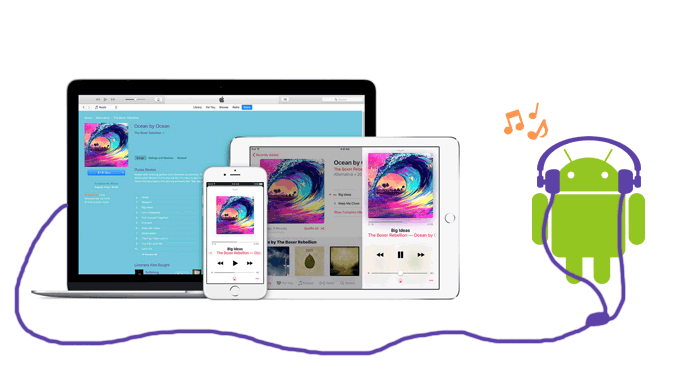
Wenn Sie ein Samsung Galaxy besitzen, haben Sie höchstwahrscheinlich das mitgelieferte USB-Kabel. Daher ist es ratsam, diese Methode zuerst zu besprechen, da sie die einfachste Lösung von allen ist. 4.
Die Schritte, die Sie ausführen müssen, unterscheiden sich jedoch je nach verwendetem Gerät. In diesem Leitfaden werden wir die allgemeinen Schritte besprechen:
- Verbinden Sie Ihr Samsung Galaxy mit dem Computer und stellen Sie sicher, dass es derzeit entsperrt ist.
- Sobald es verbunden ist, sehen Sie beim Tippen eine Benachrichtigung. Normalerweise wird es auf "Nur Laden" eingestellt. Sie müssen diese Einstellung auf Dateiübertragung oder ähnliches ändern.
- Nachdem Sie die Dateiübertragung aktiviert haben, sehen Sie auf Ihrem Computer ein Popup-Fenster mit der Meldung, dass das Gerät verbunden ist. Gehen Sie nun zu Arbeitsplatz und öffnen Sie den internen Speicher des Geräts.
- Sobald Sie sich im Speicherordner befinden, müssen Sie die iTunes-Musik auf Ihren Computer ziehen und im Samsung Galaxy-Ordner ablegen.
Es ist nicht gerade eine Methode, um iTunes-Musik mit dem Samsung Galaxy zu synchronisieren, aber es ist definitiv eine Möglichkeit, Ihre Dateien aufzubewahren, falls iTunes heruntergefahren wird. Wie auch immer, fahren wir mit der zweiten Methode fort.
Lösung 2. iTunes-Musik mit Samsung Galaxy synchronisieren Apple Music
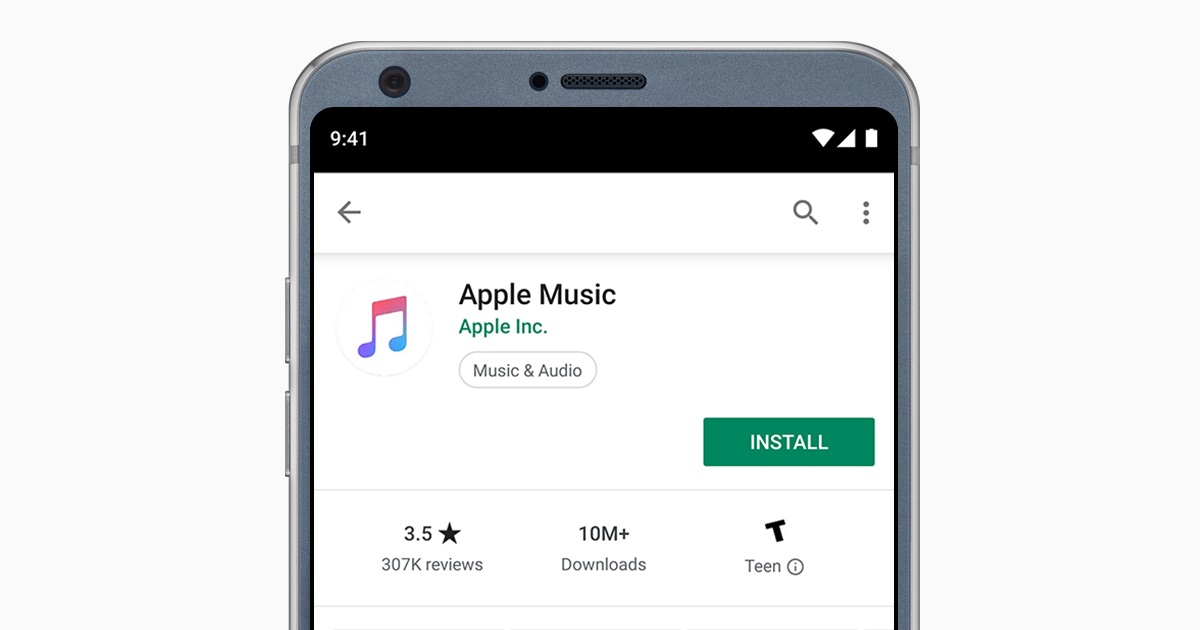
Sie können auch die Tasten Apple Music Installieren Sie die App auf Ihrem Samsung Galaxy, da bereits eine Android-Version verfügbar ist. Sie benötigen dafür keinen Computer, was sehr praktisch ist. Folgen Sie einfach diesen Schritten:
- Laden Sie Apple Music App auf Ihrem Samsung Galaxy-Smartphone.
- Öffnen Sie nun diese App auf dem Gerät und Sie sehen ein Willkommensbild. Apple Music Es erscheint eine Popup-Nachricht. Sie müssen lediglich auf das anschließend angezeigte Testangebot tippen.
- Wählen Sie aus, welches Abonnement Sie verwenden möchten.
- Geben Sie nun die Apple-ID ein, die Sie verwenden möchten. Dies sollte dieselbe Apple-ID sein, die Sie für das Gerät mit iTunes-Musik verwendet haben.
- Bestätigen Sie nun diese Informationen und tippen Sie auf die Schaltfläche Join.
Wie Sie sehen, sind dies nur die Schritte, um beizutreten. Apple MusicDas reicht völlig aus. Sobald Sie sich mit der Apple-ID anmelden, die Sie auf dem Gerät verwenden, auf dem sich Ihre iTunes-Musik befindet, werden Ihre Dateien synchronisiert. Das ist der Vorteil von iTunes und Apple Music.
Lösung 3. Synchronisieren Sie iTunes mit dem Samsung Galaxy mit Google Play Music
Es ist nicht allgemein bekannt, dass Google Play Music tatsächlich eine Verbindung zu iTunes hat. Tatsächlich können Sie iTunes-Musik mit der Google Play Music-App mit Samsung Galaxy synchronisieren, und das ist überraschend einfach. Lassen Sie uns also ohne weiteres herausfinden, wie es geht:
- Laden Sie die Google Play Music Manager-Software auf Ihren Computer herunter.
- Installieren Sie als Nächstes die Google Play Music-App auf Ihrem Samsung Galaxy.
Hinweis: Auf einigen Geräten ist Google Play Music standardmäßig vorinstalliert, auf anderen Geräten ist jedoch eine manuelle Installation der App erforderlich.
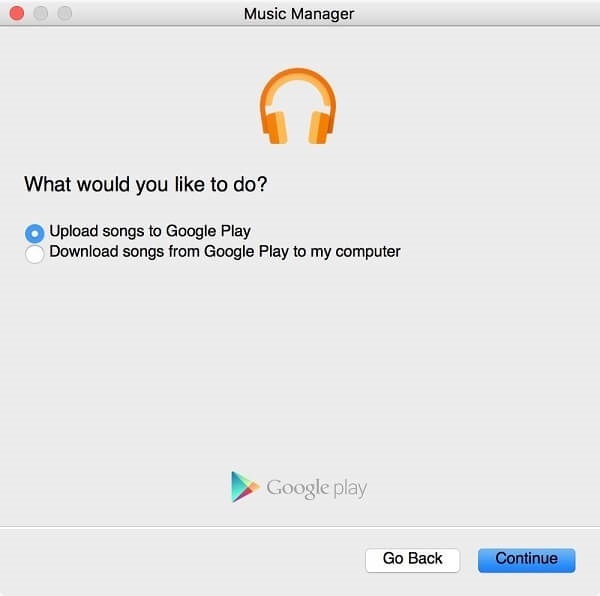
- Öffnen Sie auf Ihrem Computer die Google Play Music Manager-Software.
- Sie sehen eine Option mit der Überschrift „Songs zu Google Play hochladen“. Wählen Sie diese Option.
- Wählen Sie nun iTunes aus der Liste der Optionen aus.
Dadurch wird der Synchronisierungsvorgang gestartet. Warten Sie also einfach und überprüfen Sie Ihr Gerät, ob Sie das Gewünschte erfolgreich ausgeführt haben. Was ist nun die vierte Möglichkeit, iTunes-Musik mit Samsung Galaxy zu synchronisieren?
Teil 3. Beste Methode zum Synchronisieren von iTunes-Musik mit einem Samsung Galaxy-Gerät zum Offline-Hören
Obwohl Sie iTunes-Musik mit Samsung Galaxy synchronisieren können, müssen Sie ein zahlender Abonnent von Apple sein. Wenn nicht, ist es nicht möglich, das zu tun, was wir zuvor besprochen haben. Es gibt jedoch eine alternative Methode, bei der kein Abonnement bezahlt werden muss.
TuneSolo Apple Music Converter ist ein Tool, das stolz auf seine Fähigkeit ist, Daten aus iTunes zu extrahieren. Um genau zu sein, ist es in der Lage, den Inhalt Ihres iTunes herunterzuladen und sogar in andere Formate zu konvertieren. Wenn Sie sich für diese Software interessieren, können Sie im Folgenden mehr darüber erfahren:
Hauptmerkmal:
- DRM-Entfernung. Wie bereits erwähnt, können Sie iTunes-Musik nicht auf Android-Geräte übertragen, wenn diese mit FairPlay geschützt sind. Dieses Tool kann den DRM-Schutz aller iTunes-Musik entfernen, sodass solche Dateien synchronisiert werden können
Weitere Funktionen:
- Offline-Hören. Sobald Sie iTunes-Musik heruntergeladen haben, können Sie die Songs ohne Internet anhören. Darüber hinaus können Sie auf diese Funktion auf den meisten Geräten zugreifen, einschließlich iOS- und Android-Gadgets sowie Konsolen wie Zune, Xbox und PSP
- Schnellere Konvertierung. Sie werden diese Software auch etwas schneller finden als die meisten Konverter. Tatsächlich kann es Dateien 16-mal schneller konvertieren und herunterladen als Ihre typischen Konverter. Es ermöglicht auch die Konvertierung und den Download mehrerer Dateien gleichzeitig
- Unterstützte Formate. Diese Software kann viele Formate konvertieren, darunter die gängigen wie MP3 und WAV und es unterstützt auch geschützte Formate wie M4V, M4B und mehr
Jetzt, da Sie sich der Funktionen dieser Software bewusst sind, ist es an der Zeit zu lernen, wie Sie iTunes-Musik mit Samsung Galaxy synchronisieren können TuneSolo:
Kostenlos testen Kostenlos testen
Schritt 1. Wählen Sie iTunes Musiktitel
Ihre erste Aufgabe besteht darin, sicherzustellen, dass iTunes auf Ihrem Computer installiert ist. Danach können Sie fortfahren, indem Sie die öffnen TuneSolo Software. Sie sehen dann eine Liste mit Titeln. Wählen Sie einfach die iTunes-Musiktitel aus, die Sie synchronisieren möchten.

Schritt 2. Einstellungen anpassen
Wenn Sie nach unten scrollen, werden Sie den Abschnitt Ausgabeeinstellungen bemerken. Hier können Sie die Einstellungen oder Eigenschaften der Ausgabe anpassen. Alles, was Sie tun müssen, ist, es nach Ihren Wünschen zu ändern.

Schritt 3. ITunes Musik herunterladen / konvertieren
Als nächstes können Sie fortfahren, indem Sie auf die Schaltfläche Konvertieren klicken. Dadurch wird der Konvertierungsprozess gestartet, sodass Sie ein wenig warten müssen.

Schritt 4. Synchronisieren Sie iTunes Music mit Samsung Galaxy
Ihre letzte Aufgabe besteht darin, alle diese Dateien auf Ihr Samsung Galaxy zu übertragen. Verbinden Sie es dazu mit Ihrem Computer und ziehen Sie die Dateien dann per Drag & Drop in den internen Speicher.
Tipp: Bitte stellen Sie sicher, dass Apple Music/iTunes ist geschlossen, bevor es geöffnet wird Apple Music ConverterUnd bitte führen Sie während der Songkonvertierung keine Operationen an dem Gerät durch. Apple Music/iTunes.

Teil 4. Zusammenfassung
Wie Sie sehen, ist es möglich, iTunes-Musik mit Samsung Galaxy und anderen Android-Geräten zu synchronisieren. Obwohl es einige Ausnahmen gibt, scheinen einige Methoden den Zweck zu erfüllen. Dies funktioniert jedoch nicht immer, daher müssen Sie auch Ihre Grenzen kennen.
Stellen Sie jedoch sicher, dass Sie eine Sicherungskopie Ihrer Songs haben, bevor Sie dies tun. Schließlich können Sie auf eine Situation stoßen, in der Ihre Dateien plötzlich von Ihren Speicherlaufwerken verschwinden.

