

So deaktivieren Sie die Musikmediathek in iCloud auf Mac/iPhone/iPad/Windows
Wenn Sie iCloud schon seit vielen Jahren nutzen, sind Ihnen sicher schon einige Fehler begegnet. Die beste Lösung ist, die Musikmediathek in iCloud zu deaktivieren . Beachten Sie jedoch, dass dies zu einer plötzlichen Änderung Ihrer Musiksammlung führen kann. Um Ihnen dabei zu helfen, lesen Sie diesen Beitrag und erfahren Sie, wie Sie die iCloud-Musikmediathek-Synchronisierung auf Ihren verschiedenen Geräten wie Mac, iPhone, iPad, iPod und Windows-PC aktivieren oder deaktivieren .
Artikelinhalt Teil 1. Was ist die iCloud-Musikmediathek?Teil 2. Wie deaktiviere ich die iCloud-Musikmediathek auf verschiedenen Geräten?Teil 3. Anleitung von Apple Music ohne iCloud-Musikmediathek?Teil 4. Fazit
Teil 1. Was ist die iCloud-Musikmediathek?
Da unser Hauptaugenmerk darauf liegt, wie man die Musikbibliothek in iCloud ausschaltet, denke ich, dass es ein Muss ist, zuerst zu lernen, was eine iCloud-Musikbibliothek ist.
iCloud-Musikbibliothek ist wie eine Sammlung oder ein Speicher für alle Apple Music Musiktitel werden nach dem Herunterladen automatisch synchronisiert. Diese Funktion dient dazu, die heruntergeladenen Dateien auf all Ihren Apple-Geräten, die Sie zum Musikstreaming nutzen, zu synchronisieren. Verwenden Sie einfach Ihr iCloud-Konto und schon können Sie alle Musikdateien – Titel, Wiedergabelisten, Podcasts und Alben – auf allen verknüpften Geräten synchronisieren. Um alle Funktionen Ihrer iCloud-Musikmediathek nutzen zu können, benötigen Sie natürlich ein entsprechendes Abonnement.
Nehmen wir beispielsweise an, Sie können nur bis zu einem bestimmten Betrag sparen 100, 000 insgesamt auf einer Gesamtstrecke 10 Geräte, wenn Sie die $ gekauft haben9.99 Apple Music Plan oder die $24.99 iTunes Match gilt für ein ganzes Jahr. Beachten Sie jedoch, dass der zu speichernde Titel diese Grenze nicht überschreiten darf. 200 MB Die Datei darf insgesamt nicht länger als 2 Auch stundenlang. Wenn Sie die Titel speichern, lädt Ihre iCloud-Musikbibliothek automatisch eine höhere und bessere Version herunter.
Sicherlich haben sich viele von Ihnen gefragt, was passiert, wenn Sie Ihre Musikbibliothek in iCloud deaktivieren. Im schlimmsten Fall können Sie Ihre Songs dann nicht mehr offline streamen, es sei denn, Sie haben eine Sicherungskopie auf einem anderen Gerät, beispielsweise Ihrem Computer. Außerdem müssen Sie sich darauf einstellen, dass Sie nicht mehr auf alle Ihre Musikdateien zugreifen können. Apple Music Dateien, die Sie gerade gespeichert haben, wie zum Beispiel jene aus Ihrem Musikkatalog Apple Music und auch solche, die Sie in iCloud hochgeladen haben und die zum Streamen auf mehreren Apple-Geräten bestimmt sind.
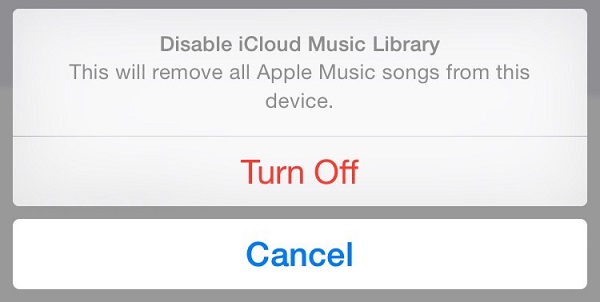
Der nächste Abschnitt wäre sehr hilfreich für Sie, da er behandelt, wie Sie die Musikbibliothek in iCloud auf Geräten wie iPhones, iPad, iPods, Macs und Windows deaktivieren können.
Teil 2. Wie deaktiviere ich die iCloud-Musikmediathek auf verschiedenen Geräten?
Wie oben erwähnt, werden wir uns in diesem Beitrag mit dem Deaktivieren der Musikbibliothek in iCloud auf Geräten befassen, darunter hauptsächlich Apple-Geräte und Windows.
Nur kurz zur Information: Wenn Sie beispielsweise die Musikbibliothek in iCloud auf Ihrem iPhone deaktivieren, bedeutet das nicht, dass die Funktionen und Dienste auf Ihren anderen Geräten automatisch ebenfalls deaktiviert werden. 1 Das Gerät hat keine Auswirkungen auf andere Geräte. Beginnen wir also nun mit der Vorgehensweise.
Deaktivieren Sie die iCloud-Musikbibliothek auf iPhone, iPad, iPod
- Holen Sie sich Ihr jeweiliges Gerät (eines der oben genannten) und klicken Sie dann auf das Symbol Einstellungen.
- Wählen Sie dort Musik.
- Suchen Sie im Musikfenster nach der Option der iCloud-Musikbibliothek.
- Wie Sie bemerken werden, befindet sich direkt dahinter ein Schalterknopf, den Sie in die entgegengesetzte Richtung drehen müssen, um ihn zu aktivieren Deaktivieren Sie die iCloud Music-Bibliothek.
- Wenn die Schaltfläche nicht bereits grün ist, bedeutet dies, dass sie endgültig ausgeschaltet wurde.
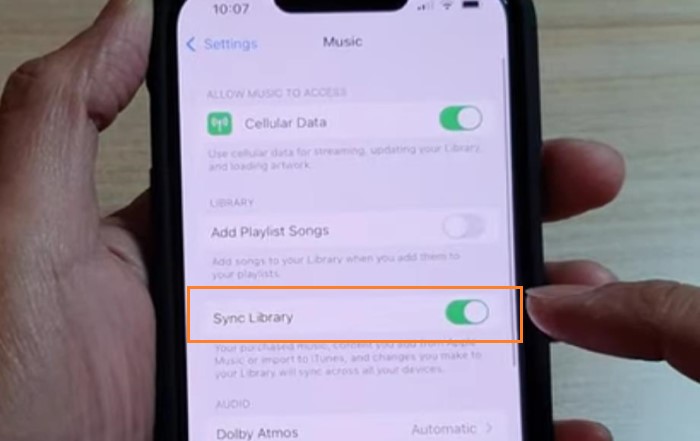
Deaktivieren Sie die iCloud-Musikbibliothek auf Mac/Windows-PCs
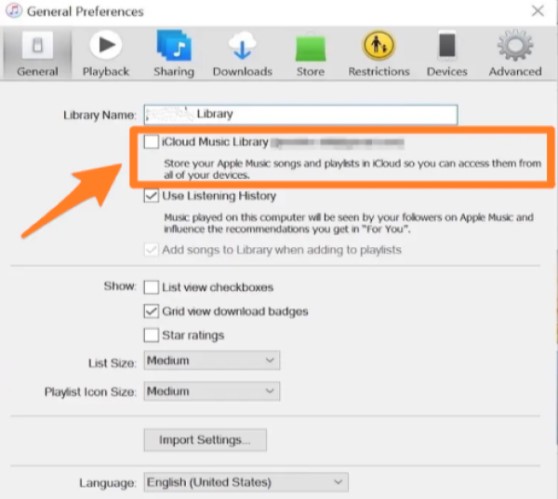
- Öffnen Sie auf Ihrem Mac oder Windows die iTunes-App.
- Gehen Sie von dort zu iTunes und dann zu Einstellungen.
- Wie Sie sehen können, gibt es auf der Registerkarte „Allgemein“ eine Option für die iCloud-Musikbibliothek.
- Überprüfen Sie einfach, ob Sie es bereits ausgeschaltet haben.
Teil 3. Anleitung von Apple Music ohne iCloud-Musikmediathek?
Wie bereits erwähnt, gibt es keine Möglichkeit mehr, auf die Musikbibliothek zuzugreifen, wenn diese in iCloud deaktiviert ist. Apple Music Dateien, die Sie gerade gespeichert haben, sollten Sie sichern, es sei denn, Sie haben sie bereits auf einem anderen Gerät gespeichert. Ein Backup Ihrer Musikstücke wäre in Zeiten wie diesen sicherlich sehr hilfreich.
Ich helfe Ihnen also beim Sichern der Musikdateien. Ich habe hier eine Tool-Empfehlung, deren Funktion darin besteht konvertieren und herunterladen Apple Music Dateien zum Offline-Anhören von Liedern. Das beste Werkzeug für solche Verfahren ist kein anderes als TuneSolo Apple Music Converter.
Kostenlos testen Kostenlos testen
TuneSolo ist sehr kompetent im Entfernen von DRM-Schutz und der Konvertierung von Musiktiteln. Zuerst entfernt es den DRM-Schutz und konvertiert die Titel anschließend in andere Ausgabeformate, darunter … MP3, WAV, FLAC, und M4ANach der Konvertierung können Sie die Datei herunterladen und über USB auf viele Geräte übertragen. Die Gesamtzeit verbraucht von TuneSolo denn der gesamte Vorgang dauert nur wenige Minuten. Danach können Sie sie jetzt möglicherweise offline streamen.

Hier sind die Schritte zur Verwendung TuneSolo Apple Music Converter beim Speichern von Musikdateien, nachdem Sie die Musikbibliothek in iCloud deaktiviert haben.
- Öffnen Sie den Apple Webplayer im TuneSolo Software und melden Sie sich mit Ihrer Apple-ID an.
- Wählen Sie danach die Songs aus, die Sie konvertieren und herunterladen möchten, und ziehen Sie sie per Drag & Drop in die Konvertierungsliste.
- Wählen Sie nun das Ausgabeformat und den Ausgabeordner der zu konvertierenden Songs.
- Der nächste Schritt ist jetzt, auf „ConvertAll“ zu klicken. Nach ein paar Minuten können Sie nun die konvertierten Dateien sehen und sie dann herunterladen, sobald Sie zufrieden sind.

Teil 4. Fazit
Wie bereits erwähnt, gibt es so viele Dinge, die Sie berücksichtigen müssen, bevor Sie die Musikbibliothek in iCloud endgültig deaktivieren. Aber wenn Sie das Werkzeug haben TuneSolo Apple Music ConverterDann brauchen Sie sich keine Gedanken darüber zu machen, es auszuschalten.

