

Ausführliche FAQs zum Apple Music-Konto
Sind Sie Apple Music-Nutzer und möchten Ihr Musikstreaming-Erlebnis optimieren? Egal, ob Sie bereits Erfahrung haben oder gerade erst anfangen: Wenn Sie das volle Potenzial Ihres Apple Music-Kontos ausschöpfen , eröffnen sich Ihnen unzählige Möglichkeiten. Mit seiner umfangreichen Musikbibliothek, personalisierten Empfehlungen und nahtloser Geräteintegration bietet Apple Music ein einzigartiges und fesselndes Musikstreaming-Erlebnis.
In diesem umfassenden Leitfaden führen wir Sie durch die wichtigsten Funktionen Ihres Apple Music-Kontos . Von der Erstellung individueller Wiedergabelisten bis hin zur Entdeckung neuer Genres – wir helfen Ihnen, sich auf der Plattform zurechtzufinden und alle Möglichkeiten auszuschöpfen. Tauchen Sie ein in eine Welt voller Musik, die ganz auf Ihren Geschmack zugeschnitten ist, und entdecken Sie die Freude daran, mit Apple Music Ihren eigenen Soundtrack zusammenzustellen.
Artikelinhalt Q1. Wie erstelle ich ein kostenloses Apple Music-Konto? Q2. Kann ich mein Konto teilen? Wie kann ich mein Apple Music-Konto upgraden? Q3. Wie kann ich mein Apple Music-Konto ändern?Q4. Wie erstelle ich ein Apple Music Künstlerkonto?Q5. Wie kann ich mein Apple Music-Konto löschen?Q6. Warum ist mein Apple Music-Konto deaktiviert? Q7. Wie kann das Konto Apple Music wiederhergestellt werden?Bonus-Tipp: Genieße Apple Music-Songs überall und jederzeit ohne Abonnement.
Q1. Wie erstelle ich ein kostenloses Apple Music-Konto?
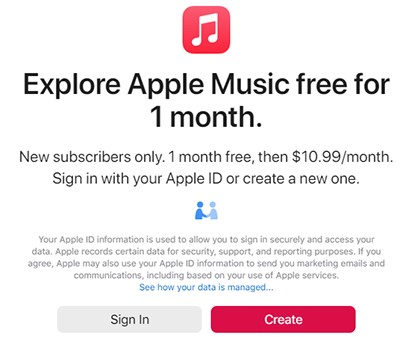
Die Erstellung eines kostenlosen Apple Music-Kontos ist ein einfacher Vorgang, der es Ihnen ermöglicht, eine eingeschränkte Version des Musik-Streaming-Dienstes zu nutzen.
Um ein kostenloses Apple Music-Konto zu erstellen, befolgen Sie diese Schritte:
- Installieren Sie die Apple Music-AppStellen Sie sicher, dass die neueste Version der Apple Music-App auf Ihrem Gerät installiert ist. Sie finden die App im App Store für iOS-Geräte oder können sie im Microsoft Store für Windows-Computer herunterladen.
- Starten Sie die AppÖffnen Sie die App Apple Music auf Ihrem Gerät.
- Registrieren Sie sich für eine Apple-IDFalls Sie noch keine Apple-ID besitzen, müssen Sie eine erstellen. Tippen Sie auf … “Sign Up” or “Create New Account” Wählen Sie diese Option und folgen Sie den Anweisungen, um die erforderlichen Informationen wie Ihre E-Mail-Adresse, Ihr Passwort und Ihre Sicherheitsfragen anzugeben.
- Wählen Sie die Option „Kostenlose Testversion“.Sobald Sie Ihre Apple-ID haben, melden Sie sich in der Apple Music-App an. Ihnen werden verschiedene Abonnementoptionen angezeigt. Suchen Sie nach der “Try for Free” or “Start Your Free Trial” Option und wählen Sie es aus.
- Zahlungsmethode überprüfen (optional): In einigen Fällen kann es sein, dass Apple Sie auch für die kostenlose Testversion auffordert, Ihre Zahlungsmethode zu bestätigen. Wenn Sie dazu aufgefordert werden, befolgen Sie die Anweisungen zur Eingabe Ihrer Zahlungsdaten. Beachten Sie, dass Ihnen während des kostenlosen Testzeitraums keine Kosten entstehen und Sie vor Ablauf des Testzeitraums kündigen können, um Gebühren zu vermeiden.
- Viel Spaß mit Apple MusicHerzlichen Glückwunsch! Sie haben jetzt ein kostenloses Apple Music-Konto. Entdecken Sie die umfangreiche Musikbibliothek, die kuratierten Playlists und die Radiosender der Plattform. Beachten Sie jedoch, dass das kostenlose Konto Einschränkungen unterliegen kann, wie z. B. werbefinanzierte Inhalte und eingeschränkter Zugriff auf einige Funktionen.
Denken Sie daran: Mit dem kostenlosen Apple Music-Konto können Sie sich einen ersten Eindruck vom Angebot verschaffen. Wenn Sie anschließend alle Funktionen und Vorteile von Apple Music nutzen möchten, können Sie ein kostenpflichtiges Abonnement abschließen und so Ihr Musikstreaming-Erlebnis optimieren.
Q2. Kann ich mein Konto teilen? Wie kann ich mein Apple Music-Konto upgraden?
Ich teile mein Apple Music-Konto
Sie können Ihr Apple Music-Konto mit anderen teilen. Es ist jedoch wichtig, die von Apple festgelegten Einschränkungen und Richtlinien zur Kontofreigabe zu kennen. Hier einige wichtige Punkte, die Sie beachten sollten:
- Beteiligung der Familie
Apple bietet eine Familienfreigabefunktion Damit können Sie Ihr Apple Music-Abonnement mit bis zu 6 Familienmitgliedern teilen. Das bedeutet, dass Sie und Ihre Familienmitglieder Apple Music mit ihren eigenen Apple-IDs nutzen und sich die Abonnementkosten teilen können. Um die Familienfreigabe einzurichten, gehen Sie in die Einstellungen Ihres Geräts, tippen Sie auf Ihren Namen und wählen Sie „Familienfreigabe“. "Set Up Family Sharing," und folgen Sie den Anweisungen.
- Apple Music Einzelpläne
Einzelne Apple Music-Abonnements sind für den persönlichen Gebrauch bestimmt und dürfen nicht an Personen außerhalb Ihres engsten Familienkreises weitergegeben werden. Die Weitergabe Ihrer Anmeldedaten oder die Ermöglichung der Nutzung Ihres Kontos durch Dritte verstößt gegen die Nutzungsbedingungen von Apple.
- Verwendung auf mehreren Geräten
Sie können Ihr Apple Music-Konto zwar auf mehreren Geräten nutzen, aber beachten Sie, dass die gleichzeitige Streaming-Nutzung je nach Abonnement eingeschränkt sein kann. Mit einem Einzelabo können Sie Apple Music beispielsweise nur auf einem Gerät namens 1 gleichzeitig hören. Mit einem Familienabo hingegen kann jedes Familienmitglied gleichzeitig auf seinen eigenen Geräten streamen.
- Personalisierte Empfehlungen
Die gemeinsame Nutzung eines Kontos kann sich auf die personalisierten Empfehlungen und Musikvorschläge auswirken. Die Algorithmen von Apple Music basieren auf individuellen Hörgewohnheiten, um maßgeschneiderte Empfehlungen zu geben. Daher kann die gemeinsame Nutzung eines Kontos zu uneinheitlichen oder weniger präzisen Empfehlungen für alle Nutzer führen.
- Account-Sicherheit
Das Teilen Ihrer Apple-ID und Ihrer Kontoanmeldeinformationen mit anderen kann ein Sicherheitsrisiko darstellen. Es wird allgemein empfohlen, Ihre Kontodaten vertraulich zu behandeln, um Ihre persönlichen Daten zu schützen und unbefugten Zugriff auf Ihr Konto zu verhindern.
Upgrade Ihres Apple Music-Kontos
Um Ihr Apple Music-Konto zu aktualisieren und zusätzliche Funktionen und Vorteile freizuschalten, befolgen Sie diese Schritte:
- Öffnen Sie die Apple Music-AppStarten Sie die App Apple Music auf Ihrem Gerät. Stellen Sie sicher, dass Sie mit Ihrer Apple-ID angemeldet sind.
- Greifen Sie auf die Kontoeinstellungen zu: Suche nach “For You” Oder tippen Sie unten in der App auf den Tab „Durchsuchen“. Tippen Sie anschließend oben rechts auf das Profilsymbol oder Ihr Profilbild, um zu Ihren Kontoeinstellungen zu gelangen.
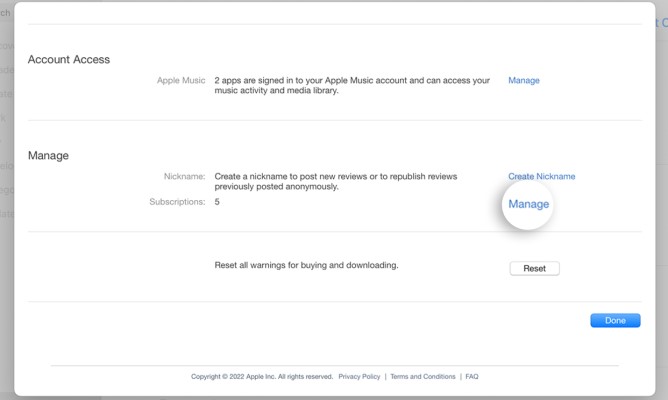
- Apple Music-Abonnement verwaltenIn den Kontoeinstellungen sollte ein Abschnitt namens „Abonnement“ angezeigt werden. “Manage Subscription.” Tippen Sie darauf, um fortzufahren.
- Abonnement aktualisieren: Je nach Region und Verfügbarkeit werden Ihnen verschiedene Abonnementoptionen angezeigt. Wählen Sie das Abonnement, das Ihren Anforderungen am besten entspricht. Apple bietet Einzel-, Familien- und Studentenpläne mit unterschiedlichen Funktionen und Preisen an.
- Bestätigen Sie die Zahlungsdetails: Bei Bedarf werden Sie aufgefordert, Ihre Zahlungsmethode zu bestätigen oder neue Zahlungsdetails einzugeben. Befolgen Sie die Anweisungen, um den Zahlungsvorgang abzuschließen. Beachten Sie, dass die Kosten für den Upgrade-Plan über die mit Ihrer Apple-ID verknüpfte Zahlungsmethode abgerechnet werden.
- Genießen Sie verbesserte FunktionenSobald der Upgrade-Prozess abgeschlossen ist, können Sie die zusätzlichen Funktionen und Vorteile Ihres aktualisierten Apple Music-Kontos nutzen.
Bitte beachten Sie, dass das Upgrade Ihres Apple Music-Kontos ein Abonnement-Service ist, dessen Gebühren je nach gewähltem Tarif in der Regel monatlich oder jährlich abgerechnet werden. Sollten Sie Ihr Abonnement ändern oder kündigen wollen, können Sie dies in Ihren Kontoeinstellungen mit ähnlichen Schritten tun.
Q3. Wie kann ich mein Apple Music-Konto ändern?
Wenn Sie Ihr Apple Music-Konto ändern möchten, beispielsweise zu einer anderen Apple-ID wechseln oder Ihr Abonnement auf ein neues Gerät übertragen, finden Sie hier eine Schritt-für-Schritt-Anleitung, die Sie durch den Prozess führt:
Ändern der Apple-ID für Apple Music
- Öffnen Sie die Apple Music-AppStarten Sie die Apple Music-App auf Ihrem Gerät.
- Greifen Sie auf die Kontoeinstellungen zu: Tippen Sie auf “For You” Oder tippen Sie unten in der App auf den Tab „Durchsuchen“. Tippen Sie anschließend oben rechts auf das Profilsymbol oder Ihr Profilbild, um zu Ihren Kontoeinstellungen zu gelangen.
- AbmeldenScrollen Sie in den Kontoeinstellungen ganz nach unten und suchen Sie nach “Sign Out” or “Log Out” Tippe darauf, um dich von deiner aktuellen Apple-ID abzumelden.
- Melden Sie sich mit der neuen Apple-ID anNach dem Abmelden werden Sie aufgefordert, sich mit einer neuen Apple-ID anzumelden. Geben Sie die Anmeldedaten für die Apple-ID ein, die Sie für Ihr Apple Music-Konto verwenden möchten, und melden Sie sich an.
- Musikbibliothek synchronisierenFalls Sie zuvor Musik heruntergeladen oder Wiedergabelisten erstellt haben, müssen Sie Ihre Musikbibliothek möglicherweise mit der neuen Apple-ID neu synchronisieren. Dies ist in der Regel möglich, indem Sie in den Einstellungen Ihres Geräts auf „Musik“ gehen und die Option „Synchronisieren“ aktivieren. “Sync Library” .

Ändern des Apple Music-Kontos auf einem anderen Gerät
- Abmelden von Apple MusicÖffnen Sie auf dem Gerät, auf dem Ihr aktuelles Apple Music-Konto aktiv ist, die Apple Music-App, gehen Sie zu den Kontoeinstellungen und melden Sie sich von der App ab.
- Melden Sie sich mit der neuen Apple-ID anStarten Sie auf dem neuen Gerät die App Apple Music und melden Sie sich mit der Apple-ID an, die Sie für Ihr Konto Apple Music verwenden möchten.
- Musikbibliothek synchronisierenWenn Sie Ihre Musikbibliothek und Wiedergabelisten vom vorherigen Gerät auf das neue 1 übertragen möchten, stellen Sie sicher, dass “Sync Library” Diese Option ist in den Geräteeinstellungen aktiviert. Dadurch wird sichergestellt, dass Ihre Musikbibliothek geräteübergreifend synchronisiert wird.
- Musik herunterladen (falls erforderlich)Wenn Sie zuvor Musik für die Offline-Wiedergabe heruntergeladen haben, müssen Sie die Titel möglicherweise auf dem neuen Gerät erneut herunterladen. Suchen Sie einfach die gewünschten Titel oder Alben in der Bibliothek des Apple Music und tippen Sie auf das Download-Symbol, um sie lokal auf dem neuen Gerät zu speichern.
Q4. Wie erstelle ich ein Apple Music Künstlerkonto?
Um ein Apple Music-Künstlerkonto zu erstellen und Zugriff auf Tools zur Verwaltung Ihrer Musik, zur Kontaktaufnahme mit Fans und zur Verfolgung Ihrer Performance auf der Plattform zu erhalten, müssen Sie die folgenden Schritte befolgen:
- Apple Music für Künstler öffnen: Besuche den Apple Music für die Künstler-Website über einen Webbrowser auf Ihrem Computer oder Mobilgerät.
- Melden Sie sich mit der Apple-ID an: Klicken Sie auf “Sign Up” or “Get Started” Klicken Sie auf die Schaltfläche und melden Sie sich dann mit Ihrer Apple-ID an. Falls Sie keine Apple-ID besitzen, können Sie eine 1 erstellen, indem Sie die entsprechende Option auswählen. “Create New Apple ID” .
- Suchen Sie nach Ihrem KünstlerprofilNach der Anmeldung werden Sie aufgefordert, Ihr Künstlerprofil zu suchen. Geben Sie Ihren Künstlernamen in die Suchleiste ein und wählen Sie Ihr Profil aus den Suchergebnissen aus. Sollte Ihr Profil nicht verfügbar sein, können Sie durch Anklicken des entsprechenden Feldes Zugriff darauf anfordern. “Request Artist Access” .
- Bestätigen Sie Ihre Identität: Apple verlangt von Ihnen, dass Sie Ihre Identität als autorisierter Vertreter des Künstlers bestätigen. Dies geschieht, um unbefugten Zugriff auf Künstlerkonten zu verhindern. Befolgen Sie die bereitgestellten Anweisungen, um den Identitätsüberprüfungsprozess abzuschließen.
- Verwalten Sie Ihr KünstlerprofilSobald Ihre Identität verifiziert ist, erhalten Sie Zugriff auf das Apple Music for Artists-Dashboard. Hier können Sie Ihr Künstlerprofil anpassen, Bilder hochladen, Ihre Biografie aktualisieren und weitere Details verwalten, um Ihre Musik optimal zu präsentieren.
- Greifen Sie auf Erkenntnisse und Tools zuApple Music for Artists bietet Ihnen vielfältige Einblicke und Tools, mit denen Sie Ihre Zielgruppe besser verstehen, die Performance Ihrer Musik verfolgen und Ihre Veröffentlichungen verwalten können. Entdecken Sie die verschiedenen Bereiche des Dashboards, um auf Analysen, Playlist-Daten, Trends und vieles mehr zuzugreifen.
Q5. Wie kann ich mein Apple Music-Konto löschen?
Das Löschen eines Apple Music-Kontos ist kein eigenständiger Vorgang, da Apple Music mit Ihrer Apple-ID verknüpft ist, die für verschiedene Apple-Dienste verwendet wird. Wenn Sie die Nutzung von Apple Music einstellen und es von Ihren Geräten entfernen möchten, können Sie die folgenden allgemeinen Schritte befolgen:
- Kündigen Sie Ihr Apple Music-AbonnementFalls Sie ein aktives Abonnement für Apple Music haben, müssen Sie dieses zuerst kündigen. Gehen Sie auf Ihrem Gerät zum App Store oder iTunes Store, tippen Sie auf Ihr Profilbild, wählen Sie „Abonnements“ und suchen Sie Ihr Abonnement für Apple Music. Wählen Sie die Option „Abonnement kündigen“ und bestätigen Sie die Kündigung.
- Entfernen Sie Apple Music von Ihren Geräten.Um die App Apple Music von Ihrem Gerät zu entfernen, suchen Sie einfach das App-Symbol auf Ihrem Startbildschirm, halten Sie es gedrückt, bis die App-Symbole wackeln, und tippen Sie dann auf das „X“, das auf der App erscheint. Dadurch wird die App von Ihrem Gerät gelöscht.
- Funktionen von Apple Music deaktivierenWenn Sie die Funktionen von Apple Music in anderen Apple-Apps, wie z. B. der Musik-App oder iTunes auf Ihrem Gerät, deaktivieren möchten, können Sie dies tun, indem Sie in den Einstellungen Ihres Geräts die jeweilige App auswählen und Funktionen wie die entsprechenden Optionen deaktivieren. “Show Apple Music” or “iCloud Music Library.”
- Entfernen Sie Musikbibliothek und WiedergabelistenWenn Sie Ihre Musikbibliothek und die mit Apple Music verknüpften Wiedergabelisten entfernen möchten, können Sie die „Bibliothek synchronisieren“ deaktivieren oder “iCloud Music Library” Diese Funktion finden Sie in den Geräteeinstellungen. Dadurch wird verhindert, dass Ihre Musikbibliothek mit dem Apple Music synchronisiert wird.
- Kontaktieren Sie den Apple Support (optional): Wenn du noch willst Löschen Sie Ihr Apple Music-Konto vollständig und die Verknüpfung mit Ihrer Apple-ID aufheben möchten, wird empfohlen, sich direkt an den Apple-Support zu wenden. Sie können Ihnen weiterhelfen und Sie bei der Löschung oder Deaktivierung Ihres Kontos beraten.
Q6. Warum ist mein Apple Music-Konto deaktiviert?
Es kann mehrere Gründe geben, warum Ihr Apple Music-Konto deaktiviert sein könnte. Hier sind einige häufige Möglichkeiten:
- ZahlungsproblemeFalls es Zahlungsprobleme mit Ihrem Apple Music-Abonnement gibt, wie zum Beispiel eine abgelaufene Kreditkarte oder nicht genügend Guthaben vorhanden ist, kann Apple Ihr Konto vorübergehend sperren, bis das Zahlungsproblem gelöst ist.
- Verstoß gegen die Allgemeinen Geschäftsbedingungen: Wenn Sie gegen die Allgemeinen Geschäftsbedingungen von Apple verstoßen haben, z. B. indem Sie Ihr Konto an nicht autorisierte Benutzer weitergeben, sich an betrügerischen Aktivitäten beteiligen oder gegen Urheberrechtsgesetze verstoßen, kann Apple Ihr Konto infolgedessen sperren.
- Sicherheitsbedenken: Apple kann Ihr Konto deaktivieren, wenn der Verdacht auf unbefugten Zugriff oder verdächtige Aktivitäten besteht. Dies kann passieren, wenn jemand ohne Ihre Zustimmung versucht, auf Ihr Konto zuzugreifen, oder wenn mehrere Anmeldeversuche fehlschlagen.
- Kontoverifizierung: In einigen Fällen kann Apple Ihr Konto vorübergehend deaktivieren, um Ihre Identität zu überprüfen oder etwaige Unstimmigkeiten in den Kontoinformationen zu beheben.
- Technische Störungen oder FehlerGelegentlich können technische Störungen oder Fehler im System Apple Music zur vorübergehenden Deaktivierung von Benutzerkonten führen.
Wenn Ihr Apple Music-Konto deaktiviert wurde, wenden Sie sich am besten direkt an den Apple Support. Dort erhalten Sie genaue Informationen zum Status Ihres Kontos und Unterstützung bei der Behebung von Problemen oder Fragen, die möglicherweise zur Deaktivierung geführt haben.
Q7. Wie kann das Konto Apple Music wiederhergestellt werden?
Falls Sie Probleme beim Zugriff auf Ihr Apple Music-Konto haben und es wiederherstellen müssen, können Sie folgende Schritte unternehmen:
- Überprüfen Sie die Apple-ID und das PasswortStellen Sie sicher, dass Sie die korrekte Apple-ID (E-Mail-Adresse) und das korrekte Passwort für Ihren Apple Music-Account eingeben. Überprüfen Sie Ihre Eingaben sorgfältig auf Tippfehler und falsche Groß- und Kleinschreibung.
- Apple ID-Passwort zurücksetzenFalls Sie sich aufgrund eines vergessenen Passworts nicht anmelden können, können Sie es auf der Apple-ID-Kontoseite zurücksetzen (appleid.apple.comund Auswahl der “Forgot Apple ID or password” Option. Folgen Sie den Anweisungen, um Ihr Passwort zurückzusetzen und wieder Zugriff auf Ihr Konto zu erhalten.
- Konto-WiederherstellungWenn Sie die 2-Faktor-Authentifizierung für Ihre Apple-ID aktiviert haben und sich nicht anmelden können, können Sie die Kontowiederherstellung starten. Besuchen Sie die Apple-ID-Kontoseite und wählen Sie “Forgot Apple ID or password,” Wählen Sie die Option „Kontowiederherstellung“. Folgen Sie den Anweisungen auf dem Bildschirm, um Ihre Identität zu bestätigen und wieder Zugriff auf Ihr Konto zu erhalten.
- Kontakt Apple-SupportWenn Sie die oben genannten Schritte ausprobiert haben und Ihr Apple Music-Konto immer noch nicht wiederherstellen können, empfiehlt es sich, den Apple Support direkt zu kontaktieren. Dort erhalten Sie individuelle Unterstützung, Hilfe bei der Behebung von Kontoproblemen und Unterstützung bei der Kontowiederherstellung.
- Geben Sie Kontodetails an: Wenn Sie sich an den Apple-Support wenden, müssen Sie darauf vorbereitet sein, ihm relevante Details wie Ihre Apple-ID, alle damit verbundenen E-Mail-Adressen und alle Informationen zur Verfügung zu stellen, die Ihnen dabei helfen können, Ihren Kontoinhaber zu verifizieren. Dies wird ihnen bei der Kontowiederherstellung helfen.
Der Apple Support ist für die Bearbeitung von Kontowiederherstellungsfällen gerüstet und kann Ihnen je nach Ihren Umständen individuelle Hilfestellungen geben. Sie erreichen den Support über verschiedene Kanäle, z. B. über die Apple Support-Website, die Apple Support-App oder telefonisch.
Bonus-Tipp: Genieße Apple Music-Songs überall und jederzeit ohne Abonnement.
TuneSolo Apple Music Converter ist ein leistungsstarkes Tool, mit dem Sie Songs, Playlists und Alben aus dem Format Apple Music in gängige Formate wie WAV,, MP3,, M4A, und FLAC, konvertieren können. Außerdem entfernt es den Kopierschutz von Songs aus dem Format DRM, sodass Sie diese ohne Abonnement auf jedem Gerät genießen können.
TuneSolo Apple Music Converter ist einfach zu bedienen. Fügen Sie einfach Ihre Apple Music-Songs zum Konverter hinzu, wählen Sie das Ausgabeformat und klicken Sie auf „Konvertieren“. Der Konverter beginnt dann mit der Konvertierung Ihrer Songs und speichert sie auf Ihrem Computer.
Kostenlos testen Kostenlos testen
So können Sie Apple Music-Songs ganz einfach ohne Abonnement genießen . Außerdem können Sie so Ihre Apple Music-Songs sichern, falls Sie Ihr Abonnement einmal kündigen sollten.


