

Leitfaden zur Fehlerbehebung: Apple Music synchronisiert nicht mit dem Mac
Sind Sie ein begeisterter Apple Music-Nutzer, der seine Lieblingsmusik gerne auf verschiedenen Geräten hört? Es kann äußerst frustrierend sein, wenn sich Ihr Apple Music nicht mit Ihrem Mac synchronisiert und so das gewohnte, reibungslose Hörerlebnis beeinträchtigt. Ob Sie neu hinzugefügte Titel verpassen oder Verzögerungen beim Synchronisieren von Wiedergabelisten feststellen – wir verstehen Ihren Frust.
Glücklicherweise gibt es mehrere effektive Schritte zur Fehlerbehebung, mit denen Sie diese Synchronisierungsprobleme lösen und die reibungslose Nutzung Ihrer Apple Music-Bibliothek auf Ihrem Mac wiederherstellen können. In diesem Artikel gehen wir den häufigsten Ursachen für das Problem nach, dass sich Ihre Apple Music-Bibliothek nicht mit Ihrem Mac synchronisiert, und bieten Ihnen Schritt-für-Schritt-Lösungen, mit denen Sie diese Hindernisse mühelos überwinden können. Legen wir also gleich los und sorgen wir dafür, dass Ihre Apple Music-Bibliothek wieder problemlos synchronisiert wird.
Artikelinhalt Tipps und Tricks zur Lösung "Apple Music Not Syncing to Mac" ProblemSpeichern Sie Apple Music-Songs offline, um Synchronisierungsprobleme zu vermeiden
Tipps und Tricks zur Lösung "Apple Music Not Syncing to Mac" Problem
Wir haben eine Sammlung effektiver Tipps und Tricks zusammengestellt, die Ihnen bei der Fehlersuche und -behebung helfen. "Apple Music not syncing to Mac" Problem. Ob Sie nun vor einem Problem stehen fehlende LiederOb es nun zu Inkonsistenzen in Ihrer Playlist oder Verzögerungen bei der Synchronisierung kommt – diese Lösungen helfen Ihnen, die reibungslose Synchronisierung Ihrer Apple Music-Bibliothek auf Ihrem Mac wiederherzustellen. Legen wir also gleich los und synchronisieren Ihre Musikbibliothek wieder!
1. Netzwerkverbindung und Apple-ID-Synchronisierung prüfen
Der erste Schritt zur Behebung von Synchronisierungsproblemen mit dem Apple Music auf Ihrem Mac besteht darin, eine stabile Netzwerkverbindung sicherzustellen. Eine instabile oder langsame Internetverbindung kann Synchronisierungsprobleme verursachen. Stellen Sie sicher, dass Sie mit einem zuverlässigen WLAN-Netzwerk verbunden sind oder über eine stabile Ethernet-Verbindung verfügen.
Überprüfen Sie außerdem, ob Sie auf Ihrem Mac und Ihren anderen Geräten mit derselben Apple-ID angemeldet sind. Eine nicht übereinstimmende Apple-ID kann die korrekte Synchronisierung verhindern. Gehen Sie zum Apple-Menü, wählen Sie „Systemeinstellungen“ und klicken Sie auf "Apple ID" um Ihre Kontodaten zu bestätigen.
2. macOS-Update und Apple Music
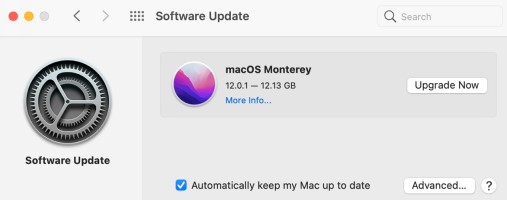
Veraltete Software kann zu Kompatibilitätsproblemen führen, unter anderem zu Synchronisierungsproblemen mit der App Apple Music. Prüfen Sie, ob Updates für Ihr macOS und die App Apple Music verfügbar sind. Um macOS zu aktualisieren, öffnen Sie das Apple-Menü, wählen Sie „Systemeinstellungen“ und klicken Sie auf "Software Update." Öffnen Sie analog dazu den App Store, gehen Sie zum Tab „Updates“ und prüfen Sie, ob Updates für die App Apple Music verfügbar sind.
3. Neustart Apple Music und Mac
Ein einfacher Neustart kann oft vorübergehende Probleme beheben und die Synchronisierungsfunktion wiederherstellen. Schließen Sie die App Apple Music auf Ihrem Mac und starten Sie sie anschließend neu. Starten Sie außerdem Ihren Mac neu, indem Sie im Apple-Menü „Neustart“ auswählen. Überprüfen Sie nach dem Neustart, ob Apple Music ordnungsgemäß synchronisiert wird.
4. iCloud-Musikmediathek aktivieren
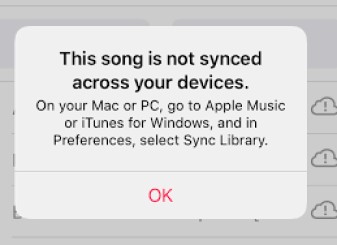
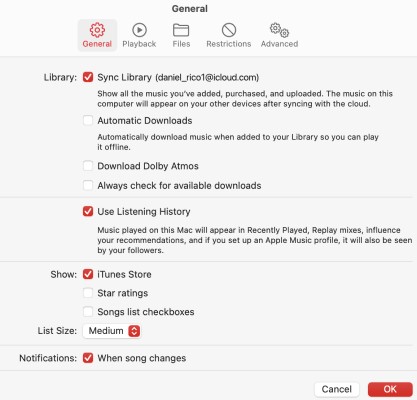
Die iCloud-Musikmediathek ist eine wichtige Funktion, die die nahtlose Synchronisierung zwischen Ihren Geräten ermöglicht. Stellen Sie sicher, dass die iCloud-Musikmediathek sowohl auf Ihrem Mac als auch auf anderen Geräten aktiviert ist. Öffnen Sie auf Ihrem Mac die App Apple Music, gehen Sie in der Menüleiste auf „Einstellungen“ und aktivieren Sie unter dem Tab „Allgemein“ das Kontrollkästchen neben "Sync Library." Auf Ihren anderen Geräten, wie z. B. iPhone oder iPad, gehen Sie zu Einstellungen > Musik und aktivieren Sie „Mediathek synchronisieren“.
5. Reset Apple Music Autorisierung
Wenn das Problem durch die oben genannten Schritte nicht behoben wurde, Versuchen Sie, die Autorisierung für Apple Music zurückzusetzen.Öffnen Sie die App Apple Music auf Ihrem Mac und gehen Sie in der Menüleiste auf „Einstellungen“. Klicken Sie auf den Tab „Allgemein“ und anschließend auf die "Deauthorize This Computer" Klicken Sie auf die Schaltfläche. Anschließend müssen Sie Ihren Mac erneut autorisieren, indem Sie sich mit Ihren Apple-ID-Anmeldedaten anmelden.
6. Speicherplatz prüfen
Unzureichender Speicherplatz auf Ihrem Mac kann den Synchronisierungsprozess ebenfalls behindern. Stellen Sie sicher, dass genügend freier Speicherplatz für Ihre Apple Music-Bibliothek vorhanden ist. Gehen Sie zum Apple-Menü und wählen Sie "About This Mac," Wechseln Sie zum Tab „Speicher“. Wenn Ihr Speicherplatz knapp wird, sollten Sie Speicherplatz freigeben, indem Sie unnötige Dateien oder Anwendungen entfernen.
7. Rebuild Apple Music Library
Falls weiterhin Synchronisierungsprobleme auftreten, kann es hilfreich sein, Ihre Apple Music-Bibliothek auf Ihrem Mac neu zu erstellen. So geht's:
- Schließen Sie die App Apple Music auf Ihrem Mac.
- Navigieren Sie zu Ihrem Musikordner (normalerweise im Verzeichnis „Musik“ in Ihrem Benutzerordner).
- Suchen Sie den Ordner „iTunes“ und benennen Sie ihn um in "iTunes Backup" oder ein anderer Name Ihrer Wahl.
- Öffnen Sie die App Apple Music, und es wird ein neuer Ordner iTunes erstellt.
- Gehen Sie zum Menü „Datei“ und wählen Sie „Bibliothek“ > "Import Playlist."
- Wählen Sie die Sicherungs-Wiedergabelistendatei oder den Ordner aus der "iTunes Backup" Ordner, den Sie zuvor erstellt haben.
- Warten Sie, bis der Importvorgang abgeschlossen ist. Dies kann je nach Größe Ihrer Bibliothek einige Zeit dauern.
- Überprüfen Sie nach Abschluss des Imports, ob das Synchronisierungsproblem behoben wurde.
Durch das Wiederherstellen Ihrer Apple Music-Bibliothek können beschädigte Dateien oder Daten, die möglicherweise Synchronisierungsprobleme verursachen, behoben werden.
8. iCloud-Musikmediathek deaktivieren und wieder aktivieren
Ein weiterer Schritt zur Fehlerbehebung besteht darin, die iCloud-Musikbibliothek zu deaktivieren und erneut zu aktivieren. Hier ist wie:
- Öffnen Sie die App Apple Music auf Ihrem Mac.
- Gehen Sie in der Menüleiste auf „Einstellungen“.
- Klicken Sie auf die Registerkarte „Allgemein“ und deaktivieren Sie das Kontrollkästchen neben "Sync Library" iCloud-Musikmediathek deaktivieren.
- Schließen Sie das Fenster „Einstellungen“ und warten Sie einige Minuten.
- Öffnen Sie das Fenster „Einstellungen“ erneut und aktivieren Sie das Kontrollkästchen neben "Sync Library" iCloud-Musikmediathek wieder aktivieren.
- Geben Sie sich etwas Zeit, Ihre Bibliothek erneut zu synchronisieren und zu prüfen, ob das Synchronisierungsproblem behoben ist.
Das Deaktivieren und erneute Aktivieren der iCloud-Musikbibliothek kann dabei helfen, den Synchronisierungsprozess zu aktualisieren und alle zugrunde liegenden Probleme zu beheben.
Denken Sie daran, nach jedem Schritt der Fehlerbehebung die Synchronisierung von Apple Music auf Ihrem Mac zu testen, um festzustellen, ob das Problem behoben wurde. Sollte das Problem weiterhin bestehen, wenden Sie sich bitte an den Apple Support, um weitere Unterstützung zu erhalten.
Durch die Anwendung dieser zusätzlichen Tipps erhöhen Sie Ihre Chancen auf eine erfolgreiche Lösung des Problems. "Apple Music not syncing to Mac" Problem beheben und wieder nahtlos Musik auf all Ihren Geräten genießen können.
9. Apple Support kontaktieren
Wenn Sie alle oben genannten Schritte zur Fehlerbehebung ausprobiert haben und weiterhin Probleme mit der Synchronisierung Ihres Apple Music mit Ihrem Mac auftreten, empfiehlt es sich, den Apple Support zu kontaktieren . Die Mitarbeiter verfügen über das nötige Fachwissen, um spezifische Probleme zu beheben und Ihnen auf Ihre Situation zugeschnittene Unterstützung zu bieten.
Speichern Sie Apple Music-Songs offline, um Synchronisierungsprobleme zu vermeiden
TuneSolo Apple Music Converter ist ein leistungsstarkes Tool, das Ihr Apple Music-Erlebnis optimiert. Es bietet eine nahtlose Lösung, um Einschränkungen zu überwinden, die beim Abspielen Ihrer Apple Music-Titel außerhalb des Apple-Ökosystems auftreten können.
Mit TuneSolo Apple Music Converter schöpfen Sie das volle Potenzial Ihrer Apple Music-Bibliothek aus. Diese innovative Software ermöglicht die Konvertierung von Apple Music-Songs in verschiedene Formate wie MP3,, FLAC,, WAV, und weitere, wodurch diese mit einer Vielzahl von Geräten und Mediaplayern kompatibel werden.
Kostenlos testen Kostenlos testen
Mit TuneSolo Apple Music Converter können Sie die Original-Audioqualität Ihrer Apple Music-Titel bewahren und sie gleichzeitig offline hören, auf CDs brennen oder mit Geräten anderer Hersteller teilen. Verabschieden Sie sich von den Einschränkungen des DRM-Kopierschutzes und genießen Sie Ihre Lieblingsmusik uneingeschränkt.
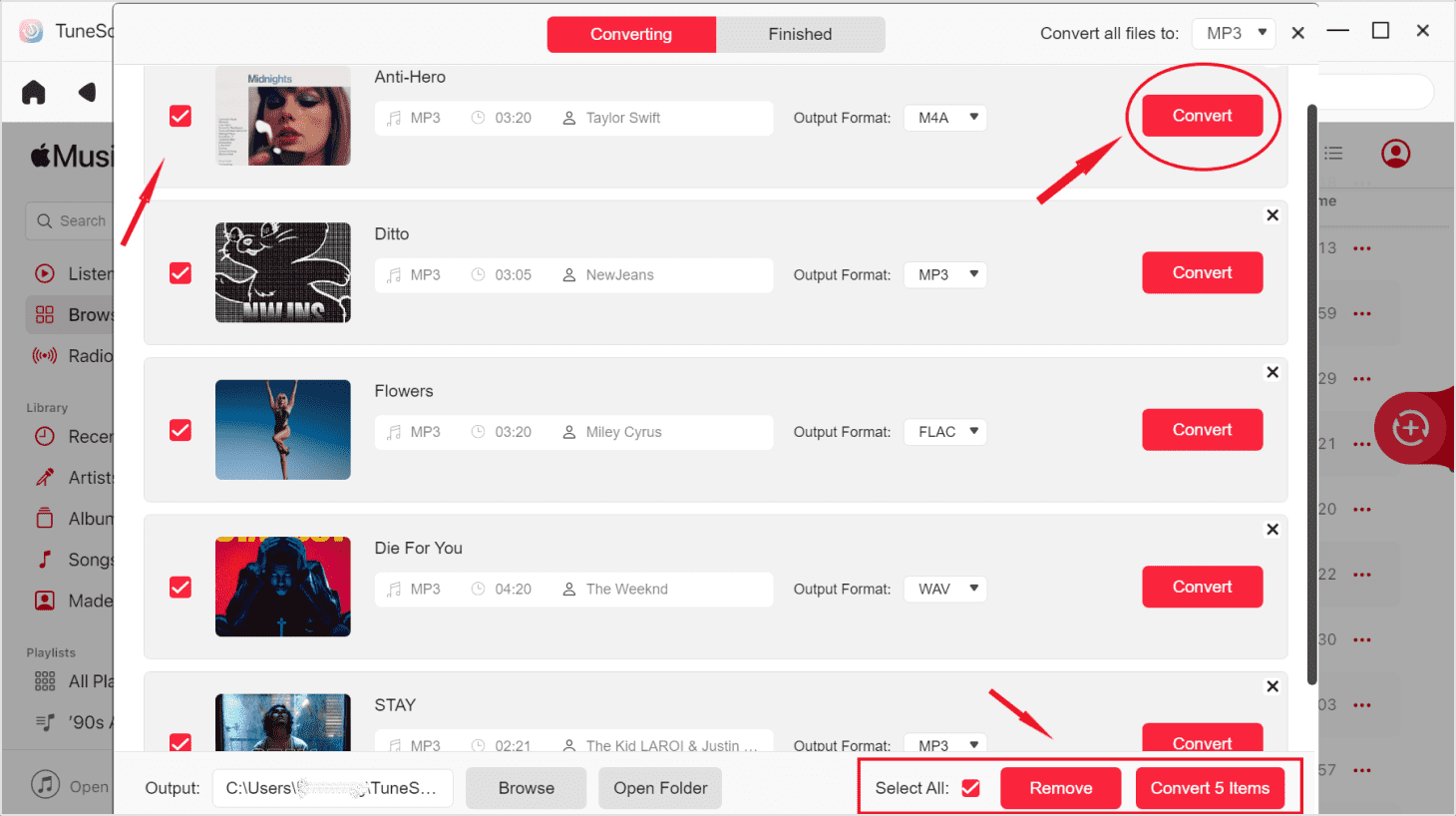
Ob Sie nun Musikliebhaber, Audiophiler sind oder einfach nur mehr Kontrolle über Ihre Apple Music-Bibliothek wünschen – der TuneSolo Apple Music Converter bietet eine effiziente und benutzerfreundliche Lösung. Er ermöglicht Ihnen, Ihr Musikerlebnis individuell zu gestalten und Ihre Lieblingstitel jederzeit und überall zu genießen.
Entdecken Sie die Möglichkeiten, die der TuneSolo Apple Music Converter Ihrer Apple Music-Sammlung bietet, und erschließen Sie sich ein völlig neues Maß an Freiheit und Flexibilität beim Genuss Ihrer Lieblingsmusik.

