

So importieren Sie Musik von Spotify in den Windows Media Player
Spotify ist die beste Musik-Streaming-Plattform der Welt. Sie bietet über 70 Millionen Musikdateien, darunter die neuesten Veröffentlichungen. Spotify bietet verschiedene Kontotypen an: 2 (kostenlos) und Spotify (Premium). Mit dem Premium-Konto Spotify können Sie Songs, Playlists und Alben herunterladen und offline abspielen. Windows Medienwiedergabe ist ein hochmoderner Media-Player mit erstklassigen Funktionen. Diese guten Funktionen lassen die Leute sich fragen, wie man Musik von Spotify nach Windows Medienwiedergabe importieren kann.
Heute ist Ihr Glückstag, denn dieser Artikel zeigt Ihnen, wie Sie Musik von Spotify nach Windows Medienwiedergabe importieren. Teil 1 erklärt Ihnen, ob Sie Musik von Spotify nach Windows Medienwiedergabe übertragen können. Teil 2 stellt Ihnen ein Drittanbieter-Tool vor, mit dem Sie Musik von Spotify nach Windows Medienwiedergabe importieren können.
Artikelinhalt Teil 1. Kann man Musik von Spotify auf Windows Medienwiedergabe übertragen?Teil 2. Wie importiere ich Musik von Spotify nach Windows Medienwiedergabe?Teil 3. Zusammenfassung
Teil 1. Kann man Musik von Spotify auf Windows Medienwiedergabe übertragen?
Ja, Musik kann von Spotify nach Windows Medienwiedergabe übertragen werden , allerdings nur indirekt. Viele fragen sich, wie man Spotify Music nach Windows Medienwiedergabe importiert. Dies ist jedoch nur mit Hilfe von Drittanbieter-Tools möglich. Spotify bietet kostenlose und Premium-Konten. Nur mit dem Premium-Konto Spotify können Musikdateien heruntergeladen und offline angehört werden. Zum Abspielen dieser Musikdateien ist jedoch nur die App Spotify zulässig. Grund dafür ist der Kopierschutz der Dateien DRM, der die Wiedergabe auf anderen Media-Playern verhindert.
Der Kopierschutz des DRM stellt für die meisten Windows Medienwiedergabe-Nutzer das größte Hindernis dar. Der Windows Medienwiedergabe ist der beste Media-Player von Microsoft. Er ermöglicht den Import von Musikdateien in die Bibliothek für einfachen Zugriff und übersichtliche Organisation. Die Musikdateien lassen sich nach jedem gewünschten Format sortieren, z. B. nach Interpret, Dauer und Musikrichtung.
Teil 2. Wie importiere ich Musik von Spotify nach Windows Medienwiedergabe?
Wie bereits erwähnt, ermöglicht Ihnen ein Premium-Konto von Spotify das Herunterladen und Offline-Anhören von Spotify Music . Diese Musikdateien werden jedoch als Cache-Dateien gespeichert und können daher nur mit der Anwendung Spotify abgespielt werden. Windows Medienwiedergabe akzeptiert ausschließlich Dateien ohne DRM-Schutz in seiner Bibliothek. Um den DRM-Schutz von den Spotify Music-Dateien zu entfernen und diese anschließend in Windows Medienwiedergabe zu importieren, benötigen Sie ein Drittanbieter-Tool.
Das beste Drittanbieter-Tool hierfür ist TuneSolo Spotify Music Converter . Diese Offline-Software entfernt den Kopierschutz DRM von allen Spotify Music-Dateien. So können Sie Spotify Music-Dateien auf Ihrer Festplatte speichern und offline mit jedem beliebigen Media-Player, einschließlich Windows Medienwiedergabe, abspielen. Dank hoher Konvertierungs- und Downloadgeschwindigkeiten von bis zu 5X sparen Sie mit dieser Software viel Zeit. Die Anwendung liefert qualitativ hochwertige Ausgabedateien, die dem Original (Spotify Music) sehr ähnlich sind. Es kann verschiedene Ausgabeformate wie MP3,, WAV,, FLAC,, M4A, und viele weitere ausgeben. Diese Ausgabeformate sind sehr gut mit Windows Medienwiedergabe kompatibel.
Kostenlos testen Kostenlos testen
Wie importiert man Spotify Music nach Windows Medienwiedergabe?
Schritt #1.: Laden Sie das Programm herunter und installieren Sie es auf Ihrem Computer. Öffnen Sie nach der Installation gleichzeitig die Anwendung Spotify.
Schritt #2. Ziehen Sie die zu konvertierenden Dateien Spotify Music per Drag & Drop in das Programm. Alternativ können Sie die Links Spotify Music kopieren und einfügen. Wählen Sie gleichzeitig den Ordner aus, in dem die konvertierte Datei Spotify Music gespeichert werden soll. Es empfiehlt sich, dem Ordner einen Namen zu geben. “Spotify music”.

Schritt #3. Klicken Sie nun auf die Schaltfläche „Konvertieren“. Das Programm startet nun. Sobald die Konvertierung abgeschlossen ist, klicken Sie auf “View Output” und Sie sehen alle konvertierten Dateien.

Schritt #4. Öffnen Sie Windows Medienwiedergabe und navigieren Sie zum Hauptmenü. Klicken Sie dann auf „Organisieren“, wählen Sie anschließend „Bibliotheken verwalten“ und dann „Musik“. Ein Popup-Fenster wird angezeigt.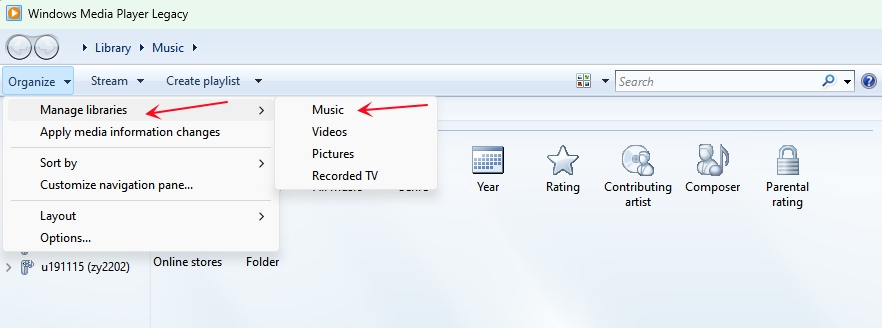
Schritt #5.: Klicken Sie im Pop-up-Fenster auf „Hinzufügen“. Ein weiteres Fenster öffnet sich, in dem Sie den Ordner Spotify Music auswählen müssen. Sobald Sie diesen Ordner ausgewählt haben, wird er der Musikbibliothek Windows Medienwiedergabe hinzugefügt.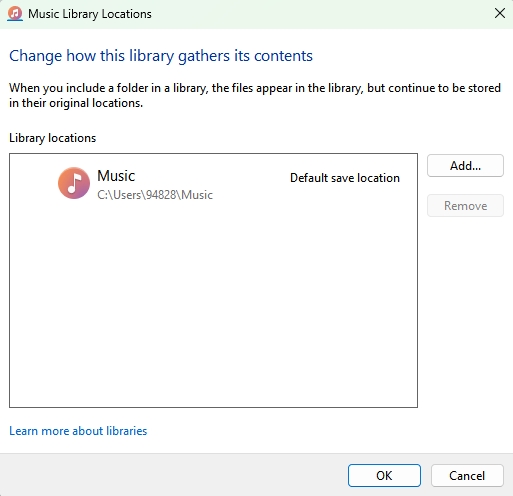
Relevante Artikeln: Wie man eine CD von Spotify über iTunes und Windows Medienwiedergabe brennt
Teil 3. Zusammenfassung
Die oben beschriebenen Schritte zum Importieren von Musikdateien von Spotify nach Windows Medienwiedergabe sind einfach. Allerdings benötigen Sie ein Drittanbieter-Tool, um den Kopierschutz von DRM- Dateien von Spotify Music-Dateien zu entfernen. Anschließend können Sie diese in Windows Medienwiedergabe importieren. TuneSolo Spotify Music Converter ist das optimale Tool zum Importieren von Spotify Music nach Windows Medienwiedergabe. Es bietet hohe Download- und Konvertierungsgeschwindigkeiten von bis zu 5X. Die benutzerfreundliche Oberfläche macht diese Software besonders beliebt. Sie ist sowohl mit Windows- als auch mit Mac-Betriebssystemen kompatibel. Es ist sowohl in der kostenlosen als auch in der kostenpflichtigen Version verfügbar. Mit einem Kauf von 1 profitieren Sie von erweiterten Funktionen.

