

So können Sie Spotify auf Peloton abspielen, um Ihr Training zu genießen
Den perfekten Soundtrack für Ihr Training zu finden, kann den entscheidenden Unterschied machen und Sie dazu bringen, ein neues Maß an Energie und Ausdauer zu erreichen. Mit seiner umfangreichen Musikbibliothek und personalisierten Playlists Spotify ist zur Anlaufstelle für Musikbegeisterte geworden. Aber was ist, wenn Sie lernen Spielanleitung Spotify auf Peloton? Stellen Sie sich vor, Sie würden Ihre Lieblings-Playlists nahtlos mit Ihrem Peloton-Fahrrad oder Laufband synchronisieren und so eine aufregende und harmonische Mischung aus Musik und Fitness erleben.
In diesem Artikel führen wir Sie durch die einfachen Schritte zum Spielen Spotify Music auf Peloton-Bikes oder Laufbändern und Möglichkeiten zum Herunterladen und Übertragen Spotify Lieder, die Ihnen beim Training ein völlig neues Maß an Vergnügen ermöglichen.
Egal, ob Sie ein begeisterter Peloton-Benutzer sind oder gerade erst anfangen, wir zeigen Ihnen, wie Sie Ihr Peloton integrieren Spotify Konto und Kuratieren Sie den ultimativen Workout-Soundtrack So bleiben Sie motiviert, konzentriert und bei der Sache. Lassen Sie uns eintauchen und Ihre Fitnessreise mit der perfekten Harmonie von Peloton und verbessern Spotify!
Artikelinhalt Teil 1. Was benötigt man zum Spielen? Spotify auf dem Peloton-Fahrrad oder Laufband?Teil 2. So schließen Spotify zum Peloton?Teil 3. Was kann ich tun, um das Problem mit der Peloton-Synchronisierung zu beheben? Spotify Problem?Teil 4. Die beste Spielmethode Spotify auf Peloton ohne PremiumTeil 5. Fazit
Teil 1. Was benötigt man zum Spielen? Spotify auf dem Peloton-Fahrrad oder Laufband?
Um zu spielen Spotify Wenn Sie auf Ihrem Peloton-Fahrrad oder Laufband sitzen und während des Trainings Ihre Lieblingsmusik genießen möchten, benötigen Sie ein paar wichtige Dinge. Hier ist eine umfassende Liste dessen, was Sie benötigen:
Peloton-Fahrrad oder Laufband
Das Herzstück Ihres Trainings-Setups ist natürlich das Peloton Bike oder Laufband selbst. Stellen Sie sicher, dass Sie ein Peloton-Gerät besitzen, sei es das Peloton Bike, Peloton Bike+, Peloton Tread oder Peloton Tread+.
Peloton-Mitgliedschaft
Für den Zugriff auf alle Features und Funktionalitäten, einschließlich der Möglichkeit zur Integration, ist eine Peloton-Mitgliedschaft erforderlich Spotify. Stellen Sie sicher, dass Sie über eine aktive Peloton-Mitgliedschaft verfügen, um das nutzen zu können Spotify Integration.
Spotify Konto
Erstellen Sie Ihr Konto oder melden Sie sich an Spotify Konto. Sie können die kostenlose Version von verwenden Spotify, aber ein Premium-Abonnement bietet ein nahtloseres und werbefreieres Erlebnis.
Internetverbindung
Stellen Sie sicher, dass Sie über eine stabile Internetverbindung sowohl für Ihr Peloton-Gerät als auch für das Gerät verfügen, das Sie zur Steuerung verwenden Spotify Integration.
Kopfhörer oder Bluetooth-Lautsprecher
Obwohl es nicht zwingend erforderlich ist, können Kopfhörer oder ein Bluetooth-Lautsprecher Ihr Audioerlebnis während des Trainings verbessern. Sie können sie für einen noch intensiveren Klang mit Ihrem Peloton-Gerät verbinden.
Smartphone, Tablet oder Computer
Zur Steuerung benötigen Sie ein separates Gerät Spotify Integration und wählen Sie Ihre Playlists. Ein Smartphone, Tablet oder Computer mit dem Spotify Die installierte App wird für diesen Zweck perfekt funktionieren.
Bluetooth-Konnektivität
Wenn Sie Kopfhörer oder einen Bluetooth-Lautsprecher verwenden möchten, stellen Sie sicher, dass Ihr Peloton-Gerät Bluetooth-Konnektivität unterstützt. Die neuesten Peloton-Modelle verfügen über integrierte Bluetooth-Funktionen.
Peloton-App (optional)
Wenn Sie die Peloton-App lieber auf Ihrem Smartphone oder Tablet anstelle des Bildschirms des Peloton-Geräts verwenden möchten, stellen Sie sicher, dass Sie die neueste Version der Peloton-App installiert haben.
Wenn Sie diese wesentlichen Elemente zusammentragen, sind Sie für eine nahtlose Integration bestens gerüstet Spotify Erstellen Sie mit Ihrem Peloton-Fahrrad oder Laufband ein personalisiertes und energiegeladenes Trainingserlebnis, das auf Ihre musikalischen Vorlieben zugeschnitten ist.
Teil 2. So schließen Spotify zum Peloton?
Wenn du ein ... hast Spotify Premium-Plan, Sie können Ihren einfach verbinden Spotify Konto auf Ihr Peloton-Gerät übertragen und Ihren Favoriten synchronisieren Spotify Lieder für ein nahtloses Trainingserlebnis. Hier finden Sie eine Schritt-für-Schritt-Anleitung zum Herstellen einer Verbindung Spotify zu Peloton und Synchronisierung von Songs:
Schritt 1Stellen Sie sicher, dass Ihr Peloton-Gerät verbunden ist.
Stellen Sie sicher, dass Ihr Peloton-Fahrrad oder Laufband mit dem Internet verbunden und in Ihrem Peloton-Konto angemeldet ist.
Schritt 2: Zugriff auf den Peloton-Startbildschirm
Navigieren Sie auf Ihrem Peloton-Gerät zum Startbildschirm, indem Sie die „Home“-Taste oder eine ähnlich gekennzeichnete Taste drücken.
Schritt 3: Öffnen Sie das Einstellungsmenü
Suchen Sie das Einstellungsmenü auf dem Peloton-Startbildschirm und wählen Sie es aus. Es wird normalerweise durch ein Zahnradsymbol dargestellt.
Schritt 4Wählen Sie „Musik & Medien“
Suchen Sie im Einstellungsmenü nach einer Option mit der Bezeichnung „Musik & Medien“. Wählen Sie es aus, um auf die Musik- und Medieneinstellungen zuzugreifen.
Schritt 5Verbinden Sie Ihr Spotify Konto
In den „Musik & Medien“-Einstellungen sollten Sie eine Option zum Verbinden Ihres Geräts sehen Spotify Konto. Wählen Sie es aus, um zu beginnen Spotify Verbindungsprozess.
Schritt 6: Einloggen in Spotify
Es erscheint eine Eingabeaufforderung, in der Sie aufgefordert werden, sich bei Ihrem anzumelden Spotify Konto. Geben Sie Ihr Spotify Geben Sie Ihre Anmeldeinformationen ein, einschließlich Ihres Benutzernamens und Passworts, und befolgen Sie alle zusätzlichen Anweisungen auf dem Peloton-Bildschirm.
Schritt 7: Zugriff auf Peloton gewähren
Sobald Sie sich erfolgreich bei Ihrem angemeldet haben Spotify Möglicherweise werden Sie aufgefordert, Peloton Zugriff auf Ihr Konto zu gewähren Spotify Konto. Diese Berechtigung ermöglicht Peloton den Zugriff auf Ihre Spotify Music und Wiedergabelisten zur Synchronisierung.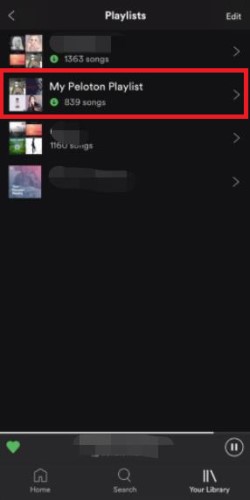
Indem Sie diese Schritte befolgen, können Sie Ihre Verbindung herstellen Spotify Konto auf Ihr Peloton-Gerät übertragen und ganz einfach synchronisieren Spotify Wiedergabelisten, sodass Sie während Ihres Trainings nahtlos Ihre Lieblingsmusik genießen können. Darüber hinaus können Sie auch Peloton-Musik synchronisieren Spotify or Apple Music Zum Anhören. Nachfolgend finden Sie detaillierte Schritte zum Synchronisieren der Peloton-Musik mit Spotify.
Schritt 1. Öffne Spotify auf Ihrem Gerät und navigieren Sie zu Ihrer Bibliothek.
Schritt 2. Wählen Sie oben „Playlists“ aus und scrollen Sie nach unten, bis Sie „Meine Peloton-Musik“ sehen.
Schritt 3. Tippe auf die Playlist, um alle deine gespeicherten Peloton-Songs anzuzeigen.
Teil 3. Was kann ich tun, um das Problem mit der Peloton-Synchronisierung zu beheben? Spotify Problem?
Wenn Sie Probleme damit haben, dass Peloton nicht synchronisiert wird Spotify, gibt es mehrere Schritte zur Fehlerbehebung, mit denen Sie versuchen können, das Problem zu beheben. Hier sind einige mögliche Lösungen:
Lösung1Internetverbindung prüfen
Stellen Sie sicher, dass sowohl Ihr Peloton-Gerät als auch das Gerät mit dem Spotify App mit dem Internet verbunden sind und sich im selben Netzwerk befinden. Eine stabile Internetverbindung ist entscheidend für die Synchronisierung zwischen Peloton und Spotify.
Lösung2:Peloton-Gerät neu starten
Versuchen Sie, Ihr Peloton-Fahrrad oder Laufband neu zu starten, indem Sie es aus- und wieder einschalten. Dieser einfache Schritt kann manchmal Verbindungsprobleme lösen und das System aktualisieren.
Lösung3:Aktualisiere die Peloton-Software
Stellen Sie sicher, dass auf Ihrem Peloton-Gerät die neueste Softwareversion läuft. Suchen Sie nach verfügbaren Software-Updates und installieren Sie diese bei Bedarf. Aktualisierte Software enthält häufig Fehlerbehebungen und Verbesserungen, die möglicherweise Synchronisierungsprobleme beheben.
Lösung4:Wiederverbinden Spotify Konto
Trennen Sie die Verbindung und schließen Sie sie erneut an Spotify Konto auf Ihrem Peloton-Gerät. Greifen Sie auf die Musik- und Medieneinstellungen Ihres Peloton zu und trennen Sie die Verbindung Spotify Konto und verbinden Sie es anschließend gemäß den in Teil 3 dieses Artikels.
Lösung5Cache und Daten auf Peloton löschen
Wenn Sie die Peloton-App auf einem Smartphone oder Tablet verwenden, versuchen Sie, den Cache und die mit der App verknüpften Daten zu leeren. Gehen Sie zu den Einstellungen Ihres Geräts, suchen Sie die Peloton-App und leeren Sie den Cache und die Daten. Starten Sie dann die App neu und versuchen Sie eine Synchronisierung Spotify erneut.
Lösung6: Cache und Daten löschen am Spotify
Ebenso, wenn Sie das verwenden Spotify App auf einem Smartphone oder Tablet, Löschen des Caches und der Daten des Spotify App könnte helfen. Navigieren Sie zu den Einstellungen Ihres Geräts und suchen Sie nach Spotify App und leeren Sie den Cache und die Daten. Anschließend wieder öffnen Spotify und versuchen Sie, mit Peloton zu synchronisieren.
Lösung7:Geräte neu starten
Starten Sie sowohl Ihr Peloton-Gerät als auch das Gerät mit neu Spotify App. Manchmal kann ein einfacher Neustart vorübergehende Störungen beheben und die ordnungsgemäße Synchronisierungsfunktion wiederherstellen.
Lösung8:Neu installieren Spotify App
Wenn das Problem weiterhin besteht, versuchen Sie, es zu deinstallieren und erneut zu installieren Spotify App auf Ihrem Gerät. Dies kann dabei helfen, potenzielle Softwarekonflikte oder beschädigte App-Dateien zu lösen.
Lösung9Wenden Sie sich an den Peloton-Support.
Wenn keine der oben genannten Lösungen funktioniert, wird empfohlen, sich für weitere Unterstützung an den Kundensupport von Peloton zu wenden. Sie können spezifische Schritte zur Fehlerbehebung bereitstellen oder technische Probleme untersuchen, die den Synchronisierungsprozess beeinträchtigen könnten.
Bedenken Sie, dass technische Probleme unterschiedlich sein können. Daher ist es wichtig, mehrere Lösungen und Kombinationen davon auszuprobieren, um das Problem effektiv zu beheben. Wenn Sie diese Schritte befolgen und bei Bedarf Unterstützung suchen, sollten Sie in der Lage sein, das Problem zu beheben, dass das Peloton nicht synchronisiert wird Spotify Machen Sie es sich bequem und genießen Sie Ihre Trainingseinheiten mit Ihrem Liebling Spotify Wiedergabelisten.
Teil 4. Die beste Spielmethode Spotify auf Peloton ohne Premium
Tatsächlich ermöglicht Ihnen Peloton die Verknüpfung Ihrer Spotify or Apple Music ein Konto bei Peloton, das zum Synchronisieren Ihrer Peloton-Playlists verwendet wird. Spotify or Apple MusicDas heißt, Sie können eine Verbindung herstellen. Spotify zu Peloton, um auf Peloton-Songs zuzugreifen Spotify, aber nicht spielen Spotify auf Peloton. Jetzt können Sie es jedoch verwenden TuneSolo Spotify Music Converter zu spielen Spotify Music direkt auf Peloton, auch wenn Sie keine Premium-Mitgliedschaft haben.
TuneSolo Spotify Music Converter ist ein beliebtes Softwaretool, das Benutzern das Herunterladen und Konvertieren ermöglicht Spotify Songs, Playlists und Alben in verschiedene Formate. So können Sie Ihren Favoriten genießen Spotify Tracks offline, auch ohne Premium-Abonnement.
Es ist ein vielseitiges Tool, mit dem Benutzer ihren Favoriten konvertieren und genießen können Spotify Tracks offline. Mit seiner benutzerfreundlichen Oberfläche, den Anpassungsoptionen und der hochwertigen Ausgabe ist es eine praktische Lösung für diejenigen, die ihre Tracks offline haben möchten Spotify Music Sofort verfügbar zum Offline-Hören auf jedem Gerät.
Kostenlos testen Kostenlos testen
So verwenden Sie TuneSolo Spotify Music ConverterBefolgen Sie diese Schritt-für-Schritt-Anleitung:
- Lade und installiere TuneSolokostenlos registrieren: Besuchen Sie die offizielle Website von TuneSolo und laden Sie das Software-Installationsprogramm herunter. Sobald der Download abgeschlossen ist, führen Sie das Installationsprogramm aus und befolgen Sie die Anweisungen auf dem Bildschirm zur Installation TuneSolo auf deinem Computer.
- Öffnen Sie den Microsoft Store auf Ihrem Windows-PC Spotify Webplayer einTuneSolo: Nachdem die Installation abgeschlossen ist, starten Sie den Konverter auf Ihrem Computer, indem Sie auf das Programmsymbol doppelklicken. Öffnen Sie den Webplayer, indem Sie auf „Öffnen“ klicken Spotify Web Player“ und melden Sie sich dann bei einem kostenlosen an Spotify -Konto.
- Speichern Spotify Songs, Playlists oder Alben: Im TuneSolo, Sie haben mehrere Optionen zum Hinzufügen Spotify Tracks zur Konvertierung. Sie können Songs, Playlists oder Alben per Drag-and-Drop in die Datei ziehen TuneSolo Schnittstelle.

- Wählen Sie das Ausgabeformat: Im TuneSolo, wählen Sie das Ausgabeformat für Ihre Konvertierung aus Spotify Titel. Sie können auswählen aus MP3, M4A, WAV, FLAC, und andere Formate. Denken Sie daran, ein Format zu wählen, das mit Ihren gewünschten Wiedergabegeräten oder Mediaplayern kompatibel ist.

- Starten Sie den Konvertierungs- und Downloadvorgang: Sobald Sie Ihre Auswahl getroffen haben, klicken Sie auf die Schaltfläche „Konvertieren“ oder „Start“, um den Konvertierungsprozess zu starten. TuneSolo beginnt mit dem Herunterladen und Konvertieren der ausgewählten Datei Spotify Titel in das gewählte Ausgabeformat umwandeln.

- Suchen Sie nach „Konvertiert“. Spotify Verfolgt: Navigieren Sie nach Abschluss der Konvertierung zum angegebenen Ausgabeordner oder zum Standardordner TuneSolo speichert das Konvertierte Spotify Spuren. Hier finden Sie die heruntergeladenen und konvertierten Songs, die Sie offline anhören können.
- Übertragen und genießen Spotify Lieder auf Peloton: Jetzt, wo Sie das konvertiert haben Spotify Sie können die Titel auf Ihrem Computer speichern Übertragen Sie sie auf Ihre gewünschten Gerätewie zum Beispiel Smartphones, MP3 Player oder Tablets. Sie können verschiedene Methoden wie USB-Verbindungen, Cloud-Speicher oder Dateisynchronisierung verwenden, um die Dateien zu übertragen.
Teil 5. Fazit
Fazit: Integrieren Spotify Mit Ihrem Peloton-Fahrrad oder Laufband können Sie Ihr Trainingserlebnis durch einen personalisierten und motivierenden Soundtrack verbessern. Ob Sie sich für die Verwendung entscheiden TuneSolo Spotify Music Converter zu spielen Spotify Songs offline oder synchronisieren Sie Ihre Spotify Wenn Sie direkt bei Peloton ein Konto eröffnen, stehen Ihnen Optionen zur Verfügung, die Ihren Vorlieben und Bedürfnissen entsprechen.
Wenn Sie sich für dieses Tool entscheiden, können Sie die Flexibilität des Konvertierens und Herunterladens genießen Spotify Tracks in verschiedenen Formaten, sodass Sie Ihre Lieblingssongs offline auf jedem Gerät anhören können, einschließlich Peloton-Fahrrädern oder Laufbändern. Die benutzerfreundliche Oberfläche, die Anpassungsoptionen und die hochwertige Ausgabe der Software machen sie zu einem praktischen Werkzeug zum Aufbau Ihrer Offline-Musikbibliothek.

