

So entfernen Sie Geräte aus Spotify [Vollständiger Leitfaden 2026]
Spotify ist ein Musik-Streaming-Dienst, der nicht nur dafür bekannt ist, uns ein breites Musikangebot zu bieten. Es ist auch bekannt, dass es über eine Reihe von Funktionen verfügt, die für die Benutzer wirklich hilfreich und vorteilhaft sind. Eine dieser Funktionen ist die Möglichkeit, viele Geräte mit der App selbst zu verbinden, um eine größere Reichweite zu erzielen. Allerdings ist dieser Anschluss mehrerer Geräte in der Spotify Die App kann später ein Problem verursachen, wie z. B. die Blockierung von Signalen oder die Verlangsamung der App und des verbundenen Geräts. Die Frage sollte nirgendwo lauten: „Wie entferne ich Geräte von?“ Spotify? ".
Später in diesem Artikel werden wir eine Diskussion darüber führen, wie man Geräte entfernt Spotify auf Ihrem Android-Telefon, PC oder iPhone. Diskussion darüber, wie Sie Ihren Vertrag kündigen können Spotify Premium-Abonnement. Außerdem werde ich Ihnen das perfekte Werkzeug vorstellen, mit dem Sie Ihren Favoriten aufbewahren können Spotify Songs und Playlists auch nach der Kündigung Ihres Premium-Abonnements.
Artikelinhalt Teil 1. So entfernen Sie Geräte aus Spotify?Teil 2. So stornieren Sie Spotify Prämie?Teil 3. Wie zu halten Spotify Songs nach Premium-Kündigung?Teil 4. Fazit
Teil 1. So entfernen Sie Geräte aus Spotify?
Da Spotify Es gibt viele Versionen, darunter die für Windows- oder Desktop-Computer und die für mobile Geräte. Es gibt mehrere Methoden, mit denen wir Geräte aus dem entfernen können Spotify App, insbesondere wenn Sie viele Geräte damit verbunden haben. Im Folgenden werde ich die detaillierten Schritte zum Entfernen von Geräten besprechen Spotify auf Ihrem PC, Android-Telefon und auf Ihrem iPhone. Sie können diese Diskussion gerne als Referenz und Leitfaden zum Entfernen von Geräten aus dem verwenden Spotify App auf Ihrem Gerät installiert.
So entfernen Sie a Spotify Gerät auf Ihrem PC/Mac?
Schritt 1. Als ersten Schritt müssen Sie die Spotify App auf Ihrem Mac oder PC.
Schritt 2. An der Hauptschnittstelle des Spotify Schauen Sie in der oberen rechten Ecke der App nach, wo sich Ihr Benutzername befindet. Direkt neben Ihrem Benutzernamen befindet sich ein Pfeil, der nach unten zeigt. Nachdem Sie es gefunden haben, klicken Sie auf das entsprechende Symbol.
Schritt 3. Wählen Sie aus der Liste der Optionen, die als Nächstes auf Ihrem Bildschirm angezeigt wird, die Option „Konto“ aus.
Schritt 4. Wenn Sie einen Browser wie Chrome oder Firefox verwenden, wird Ihnen die Seite „Kontoübersicht“ angezeigt.
Schritt 5. Anschließend können Sie weiter surfen, bis Sie das Ende der Seite erreicht haben.
Schritt 6. Ganz am Ende sehen Sie die Schaltfläche „Überall abmelden“. Klicken Sie darauf, um sich endgültig von allen mit Ihrem Konto verbundenen Geräten abzumelden. Spotify App daraus entfernt.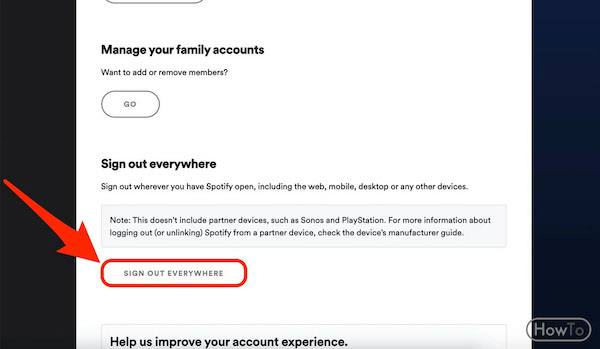
Nachdem Sie alle Schritte zum Entfernen von Geräten ausgeführt haben Spotify App müssen Sie sich keine Sorgen mehr über die Probleme machen, die durch die angeschlossenen Geräte beim Zugriff auf Ihr Gerät verursacht werden Spotify Favoriten.
So entfernen Sie a Spotify Gerät auf Android/iPhone?
Wenn es sich bei dem von Ihnen verwendeten Gerät um ein Android-Telefon oder iPhone handelt, finden Sie unten die Schritte zum Entfernen von Geräten aus dem Spotify App.
Schritt 1. Als Erstes müssen Sie Ihr Android-Smartphone oder iPhone nehmen und es öffnen. Spotify App.
Schritt 2. Suchen Sie nun das Zahnradsymbol auf der Startseite der App und klicken Sie darauf. Dies ist die eigentliche Darstellung von Spotify Music App.
Schritt 3. Nach dem Klicken auf die Einstellungen Ihres Spotify Suchen Sie bei der Android- oder iPhone-Version nach der Option „Geräte“.
Schritt 4. Wählen Sie direkt im Anschluss das Menü „Geräte“.
Schritt 5. Nach dem Anklicken werden Ihnen alle Geräte angezeigt, die Sie mit Ihrem Computer verbunden haben. Spotify App. Suchen Sie weiter, bis Sie das Gerät sehen, das Sie aus der Liste entfernen möchten.
Schritt 6. Direkt neben den verbundenen Geräten befindet sich ein Symbol, das Sie antippen müssen, um es endgültig aus der Liste der verbundenen Geräte zu löschen.
Schritt 7. Durch Antippen des genannten Symbols wird angezeigt, dass das Gerät entfernt wird. Anschließend erscheint eine Bestätigung auf Ihrem Bildschirm (genauer gesagt im unteren Bereich), die Ihnen mitteilt, dass das ausgewählte Gerät erfolgreich gelöscht wurde.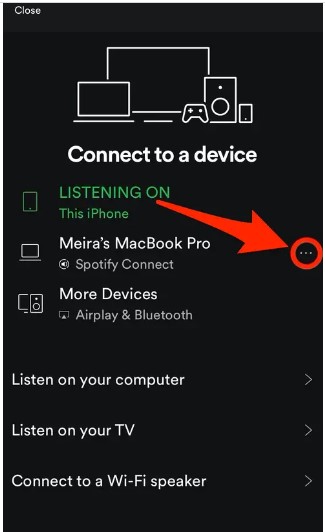
Und auch als kurze Information für Sie, falls jemand anderes Ihre verwendet hat Spotify Wenn Sie Ihr Konto verwenden, wird eine Nachricht oder Benachrichtigung angezeigt, dass es auf einem anderen Gerät verwendet wird. Sobald Sie diese Benachrichtigung erhalten haben, führen Sie schnell das Verfahren zum Entfernen von Geräten aus aus Spotify. Zum Schluss, bevor ich diesen Teil beende, falls Sie Ihren spielen möchten Spotify Favoriten für die größere Reichweite der Musik können Sie nutzen „Spotify Verbinden“, um es mit einigen anderen Geräten zu verbinden, z Sonos oder intelligente Lautsprecher.
Teil 2. So stornieren Sie Spotify Prämie?
Die Frage ist nun, was passiert, wenn Sie eine andere Musik-App verwenden möchten, aber derzeit ein Abonnement haben Spotify Prämie? Wie kündigen Sie Ihr Konto? Spotify Premiumaccount? Aus welchem Grund auch immer, ich werde Ihnen das Verfahren mitteilen, das Sie befolgen können, wenn Sie Ihren Vertrag stornieren möchten Spotify Premium-Abonnement.
Tatsächlich können Sie Ihr Premium-Abonnement jederzeit kündigen, indem Sie einfach mit Ihrem mobilen oder Desktop-Browser auf die offizielle Website von zugreifen Spotify MusicAndererseits sollten Sie jedoch beachten, dass Sie diese Vorgehensweise zum Kündigen Ihres Abonnements nicht einfach so durchführen können. Spotify Premium-Abonnement in Ihrem installierten Spotify App auf jedem Ihrer verwendeten Geräte, einschließlich iPhone, Android, Mac oder Windows. Das Beste, was Sie tun können, ist, die unten aufgeführten einfachen Schritte zu befolgen.
Schritt 1. Als ersten Schritt sollten Sie die offizielle Website von Spotify und melden Sie sich dann mit Ihrer vorhandenen an Spotify Premiumaccount.
Schritt 2. Schauen Sie sich anschließend die obere rechte Ecke Ihres Bildschirms an, wo sich Ihr Profilsymbol befindet. Klicken Sie darauf und wählen Sie dann „Konto“ aus.
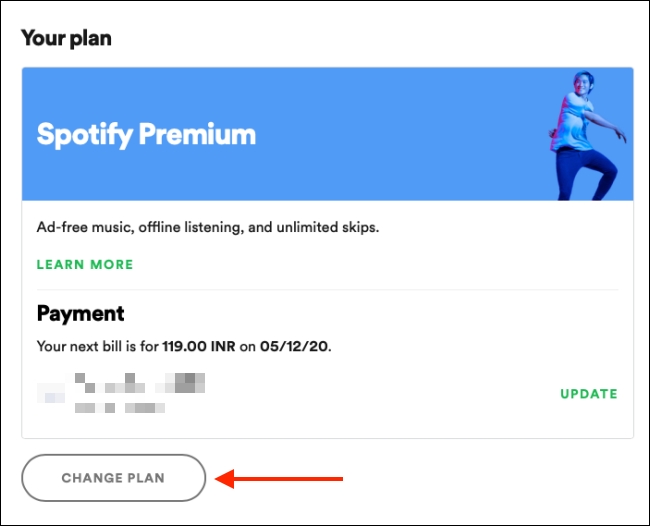
Schritt 3. Scrollen Sie in der folgenden Auswahl an Optionen weiter, bis Sie den Abschnitt für „Spotify Prämie". Wenn Sie darauf klicken, werden Ihnen Ihr nächster Rechnungstermin und das Bankkonto angezeigt, das Sie bei der Zahlung verknüpft haben Spotify Premium-Abonnement. Klicken Sie nun auf „Plan ändern“.
Schritt 4. Anschließend wird Ihnen die Liste aller verfügbaren Tarife angezeigt. Im Abschnitt „Spotify „Kostenlos“ angezeigt wird, sehen Sie unten die Beschreibung „Wenn Sie zu „Kostenlos“ wechseln, wird Ihr Premium-Plan gekündigt.“ Schauen Sie sich anschließend auch die Schaltfläche „Premium kündigen“ unten rechts im Fenster an.
Schritt 5. Direkt nach dem Klick auf „Premium kündigen“ werden Sie gefragt, ob Sie Ihr Premium-Abonnement wirklich kündigen möchten. Klicken Sie auf „Ja, kündigen“, um Ihr Premium-Abonnement zu beenden.
Schritt 6. Wenn die Kündigung Ihres Abonnements bereits abgeschlossen und erfolgreich war, wird Ihnen eine neue Seite zur Bestätigung Ihrer Kündigung angezeigt. Spotify Das Premium-Abonnement wurde bereits gekündigt. Das genaue Datum des Endes Ihres bestehenden Abonnements wird Ihnen ebenfalls auf Ihrem Bildschirm angezeigt.
Teil 3. Wie zu halten Spotify Songs nach Premium-Kündigung?
Vor einiger Zeit haben wir darüber gesprochen, wie Sie Ihren Vertrag kündigen können Spotify Premium-Abonnement Jetzt besprechen wir, wie Sie alle Ihre Favoriten behalten Spotify Songs und Playlists nach der Kündigung Spotify Premium-Abonnement. Sie müssen lediglich ein leistungsstarkes Tool verwenden, mit dem Sie die Songdateien auch ohne Abonnement dauerhaft auf Ihrem Gerät speichern können.
Ich weiß, dass Sie bereits wussten, dass, wenn Sie eine haben Spotify Mit dem Premium-Abonnement können Sie die Songs auf Ihr Gerät herunterladen, um sie offline anzuhören. Aber obwohl du sie gerettet hast, nach deinem Spotify Das Premium-Abonnement ist weg, alle gespeicherten Songs und Playlists verschwinden ebenfalls. Man muss also davon Gebrauch machen TuneSolo Spotify Music Converter Damit bleiben diese Songs für immer auf Ihrem Gerät gespeichert, auch wenn Ihr Abonnement gekündigt wurde oder bereits abgelaufen ist.
Kostenlos testen Kostenlos testen
Hauptmerkmale von TuneSolo Spotify Music Converter
Herunterladen Spotify Lieder und Playlists
Eines der Hauptmerkmale von TuneSolo Spotify Music Converter ist seine Fähigkeit dazu Laden Sie die Songs herunter dauerhaft auf Ihrem Gerät gespeichert. Wie bereits erwähnt, ist die Download-Funktion eigentlich ausschließlich Premium-Benutzern vorbehalten, jedoch mithilfe von TuneSolo Spotify Music ConverterAuch Nutzer der kostenlosen Version können die Songs dauerhaft auf ihrem Gerät speichern. Die Download-Funktion steht ihnen ebenfalls zur Verfügung.
Offline-Hören
Das Offline-Hören steht eigentlich neben der Download-Funktion. Sobald die Songs erfolgreich auf Ihr gebrauchtes Gerät heruntergeladen wurden, können Sie die Songs jederzeit und an jedem Ort, an dem Sie sich befinden, abspielen lassen. Mit dieser Hilfe TuneSolo Spotify Music Converter Dank dieser Funktion müssen Sie sich keine Sorgen um Ihr mobiles Datenvolumen oder eine stabile Internetverbindung machen.
Konvertieren Spotify Songs in andere Audioformate umwandeln
Zusätzlich zu den bereits besprochenen Funktionen gibt es die Konvertierungsfunktion. TuneSolo Spotify Music Converter kann Ihnen auch helfen in Konvertieren Sie Ihren Favoriten Spotify Songs in andere Ausgabeformate umwandeln die auf vielen Geräten zugänglich sind. Sie können auswählen aus MP3, WAV, AAC, und FLAC Ausgabeformat.
Spielen Sie die Songs auf vielen Geräten ab
Sobald die Songs in ein anderes Audioformat konvertiert und dauerhaft auf Ihrem Gerät gespeichert wurden, können Sie sie nun auf jedem Gerät Ihrer Wahl abspielen. Der Spotify Premium-Nutzer können die Songs nur bis zu einer bestimmten Auflösung abspielen. 3 Aufgrund des integrierten DRM-Schutzes (Digital Rights Management) können nur autorisierte und unterstützte Geräte zum Spielen verwendet werden. Spotify Lieder. Aber mit Hilfe von TuneSolo Spotify Music ConverterSie werden sie auf vielen Geräten in Ihrer Umgebung spielen können.
Schnelle Konvertierungsgeschwindigkeit
Ein weiterer Vorteil der Verwendung von TuneSolo Spotify Music Converter Die App kann Lieder in ein anderes Audioformat konvertieren und innerhalb weniger Minuten auf Ihr Gerät herunterladen. Dadurch sparen Nutzer viel Zeit und können diese für andere Aktivitäten nutzen. TuneSolo Spotify Music Converter kann den gesamten Vorgang in bis zu 5x-Umwandlungsgeschwindigkeit, die weitaus schneller ist als jede andere Umwandlungsgeschwindigkeit.
Speichert wichtige Informationen wie die ID3 Tags und Metadateninformationen
TuneSolo Spotify Music Converter Es ist außerdem sehr gut darin, alle wichtigen Details der Lieder einschließlich der ID zu speichern.3 Tags und Metadaten von Liedern. Auch nach der Konvertierung können all diese wichtigen Details erhalten bleiben.
Organisieren Sie Ihre eigene Musikbibliothek
TuneSolo Spotify Music Converter Sie können damit sogar Ihre eigene Musikbibliothek organisieren. Sortieren Sie die Inhalte nach Ihren Wünschen – ob nach Album, Künstler oder Genre, ganz nach Ihren Bedürfnissen. So finden Sie Ihre gewünschte Datei im Handumdrehen. Das Durchsuchen der Titelliste gehört der Vergangenheit an. 1 by 1 Stattdessen können Sie einfach eine bestimmte Kategorie anklicken und dann die gewünschte Datei auswählen. Mit dieser Funktion sparen Sie außerdem viel Zeit.
Kostenlose Updates und unbegrenzte Hilfe vom technischen Support-Team
Alle Benutzer von TuneSolo Spotify Music Converter haben Anspruch auf kostenlose Updates, sobald es welche gibt. 1 Verfügbar. Sie können sich auch an das technische Supportteam wenden, falls Sie während des Prozesses auf ein Problem stoßen.
Wie zum Download Spotify Lieder kostenlos
Schritt 1. Herunterladen und starten TuneSolo Spotify Music Converter
Um herunterzuladen TuneSolo Spotify Music ConverterSie müssen dazu den App Store Ihres Geräts öffnen und die App herunterladen. TuneSolo von dort. Eine andere Möglichkeit besteht darin, die offizielle Website von zu besuchen TuneSolo und laden Sie die App ebenfalls von der Website herunter. Installieren Sie die App direkt nach dem Herunterladen auf Ihrem Gerät und starten Sie sie.
Schritt 2. Laden Sie die Songs in TuneSolo Spotify Music Converter
Warten Sie nach der Installation der App einige Minuten, bis sie Ihr Gerät liest oder erkennt Spotify Music Bibliothek. Sobald Ihre Spotify Wenn Songs und Playlists erkannt werden, können Sie nun damit beginnen, die Songs in den Konverter hochzuladen, indem Sie einfach den Link des Songs kopieren und ihn dann in den Konverter einfügen. Eine andere Möglichkeit, die Songs hochzuladen, besteht darin, sie aus Ihrem Browser zu ziehen Spotify Bibliothek und legen sie dann in dem im Konverter zugewiesenen Bereich ab.

Schritt 3. Wählen Sie das Ausgabeformat der Lieder
Sobald die Lieder in den Musikkonverter hochgeladen sind, können Sie nun das Ausgabeformat auswählen. Sie können aus folgenden Audioformaten wählen: MP3, WAV, AAC, und FLAC Ausgabeformat.

Schritt 4. Klicken Sie auf die Schaltfläche „Alle konvertieren“.
Nachdem die Songs nun vollständig im Musikkonverter hochgeladen sind und das Ausgabeformat bereits ausgewählt wurde, können Sie nun auf die Schaltfläche „Alle konvertieren“ klicken.

Schritt 5. Lade die konvertierten Songs herunter und speichere sie auf deinem Gerät.
Im letzten Schritt des Verfahrens können Sie nun die Songs überprüfen und überprüfen, nachdem der Konvertierungsprozess abgeschlossen ist. Sie können sie überprüfen und abrufen, indem Sie auf die Schaltfläche „Ausgabedatei anzeigen“ klicken.
Nachdem Sie alle diese Schritte ausgeführt haben, können Sie die Songs nun möglicherweise dauerhaft auf Ihrem Gerät speichern. Nun, ohne eine zu haben Spotify Premium-Abonnement oder auch nach der Kündigung können Sie Ihr weiterhin hören Spotify Favoriten jederzeit und überall abrufen. Sie müssen sich nicht einmal um das stabile Signal und die mobilen Daten kümmern, die Sie beim Streamen der Songs verbrauchen.
Teil 4. Fazit
Nehmen wir an, Sie haben alle Ihre Lieblingslieder und -titel mithilfe von heruntergeladen Spotify Ist Ihnen beim Premium-Abonnement bewusst, dass diese Songs und Playlists nach Ablauf Ihres Premium-Abonnements nicht für immer auf Ihrem Gerät gespeichert bleiben können? Leider wäre dies der Fall, sobald Ihr Premium-Abonnement abgelaufen wäre.
Das Beste, was Sie dagegen tun können, ist zu lernen, wie man es benutzt TuneSolo Spotify Music Converter um all Ihre Lieblingsstücke zu behalten Spotify Songs auf Ihrem Gerät auch ohne Premium-Abonnement. Ich hoffe auch, dass das Verfahren zum Entfernen von Geräten besprochen wurde Spotify hat Ihnen sehr dabei geholfen, die Probleme zu lösen, die auftreten, wenn mehrere Geräte in Ihrem Netzwerk verbunden sind Spotify App.

