

So können Sie gelöschte Spotify-Playlists anzeigen und wiederherstellen [Anleitung 2025]
Eine der besten Funktionen des Spotify ist die Möglichkeit, eigene Wiedergabelisten zu erstellen. Es ist völlig normal, wenn versehentlich eine Ihrer gespeicherten Wiedergabelisten gelöscht oder aus Ihrer Bibliothek entfernt wird.
Wenn Sie gelöschte Spotify-Wiedergabelisten oder -Songs wiederherstellen möchten, können Sie diesen Artikel lesen, um zu erfahren, wie Sie gelöschte Spotify-Wiedergabelisten anzeigen und auswählen können, welche davon wiederhergestellt werden sollen oder nicht.
Artikelinhalt Teil 1. Wie kann ich gelöschte Spotify-Wiedergabelisten anzeigen?Teil 2. Wie kann ich eine gelöschte Wiedergabeliste auf meinem Spotify wiederherstellen?Teil 3. Sichern Sie die Songs auf Spotify, um versehentliches Löschen zu vermeiden.Teil 4. Zusammenfassung
Teil 1. Wie kann ich gelöschte Spotify-Wiedergabelisten anzeigen?
Wir alle wissen, dass Spotify neben Apple Music und anderen zu den größten Musikstreaming-Apps gehört. Sie ist bekannt für ihre riesige Musikbibliothek mit insgesamt rund 40 Millionen Titeln. Genau deshalb fällt es Nutzern oft schwer, herauszufinden, welcher Song verschwunden ist oder noch nicht verschwunden ist. Manchmal hört einer der Lieblingssongs einfach auf zu spielen, was normalerweise daran liegt, dass er plötzlich aus dem Streaming-Dienst entfernt wurde.
Andererseits gibt es Künstler, die ihre Songs freiwillig aus Spotify entfernen, woraufhin der Dienst diese Songs im Musikkatalog ausblendet, ohne dass die Nutzer davon wissen. Das führt natürlich zu Verwirrung bei den Nutzern, da ihre Lieblingssongs plötzlich nicht mehr abgespielt werden.
Tatsächlich bietet Spotify eine Funktion, mit der Nutzer alle aus ihren kuratierten Wiedergabelisten gelöschten oder entfernten Titel einsehen können. Diese Liste ist besonders hilfreich, wenn man plant, die Titel beispielsweise in iTunes zu kaufen oder sie als lokale Dateien auf dem Computer zu streamen.
Welche Schritte sind nun genau erforderlich, um gelöschte Spotify-Playlists anzuzeigen?
Schritt 1. Öffnen Sie Ihre Spotify-Anwendung und melden Sie sich dann mit Ihrem registrierten Passwort und Ihrer E-Mail-Adresse an.
Schritt 2. Gehen Sie in Ihrem Konto zu Einstellungen und wählen Sie dann „Anzeigeoptionen“.
Schritt 3. Von dort aus haben “Show unavailable songs in playlists” aktiviert.
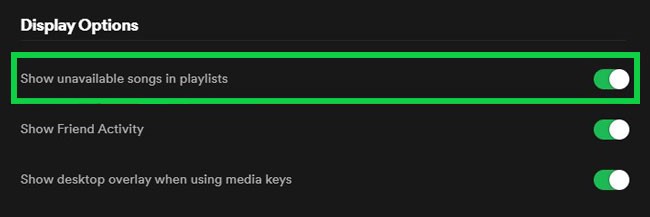
Wenn die Schaltfläche neben dieser Option bereits grün leuchtet, bedeutet dies, dass sie aktiviert ist. Dadurch werden automatisch alle aus Ihren Wiedergabelisten gelöschten Titel angezeigt. Gelöschte Titel sind durch graue Titel gekennzeichnet. Sie können diese Titel auch nach mehrmaligem Abspielen nicht mehr abspielen. Außerdem erhalten Sie keine Informationen darüber, wann und wie lange die Titel von Spotify entfernt wurden. Der Grund dafür und das Datum, an dem sie wieder im Musikkatalog verfügbar sein werden, sind Ihnen nicht bekannt, da Spotify diese Informationen nicht an die Nutzer weitergibt.
Teil 2. Wie kann ich eine gelöschte Wiedergabeliste auf meinem Spotify wiederherstellen?
In der vorherigen Diskussion haben wir uns damit beschäftigt, wie man gelöschte Wiedergabelisten in Spotify anzeigt. Da Spotify es Nutzern ermöglicht, nicht mehr benötigte Wiedergabelisten zu löschen, bietet es auch die Möglichkeit, diese wiederherzustellen. Die einzelnen Schritte zur Wiederherstellung dieser Wiedergabelisten werden im Folgenden detailliert beschrieben.
So stellen Sie die gelöschte Wiedergabeliste Spotify auf dem PC (Mac/Windows) wieder her
Hinweis: Mit Spotify können Sie nur Wiedergabelisten wiederherstellen, die in den letzten 90 Tagen gelöscht wurden. Wiedergabelisten, die vor mehr als 90 Tagen gelöscht wurden, können leider nicht gefunden oder wiederhergestellt werden. Um gelöschte Wiedergabelisten wiederherzustellen, müssen Sie Spotify über einen Webplayer aufrufen.
Schritt 1. Navigieren Sie in Ihrem Browser zur offiziellen Kontoseite von Spotify und öffnen Sie anschließend den Client Spotify. Dort müssen Sie alle erforderlichen Daten wie Ihre registrierte E-Mail-Adresse und Ihr Passwort eingeben.
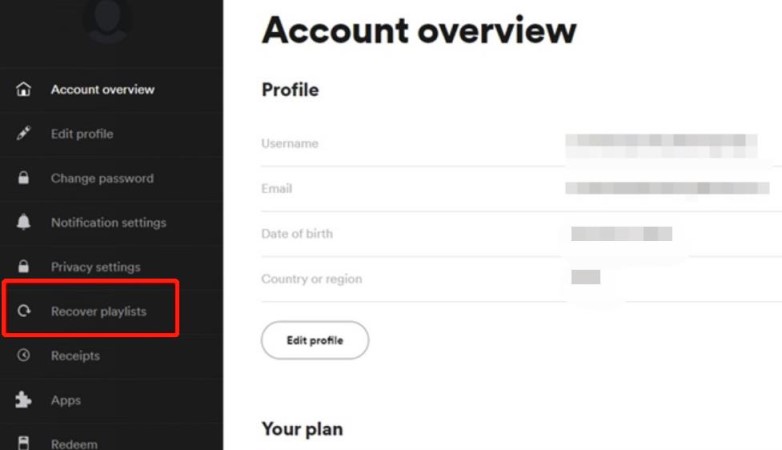
Schritt 2. Schauen Sie sich nun die obere rechte Ecke des Fensters an und tippen Sie dann auf den nach unten zeigenden Pfeil, der sich direkt neben Ihrem Profilnamen in Spotify befindet.
Schritt 3. Klicken Sie in den angezeigten Optionen auf „Wiedergabelisten wiederherstellen“.
Schritt 4. Anschließend werden alle Wiedergabelisten angezeigt, die in den letzten 90 Tagen gelöscht wurden.
Schritt 5. Im Fenster auf der rechten Seite Ihres Computers befindet sich eine Schaltfläche „Wiederherstellen“, die Sie anklicken müssen, um die ausgewählte gelöschte Wiedergabeliste wiederherzustellen.
Es gibt tatsächlich eine alternative Methode, gelöschte Wiedergabelisten wiederherzustellen, die meiner Meinung nach viel einfacher ist. Beachten Sie jedoch, dass dies nur wenige Minuten nach dem Löschen funktioniert. Windows-Nutzer müssen lediglich die Tasten gedrückt halten. "Ctrl + Z"Für Mac-Nutzer hingegen genügt es, die Tasten gedrückt zu halten. "Cmd + Z"Auf diese Weise erscheinen alle versehentlich gelöschten Wiedergabelisten wieder in Ihrer Liste.
So stellen Sie die gelöschte Wiedergabeliste Spotify auf Mobilgeräten (iOS/Android) wieder her
Schritt 1. Nehmen Sie Ihr Mobiltelefon zur Hand, egal ob Android- oder iPhone-Gerät, und öffnen Sie dann den Webbrowser.
Schritt 2. Anschließend suchen Sie nach die offizielle Website von Spotify und melden Sie sich mit Ihrer registrierten E-Mail-Adresse und Ihrem Passwort an.
Schritt 3. Im oberen rechten Bereich des Fensters sehen Sie das Symbol 3. Falls Sie es finden, klicken Sie darauf.
Schritt 4. Wählen Sie aus den im nächsten Schritt angezeigten Optionen „Konto“ aus.
Schritt 5. Schauen Sie sich nun den oberen Teil des Fensters an und beachten Sie das Pfeilsymbol. Wählen Sie es aus und klicken Sie anschließend auf „Wiedergabelisten wiederherstellen“.
Schritt 6. Beginnen Sie mit dem Stöbern, bis Sie die Wiedergabelisten gefunden haben, die Sie wiederherstellen möchten.
Schritt 7. Sobald Sie den gewünschten Eintrag gefunden haben, klicken Sie auf die Schaltfläche „Wiederherstellen“.
Nach wenigen Minuten werden die Ergebnisse sicherlich in Ihren Wiedergabelisten angezeigt, womit die Frage, wie man gelöschte Spotify-Wiedergabelisten nach ihrer Wiederherstellung wiederfinden kann, eindeutig beantwortet ist.
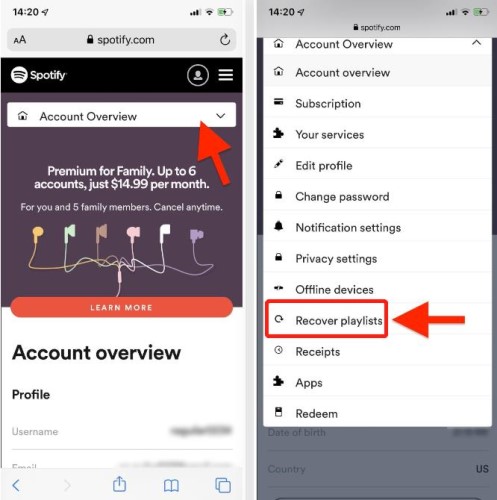
So sehen Sie gelöschte Playlists nach der Wiederherstellung
Folgen Sie nun den oben genannten Schritten, um Ihre verlorene Wiedergabeliste Spotify erfolgreich wiederherzustellen. Überprüfen Sie anschließend, welche Titel gelöscht wurden oder verloren gegangen sind. Gelegentlich kann es vorkommen, dass beim Durchsuchen Ihrer Musikbibliothek ein Fehler auftritt, der das Anzeigen gelöschter Wiedergabelisten Spotify nach der Wiederherstellung behindert. In diesem Fall müssen Sie das Programm Spotify neu starten.
Lassen Sie uns sehen, wie es auf Ihrem PC geht.
- Halten Sie die Tasten gedrückt "Ctrl + Shift + Esc" um den Task-Manager in Ihrem Fenster zu öffnen.
- Klicken Sie direkt im Programm Spotify mit der rechten Maustaste und wählen Sie dann in den folgenden Optionen „Task beenden“.
- Denken Sie daran, die vorgenommenen Änderungen zu speichern. Öffnen Sie nach dem Speichern Ihre Spotify-App erneut und prüfen Sie, ob die Wiedergabelisten, die eben noch verschwunden waren, nun wieder angezeigt werden.
Stellen Sie außerdem sicher, dass Sie mit einem aktiven WLAN-Netzwerk verbunden sind, bevor Sie die Anwendung neu starten. Dies könnte ein wichtiger Faktor bei dem Problem gewesen sein, gelöschte Wiedergabelisten vom Typ Spotify anzuzeigen.
Teil 3. Sichern Sie die Songs auf Spotify, um versehentliches Löschen zu vermeiden.
Anstatt nach einer Möglichkeit zu suchen, gelöschte Spotify-Playlists wiederherzustellen, nachdem sie aus Ihrer Musikbibliothek entfernt wurden, wäre es viel besser, eine separate Kopie davon zu erstellen. So müssten Sie sich keine Sorgen machen, falls die Playlists versehentlich in Ihrer Online-Bibliothek gelöscht werden.
Natürlich ist das Erstellen einer Sicherungskopie Ihrer Wiedergabelisten nicht ganz so einfach. Sie müssen die Einschränkungen beachten, die dabei auftreten. Die wichtigste ist der Kopierschutz DRM , der die Inhalte Spotify verschlüsselt. Diese Verschlüsselung (DRM) ist der Hauptgrund, warum die Dateien Spotify Music nicht heruntergeladen und auf ein anderes Gerät übertragen werden können . Diese Verschlüsselung sollte entfernt werden, insbesondere wenn Sie die Wiedergabelisten auf einem anderen Musikplayer verwenden und eine weitere Kopie erstellen möchten.
Da es sich hierbei nicht um einen einfachen Vorgang handelt, den Sie direkt durchführen können, benötigen Sie ein Tool, das DRM zuverlässig entfernen und die Dateien herunterladen kann. Ich empfehle Ihnen das Tool TuneSolo Spotify Music Converter.
Es ist äußerst effizient bei der Konvertierung von Musiktiteln und dem Herunterladen von Spotify Music-Dateien. Zu den in TuneSolo verfügbaren Audioformaten gehören beispielsweise MP3,, M4A,, FLAC, und WAV. Alle diese Formate sind mit vielen Geräten kompatibel, sodass Sie sie problemlos auf jedem beliebigen Gerät abspielen können.
Es kann den gesamten Prozess innerhalb weniger Minuten abschließen, da es mit einer Konvertierungsgeschwindigkeit von bis zu 5x arbeitet. Darüber hinaus liefert TuneSolo eine hundertprozentig hohe Audioqualität, die dem Original sehr nahe kommt. Sie können damit Spotify Songs auf Ihrem lokalen Gerät sichern, sodass Sie sich keine Sorgen machen müssen, versehentlich Spotify Songs zu löschen und sie nicht wiederherstellen zu können.
Nachfolgend finden Sie die Schritte, die Sie befolgen können, um ein versehentliches Löschen von Spotify-Playlists mit TuneSolo Spotify Music Converter zu vermeiden:
Schritt 1. Öffnen Sie Ihren Browser und suchen Sie nach der offiziellen Website von TuneSolo. Suchen Sie nach Spotify Music Converter und tippen Sie auf die Schaltfläche „Herunterladen“, um den Download zu starten. Installieren und starten Sie die Anwendung anschließend auf Ihrem Gerät.
Schritt 2. Im zweiten Schritt werden die Songs ausgewählt, indem sie per Drag & Drop aus der Bibliothek in den integrierten Webplayer TuneSolo Spotify Spotify Spotify ZXQ30000000053 ...
Schritt 3. Wählen Sie anschließend das Ausgabeformat und den Ausgabeordner.
Schritt 4. Klicken Sie auf die Schaltfläche „Alle konvertieren“.
Schritt 5. Nach einigen Minuten wählen Sie die "View Output File" Abschnitt, um alle konvertierten Musikdateien anzuzeigen und herunterzuladen.
Die Verwendung von TuneSolo Spotify Music Converter ist sehr einfach. Wenn Sie eine Sicherungskopie Ihrer Songs erstellen möchten, befolgen Sie einfach meine Empfehlung. Dies wird Ihnen auch helfen, das Problem beim Anzeigen und Wiederherstellen gelöschter Spotify-Wiedergabelisten zu verringern.
Teil 4. Zusammenfassung
Wenn Sie versehentlich eine Ihrer gespeicherten Wiedergabelisten aus Ihrer Spotify-Bibliothek gelöscht haben, ist das kein Problem. Sie müssen sich keine Sorgen machen, denn innerhalb von 90 Tagen können Sie die Wiedergabeliste wiederherstellen. Die genauen Schritte dazu finden Sie im zweiten Teil des Artikels. Um jedoch das versehentliche Löschen von Spotify-Wiedergabelisten zu vermeiden, können Sie Ihre Songs mit TuneSolo Spotify Music Converter sichern. So müssen Sie sich keine Gedanken mehr über das versehentliche Löschen von Spotify-Wiedergabelisten machen. Außerdem können Sie so Ihre Spotify-Songs auch offline auf jedem Gerät hören – ein großer Vorteil.

