

Die 8 besten Methoden zur Behebung des Fehlers „Spotify Kann jetzt nicht abgespielt werden“.
Spotify zählt aktuell zu den beliebtesten Musik-Streaming-Apps und hat maßgeblich dazu beigetragen, dass jeder Zugang zu exzellenter Musik findet. Angesichts der umfangreichen Musikbibliothek und der einzigartigen Funktionen ist diese Premium-App ihr Geld durchaus wert. Allerdings gibt es neben all diesen Vorzügen auch einige Nachteile.
Zum Beispiel gibt es manchmal ein Problem, bei dem Spotify kann dieses Spiel momentan nicht abspielen.Nutzer von Spotify hatten bereits gemeldet, dass sie über diese Anwendung keine Lieder abspielen können. Einige Nutzer können in Spotify gar keinen Titel abspielen, manche sogar gar keine Titel oder ein ganzes Album. Am ärgerlichsten war jedoch die Fehlermeldung, die Nutzern immer wieder angezeigt wurde. "Spotify cannot play this right now." Hier werden wir die verschiedenen Ursachen des Problems sowie die bestmöglichen Lösungen aufzeigen.
Artikelinhalt Teil 1. Warum kann ich auf Spotify nichts abspielen?Teil 2. Wie kann ich das Problem beheben, dass Spotify derzeit nicht abgespielt werden kann?Teil 3. Die beste Alternative, um Spotify Music fehlerfrei abzuspielenTeil 4. Fazit
Teil 1. Warum kann ich auf Spotify nichts abspielen?
Warum gibt es also ein Problem, dass Spotify diese Musik momentan nicht abspielen kann? Spotify hat aus verschiedenen Gründen manchmal Schwierigkeiten bei der Musikwiedergabe. Mehrere Faktoren könnten dazu führen, dass Spotify so schlecht funktioniert, dass Sie sich darüber ärgern und Ihr Abonnement für Spotify kündigen. Nun wollen wir herausfinden, warum Spotify die gewünschte Musik in der Desktop-Anwendung nicht abspielt:
Urheberrechtliche Einschränkungen:Immer wenn Sie versuchen, einen Titel abzuspielen, der an Ihrem Standort nicht verfügbar ist, wird Ihnen der Hinweis angezeigt. "Spotify can't play this right now." Die meisten anderen Melodien funktionieren aufgrund von Urheberrechtsbestimmungen möglicherweise in bestimmten Regionen nicht.
Ungültige Datei : Beim Importieren von Musik von einem lokalen Laufwerk kann 1 den Link mit Freunden teilen. Ihr Freund wird außerdem feststellen, dass Spotify die aktuelle Musik nicht abspielen kann, wenn diese tatsächlich nicht verfügbar ist.
Premium-Ausgaben: Nutzer, die ein kostenloses Abonnement abschließen, können während ihrer gesamten Mitgliedschaftsdauer von 6 Monaten nur ein einzelnes Musikstück maximal 5 Mal abspielen.
Speicherprobleme: Es ist möglich, dass das Gerät Spotify keine Musik von lokalen Quellen abspielt. Mögliche Ursachen sind beispielsweise, dass die Datei nicht gefunden wird, Hardwareeinstellungen geändert wurden oder der Cache zu groß ist. Benutzer erhalten möglicherweise Benachrichtigungen, wenn die Dateien des Geräts Spotify nicht angezeigt werden.
Fehlerhafte Geräte- und App-Einstellungen: Der Fehler wurde durch unsachgemäße Verwendung der Einstellungen des Kontos Spotify verursacht.
Softwarefehler: Wenn der Webplayer nicht ordnungsgemäß funktioniert, kann die Musikwiedergabe auf dem Spotify unterbrochen werden. Es muss überprüft werden, ob der Webplayer für den Spotify tatsächlich fehlerhaft ist.
Teil 2. Wie kann ich das Problem beheben, dass Spotify derzeit nicht abgespielt werden kann?
Nachdem Sie nun die möglichen Ursachen identifiziert haben, wollen wir verschiedene Methoden zur Behebung des Problems „Spotify kann dieses Spiel jetzt nicht abspielen“ untersuchen.
Lösung 1: Starten Sie Ihren Computer neu.
Ein Neustart des PCs kann in der Regel bei bestimmten Problemen helfen. Zahlreiche Nutzer berichteten, dass das Problem, dass auf dem Spotify die Wiedergabe von Musikstücken abbrach, durch einen Neustart behoben wurde. Dies ist der erste Schritt, den Sie unternehmen sollten, um das Problem „Spotify kann diese Musik derzeit nicht abspielen“ zu beheben.
Lösung 2: Hardwarebeschleunigung auf Spotify deaktivieren
Hardware-Beschleunigung Dies bezieht sich auf die Verwendung von Hardwarekomponenten, die Softwarealgorithmen ersetzen, um die in der Hardware vorhandenen schnellen Funktionen optimal zu nutzen. Dies ist im Allgemeinen deutlich effizienter als die Verwendung von Softwarealgorithmen. Der Spotify verfügt über Hardwarebeschleunigung und kann daher die Audio-Hardwarebeschleunigung nutzen, um die Musikwiedergabe und -dekodierung zu verbessern.
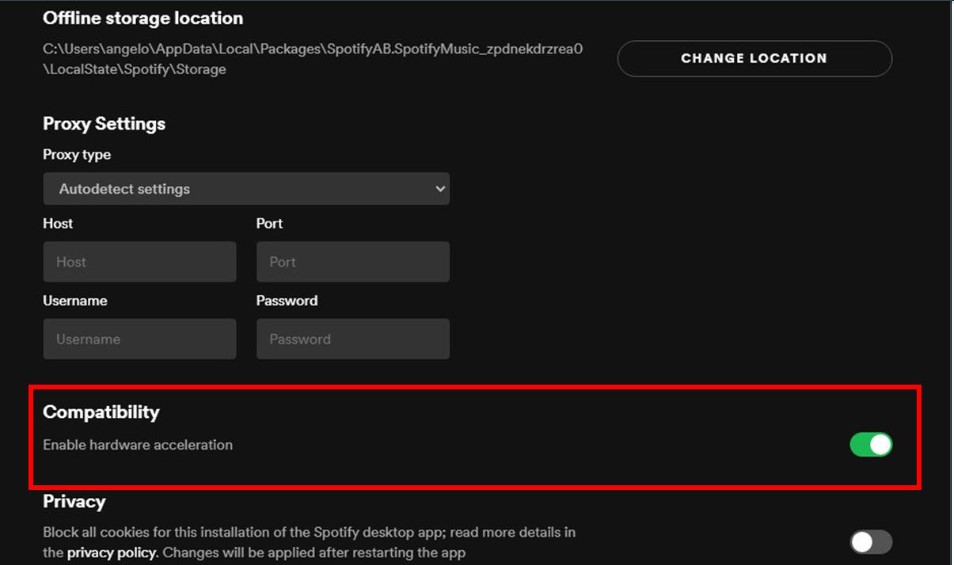
Die Deaktivierung der Hardwarebeschleunigung beim Spotify ist jedoch eine einfache mögliche Lösung für häufige Probleme des Spotify. Hier sind die Schritte zur Deaktivierung der Hardwarebeschleunigung beim Spotify:
Auf dem Mac
Schritt 1. Öffnen Sie Spotify auf Ihrem Computer.
Schritt 2. Klicken Sie in der oberen linken Ecke auf die Punkte 3.
Schritt 3. Wählen Sie „Ansicht“ und deaktivieren Sie dann die Hardwarebeschleunigung.
Schritt 4. Es kann eine Warnung erscheinen, dass Spotify langsamer werden könnte. Klicken Sie auf OK, um die Änderungen zu bestätigen.
Schritt 5. Starten Sie abschließend den Spotify neu, damit die aktualisierten Einstellungen wirksam werden.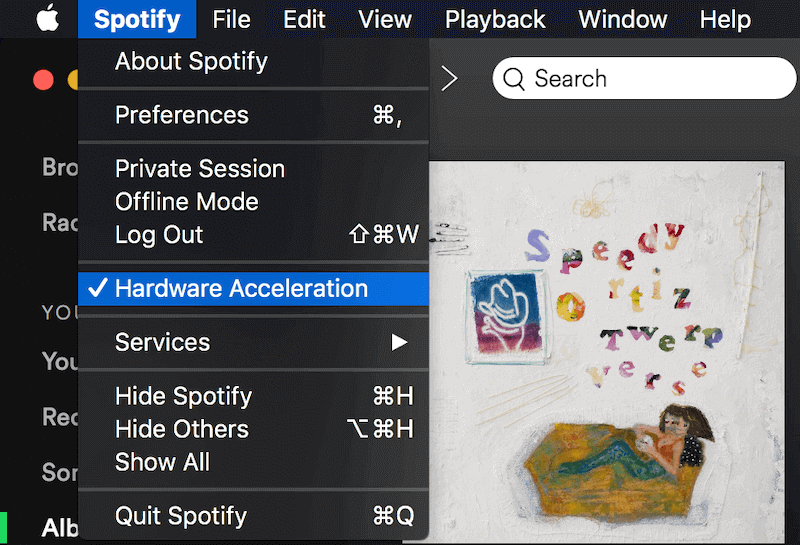
Unter Windows
Schritt 1. Drücken Sie die Menütaste mit den Punkten (...) 3 in der oberen linken Ecke des Fensters Spotify.
Schritt 2. Wählen Sie die Ansichtsoption.
Schritt 3. Aktivieren Sie die Hardwarebeschleunigungsoption, indem Sie im Untermenü darauf klicken.
Schritt 4. Klicken Sie im Popup-Fenster, das Sie zum Neustart von Spotify auffordert, auf OK.
Lösung 3: Löschen Sie den lokalen Dateicache von Spotify.
Sobald Spotify die Fehlermeldung anzeigt “Spotify cannot play the current track”Sie haben dann versucht, Spotify mehrmals zu schließen und wieder zu öffnen, um das Problem zu beheben, aber das hat nichts gebracht. In dieser Situation Löschen des lokalen Caches Spotify Das war eine clevere Idee. Mehrere Nutzer berichteten, dass sie nach dem Löschen oder Umbenennen der lokalen Dateien (Bankdatei) wieder Musik abspielen konnten. Dies sind hervorragende Möglichkeiten, den Fehler „Spotify kann derzeit nicht abgespielt werden“ zu beheben.
Lösung 4: Ändern Sie die Musik-Streaming-Qualität
Als Premium-Nutzer können Sie mehr Songs in verschiedenen Klangqualitäten hören. Wenn Sie Ihr kostenpflichtiges Abonnement jedoch kündigen und versuchen, Musik in hoher Qualität abzuspielen, erhalten Sie möglicherweise die Meldung, dass die Wiedergabe momentan nicht möglich ist. Um das Problem zu beheben, starten Sie zunächst die Desktop-Anwendung Spotify und öffnen Sie die Einstellungen. Suchen Sie im Menü „Musikqualität“ den Punkt „Streaming-Qualität“. Wählen Sie im Dropdown-Menü „Normal“ oder eine andere Qualität außer „Sehr hoch“. Um zu testen, ob das Problem behoben wurde, spielen Sie die zuvor nicht abspielbare Musik erneut ab.
Lösung 5: Crossfading-Wert auf Null setzen
Die Funktion „Überblenden von Liedern“ wurde für den Spotify entwickelt . Falls die Musik aktuell nicht verfügbar ist, können Benutzer die Überblendungsoption des Spotify anpassen. Öffnen Sie dazu den Desktop-PC Spotify, gehen Sie zu „Einstellungen“ und dann zu „Erweiterte Einstellungen“. Aktivieren Sie dort unter „Wiedergabe“ die Option „Überblenden von Liedern“ und ändern Sie die Anzahl der Sekunden von 5 auf 0.
Lösung 6: Ändern des Wiedergabelautsprechers an Ihrem Computer
Eine weitere Möglichkeit, das Problem zu beheben, dass Spotify Music weder auf dem Desktop noch auf dem Laptop abgespielt werden konnte, bestand darin, das Wiedergabegerät zu ändern. Klicken Sie dazu mit der rechten Maustaste auf die Lautstärketaste und wählen Sie „Wiedergabegeräte“. Legen Sie im Wiedergabe-Tab andere Lautsprecher als Standardlautsprecher fest. Öffnen Sie die Anwendung Spotify erneut und versuchen Sie, den nicht abspielbaren Titel noch einmal zu streamen.
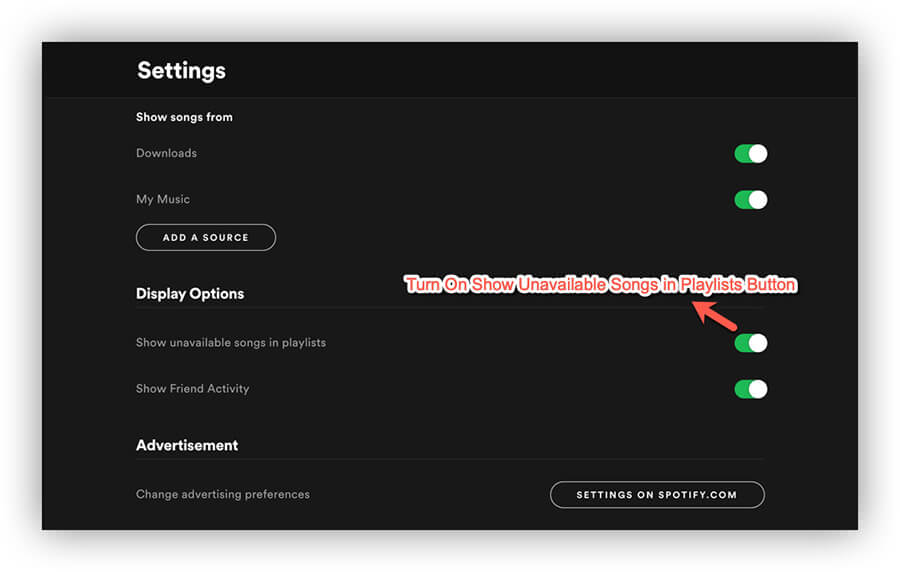
Lösung 7: Nicht verfügbare Wiedergabelisten oder Titel anzeigen
Wenn Sie Musik auf der lokalen Festplatte speichern und diese anschließend über das Spotify-System löschen, wird sie zwar weiterhin in der Wiedergabeliste des Spotify angezeigt, kann aber nicht abgespielt werden. Um herauszufinden, welche Titel nicht abspielbar sind, müssen Sie die Einstellungen des Spotify öffnen. “Show unavailable songs” In den Anzeigeeinstellungen unter „Wiedergabelisten“ können Sie dann sehen, welche Titel nicht mehr verfügbar sind. Sie können alle Titel jederzeit erneut herunterladen, um sie wieder abzuspielen.
Lösung 8: Installieren Sie Spotify neu
Dies ist eine der letzten Möglichkeiten, den Fehler „Spotify kann derzeit nicht abgespielt werden“ zu beheben. Sollten alle oben genannten Schritte erfolglos geblieben sein, bleibt Ihnen möglicherweise nichts anderes übrig, als Spotify zu löschen. Installieren Sie anschließend die neueste Version des Programms Spotify neu. Vor der Neuinstallation müssen Sie Spotify beenden und alle Inhalte im Konto Spotify entfernen.
Hier sind einige Methoden, um den Fehler „Spotify Can't Play This Right Now“ zu beheben. Ich hoffe, das hilft Ihnen. Möglicherweise sind Sie aber auch auf andere Probleme bei der Verwendung von Spotify gestoßen, wie zum Beispiel: Spotify funktioniert nicht, Spotify wird als offline angezeigt. Spotify Suchproblemeusw. Machen Sie sich keine Sorgen, lesen Sie den folgenden Absatz und Sie werden diese Probleme vermeiden.
Teil 3. Die beste Alternative, um Spotify Music fehlerfrei abzuspielen
Sollte nach Durchführung aller oben genannten Schritte weiterhin die Fehlermeldung „Spotify kann derzeit nicht abgespielt werden“ erscheinen, empfehlen wir Ihnen, alternative Lösungen in Betracht zu ziehen. Wir raten Ihnen in diesem Fall zur Verwendung von TuneSolo Spotify Music Converter . Dieses Tool ermöglicht es Ihnen, die gewünschten Titel der Kategorie Spotify von der Plattform herunterzuladen.
Die Titel können in verschiedene Formate wie MP3,, AAC,, WAV, und weitere konvertiert werden. Außerdem erhalten Sie die Titel in ihrer Originalqualität. Es treten keine Qualitätsverluste oder -beeinträchtigungen auf.
Hier sind die Schritte zur Verwendung von TuneSolo Spotify Music Converter, damit Sie sich keine Sorgen mehr um das Problem machen müssen, dass Spotify derzeit nicht abgespielt werden kann:
Schritt 01. Herunterladen, installieren, starten
Im ersten Schritt laden Sie die Datei Spotify Music Converter oder TuneSolo herunter, indem Sie auf die Schaltfläche „Sicher“ unten klicken oder die offizielle Website besuchen. Anschließend müssen Sie die Datei auf Ihrem Computer installieren.
Kostenlos testen Kostenlos testen
Schritt 02. Füge Spuren hinzu und passe die Einstellungen nach Wunsch an.
Im nächsten Schritt fügen Sie die gewünschten Titel hinzu. Dies können Sie per Drag & Drop tun. Alternativ können Sie die URL kopieren und einfügen. Wählen Sie anschließend das gewünschte Ausgabeformat. Beispiele hierfür sind MP3,, AAC, oder andere Optionen. Wählen Sie danach den Zielordner, in dem die Dateien gespeichert werden sollen.

Schritt 03. Konvertieren
Im letzten Schritt klicken Sie auf die Schaltfläche „Konvertieren“, um die Titel von Spotify in das gewünschte Dateiformat zu konvertieren. Die Dateien befinden sich nun auf Ihrer Festplatte. Sie können die Titel offline hören, auf andere Geräte übertragen usw.

Teil 4. Fazit
Dieser Artikel behandelt die möglichen Umstände, unter denen der Fehler „Spotify kann derzeit nicht abgespielt werden“ auftritt. Außerdem wird erklärt, warum diese Fehlermeldung immer wieder erscheint, wenn Sie versuchen, ein Lied abzuspielen oder anzuhören. Zusätzlich werden einige Lösungsansätze für den Fehler „Spotify“ vorgestellt, die Ihnen möglicherweise helfen können. Manche funktionieren möglicherweise auf Ihrem Gerät, andere nicht – aber Sie haben zumindest einen Ansatzpunkt.
Wir stellen Ihnen außerdem einige der besten Alternativen zum Abspielen oder Streamen von Spotify Music vor, damit Sie ungestört streamen oder Musik hören können. Wir hoffen, dass wir Ihnen bei der Behebung des Fehlers Spotify helfen und Ihre damit verbundenen Probleme verringern konnten. Sie können TuneSolo Spotify Music Converter herunterladen, um die Titel von Spotify uneingeschränkt zu erhalten. Holen Sie sich das Tool noch heute!

