

So beheben Sie das Problem mit dem fehlenden Spotify-Ton auf Android/iPhone/Windows/Mac
Seit seiner Veröffentlichung im April hat 2006, Spotify seine Vormachtstellung als einer der größten und wohl beliebtesten Anbieter für digitales Medienstreaming kontinuierlich unter Beweis gestellt. Doch erst mit 2011 verkündete Spotify die beeindruckende Zahl von einer Million Abonnenten. Aktuell verzeichnet das Unternehmen weltweit über 365 Millionen Abonnenten, wovon ein Großteil auf Spotify Premium -Abonnenten entfällt. Der Wettbewerb um die besten Anbieter für nahtloses digitales Streaming ist hart, aber Spotify beweist zweifelsfrei, dass die Konkurrenz noch einen langen Weg vor sich hat. Und das ist offensichtlich.
So erstaunlich es auch klingen mag, auch Spotify ist keine Ausnahme von einem System mit Fehlern. Egal wie gut die App ist, Nutzer stoßen immer wieder auf Probleme und Fehler. Das ist nicht verwunderlich. Jede App oder jedes Programm birgt gewisse Risiken. Es gibt viele Probleme, mit denen Spotify-Nutzer konfrontiert sind oder in Zukunft konfrontiert werden könnten. Ein häufiger Fehler der App ist, dass kein Ton zu hören ist. Man könnte meinen, es läge am Lautsprecher oder am Gerät selbst. Aber woran liegt das? Warum hört man keinen Ton, wenn man auf „Wiedergabe“ tippt? Ich helfe Ihnen, die Ursache zu finden, indem ich auf die einzelnen Punkte eingehe, um den Fehler zu beheben.
Artikelinhalt Teil 1. Warum spielt Spotify Music, aber es kommt kein Ton?Teil 2. Wie kann ich das Problem beheben, dass der Spotify auf Desktop- und Mobilgeräten keinen Ton liefert?Teil 3. Wie kann man das Problem vermeiden, dass der Spotify beim Abspielen von Liedern keinen Ton abgibt?Teil 4. Zusammenfassung
Teil 1. Warum spielt Spotify Music, aber es kommt kein Ton?
Es kann viele Gründe geben, warum beim Verwenden von Spotify auf Ihrem Mobiltelefon oder PC Fehler auftreten. Manchmal liegt das Problem an der Software von Spotify selbst, manchmal aber auch an Ihrem System. Viele Gründe können dazu führen, dass beim Abspielen eines Liedes eine lange Stille ertönt. Daher habe ich einige mögliche Ursachen zusammengetragen, warum Spotify Music zwar abspielt, aber keinen Ton gibt.
Grund 1. Anwendungs- oder Websiteproblem
Nutzer von Spotify können entweder die App auf einem Gerät verwenden oder die Website Spotify besuchen. Falls die App Spotify nicht mehr funktioniert, liegt möglicherweise ein Fehler im Webplayer vor. Funktioniert die Website Spotify hingegen nicht korrekt mit Ton, liegt das Problem möglicherweise an Ihrem Computer.
Grund 2. Stumm Spotify
Prüfen Sie, ob Sie die Lautstärke Ihres Computers versehentlich stummgeschaltet oder vergessen haben, die Stummschaltung aufzuheben, während Sie gleichzeitig mit Ihrem Spotify eine andere Anwendung verwendet haben.
Grund 3. Geladen Spotify Cache
Caches sind Datenspeicher auf Computern oder Mobiltelefonen. Spotify ist eine große App, die eine enorme Datenmenge auf Ihrem Gerät speichert. Ein voller Cache kann dazu führen, dass Spotify keinen Ton mehr von sich gibt.

Grund 4. Veraltet Spotify
Die Verwendung einer veralteten Version einer App kann häufig zu Fehlern führen. Möglicherweise verwenden Sie eine ältere Version von Spotify auf Ihrem Gerät, wodurch die App keinen Ton ausgibt.
Grund 5. Gerätevolumen
Das mag Sie überraschen, aber es könnte passieren. Manchmal bemerken wir nicht, dass die Lautstärke unseres Geräts auf die niedrigste eingestellt ist.
Grund 6. Bluetooth-Kopplung
Falls Sie Ihre Kopfhörer oder andere Geräte über Bluetooth mit Ihrem Computer oder Telefon koppeln, könnte dies der Grund dafür sein, dass Ihr Gerät die Wiedergabe mit Ihrem Spotify nicht dekodieren kann.
Grund 7.: Gerät reagiert nicht
Möglicherweise verwenden Sie Ihren Computer oder Ihr Smartphone schon lange, um die im Hintergrund ausgeführten Aufgaben nicht zu aktualisieren.
Grund 8. reagiert nicht Spotify App
Es kann vorkommen, dass Spotify aufgrund bestimmter Faktoren nicht reagiert. Wenn Spotify nicht reagiert, kann dies dazu führen, dass in der App kein Ton zu hören ist.
Teil 2. Wie kann ich das Problem beheben, dass der Spotify auf Desktop- und Mobilgeräten keinen Ton liefert?
Ich gehe davon aus, dass Sie endlich herausgefunden haben, warum Ihr Spotify-Konto keinen Ton von sich gibt. Jetzt ist es an der Zeit, die Methoden zur Behebung dieser Fehler durchzugehen.
Methode 1. Prüfen Sie das Volumen Spotify
Der Grund dafür, dass beim Abspielen von Musik kein Ton zu hören ist, könnte sein, dass die Lautstärke reduziert oder ausgeschaltet wurde. Überprüfen Sie daher als Erstes die Lautstärke Ihres Spotify und stellen Sie sicher, dass der Lautstärkeregler in der App während der Musikwiedergabe aktiviert ist.
Am Computer:
Schritt 1. Öffnen Sie die Spotify-App oder den Spotify-Webplayer auf Ihrem Computer und starten Sie die Wiedergabe des Liedes.
Schritt 2. Die Lautstärkeregelung befindet sich in der unteren rechten Ecke des Bildschirms.
Schritt 3. Überprüfen Sie das Lautsprechersymbol. Wenn es stummgeschaltet ist, befindet sich die Wiedergabe des Spotify im Stummmodus.
Schritt 4. Klicken Sie auf das Lautsprechersymbol oder ziehen Sie den Lautstärkeregler, um Spotify in Audible umzuwandeln.
Auf dem Handy:
Wenn Sie Spotify auf Ihrem Smartphone hören, können Sie die Lautstärkeeinstellungen über das entsprechende Symbol anpassen. Die Lautstärketasten befinden sich normalerweise auf der linken Seite von Android-Smartphones und iPhones. Alternativ können Sie in den Einstellungen unter „Ton & Benachrichtigungen“ die Lautstärke ändern. Überprüfen Sie außerdem die Lautstärkeeinstellungen der Spotify-App.
Methode 2. Überprüfen Sie die Lautstärke des Geräts.
Klicken Sie zunächst auf das Lautsprechersymbol in der unteren rechten Ecke des Bildschirms. Passen Sie dann den Lautstärkeregler an, um sicherzustellen, dass er nicht stummgeschaltet und heruntergedreht ist.
Methode 3. Überprüfen Sie die Internetverbindung
Manchmal kann es vorkommen, dass beim Abspielen von Spotify Music auf Ihrem iPhone aufgrund Ihrer Internetverbindung kein Ton zu hören ist. Um ein unterbrechungsfreies Streaming von Spotify zu gewährleisten, ist eine stabile Internetverbindung wichtig. Bei einer schwachen oder instabilen Verbindung kann es vorkommen, dass Spotify keinen Ton wiedergibt. Bitte überprüfen Sie, ob Sie über eine stabile Internetverbindung verfügen. Wenn Sie WLAN nutzen, empfehlen wir Ihnen, auf ein kabelgebundenes Netzwerk umzusteigen oder mobile Daten von einem Mobilgerät zu verwenden.
Methode 4. Ändern Sie das Standard-Audioausgabegerät
Im Allgemeinen verwendet der Spotify das Standard-Audiogerät Ihres Systems zur Musikwiedergabe. Sollte der Spotify keinen Ton wiedergeben, überprüfen Sie, ob Ihr Gerät auf den richtigen Audioausgang eingestellt ist. Wenn mehrere Audiogeräte an Ihren Computer angeschlossen sind, stellen Sie sicher, dass der 1 als Standardgerät festgelegt ist. Falls Sie Kopfhörer oder externe Lautsprecher verwenden, überprüfen Sie deren korrekten Anschluss. Hier erfahren Sie, wie Sie das Standard-Audiogerät auf einem Windows-PC festlegen.
Schritt 1. Halten Sie die Tasten Win + X gedrückt, um das WinX-Menü zu öffnen.
Schritt 2. Tippen Sie auf Einstellungen, um zum Einstellungsmenü zu gelangen.
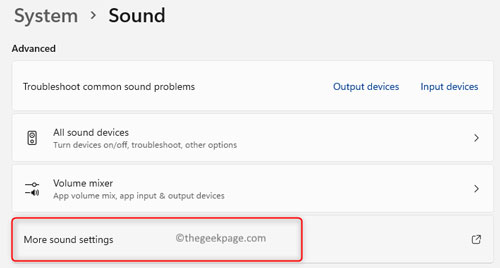
Schritt 3. Wählen Sie die Option „System“ und rufen Sie den Bereich „Ton“ auf.
Schritt 4. Scrollen Sie nach unten und klicken Sie auf "More sound settings" Diese Option befindet sich im Bereich „Erweitert“. Dadurch wird das Fenster „Soundeigenschaften“ geöffnet.
Schritt 5Klicken Sie auf die Registerkarte „Wiedergabe“ und wählen Sie das Audiogerät aus, bei dem Sie Probleme beheben möchten.
Schritt 6. Klicken Sie mit der rechten Maustaste darauf und wählen Sie "Set as Default Device".
Schritt 7. Drücken Sie OK, um die Änderungen zu speichern und das Fenster mit den Soundeigenschaften zu schließen.
Methode 5. Geladenen Spotify-Cache löschen
Außerdem führt ein voller Cache für Spotify dazu, dass Spotify keinen Ton ausgibt. Versuchen Sie daher, den Cache von Spotify zu leeren. Um den Cache von Spotify zu leeren, starten Sie einfach die App. Gehen Sie zu „Einstellungen“ > “Advanced Options” > “Storage of Offline Songs.” Löschen Sie den Cache-Speicher manuell und starten Sie die App neu. Genauere Schritte finden Sie unter [Link einfügen]. So löschen Sie den Cache von Spotify unter Windows/Mac/Android/iPhone.
Methode 6.CPU und RAM prüfen
Für eine reibungslose Wiedergabe sind ausreichend Arbeitsspeicher und eine leistungsstarke CPU erforderlich. Wenn Ihre RAM-Auslastung 80% überschreitet, kann es vorkommen, dass beim Abspielen von Titeln mit einer Speicherkapazität von Spotify kein Ton zu hören ist. Wir empfehlen, andere Anwendungen zu schließen, um Hardware-Ressourcen freizugeben, und den Arbeitsspeicher über die Speichereinstellungen zu leeren. Zusätzlich sollten Sie erwägen, nicht benötigte Anwendungen zu schließen, den Arbeitsspeicher zu leeren und nicht verwendete Programme zu deinstallieren.
Methode 7.Bluetooth-Kopplung prüfen
Überprüfen Sie in den Bluetooth-Einstellungen, ob Geräte mit Ihrem Smartphone oder Computer gekoppelt sind. Trennen Sie alle Kopplungen, starten Sie Ihr Gerät neu und prüfen Sie, ob das Problem mit dem fehlenden Ton (Spotify) behoben ist.
Methode 8. Gerät reagiert nicht
Das Neustarten oder Herunterfahren Ihres Smartphones oder Computers könnte Ihnen bei dem Fehler helfen. Geräte neigen dazu, ineffizient zu arbeiten, wenn sie überlastet sind und Anweisungen vom Endbenutzer nicht korrekt empfangen können.
Methode 9. Nicht reagiert Spotify App
Dies ist Ihre letzte Option, aber höchstwahrscheinlich die einzige Möglichkeit, das Problem mit dem fehlenden Ton auf dem Spotify unter Windows, Mac, Android und iPhone zu beheben. Durch Deinstallieren und Neuinstallieren des Spotify wird die App neu gestartet und die Wiedergabe auf dem Spotify wiedergegeben.
Teil 3. Wie kann man das Problem vermeiden, dass der Spotify beim Abspielen von Liedern keinen Ton abgibt?
Probleme wie „Spotify – Kein Ton“ und die Suche nach Lösungen können sehr mühsam sein. Und dafür haben Sie sich sicher nicht für ein Spotify-Konto angemeldet. Deshalb möchten Sie sich diese Mühe ersparen, oder? Zum Glück gibt es die 1-App, die Ihnen unendliche Unterhaltung bietet. Mit TuneSolo Spotify Music Converter können Sie Spotify-Tracks herunterladen und konvertieren, um unbegrenzt darauf zuzugreifen. Außerdem erhalten Sie folgende Vorteile:
- Herunterladen und Konvertieren Sie beliebige Spotify-Formate in andere Formate like FLAC, WAV, AAC, und MP3
- 5-fache Geschwindigkeit für schnellere Download- und Konvertierungszeit
- Bewahrt die ursprüngliche Inhaltsqualität von 100% und Spotify.
- Behält die ID3-Tags auch nach der Konvertierung bei.
- Automatisches Update und zugänglicher technischer Support

Beheben Sie das Problem, dass der Spotify keinen Ton von sich gibt, indem Sie den TuneSolo Spotify Music Converter verwenden. Befolgen Sie dazu diese einfachen Schritte:
Schritt 1. Installieren Sie TuneSolo Spotify Music Converter
Um die App herunterzuladen und zu installieren, gehen Sie einfach auf die offizielle Website oder klicken Sie unten auf die Schaltfläche „Sicher“.
Kostenlos testen Kostenlos testen
Schritt 2. Dateien importieren
Importieren Sie Ihre Spotify-Dateien, indem Sie eine Methode auswählen und zu folgendem Pfad navigieren: “Copy and Paste URL here or Drag Files here:” Box.

Schritt 3. Ausgabeeinstellungen
Um die Ausgaben festzulegen, wählen Sie ein Format aus. “Output Format” Option und Zielordner auf der “Output Folder.”

Schritt 4. Konvertierung starten
Nachdem Sie die Ausgaben festgelegt haben, können Sie mit der Konvertierung Ihrer Dateien beginnen. Klicken Sie auf die Schaltfläche "Alle konvertieren" und warten Sie, bis Sie fertig sind.

Teil 4. Zusammenfassung
Anwendungsfehler sind typisch und treten gelegentlich auf, das heißt aber nicht, dass Nutzer sie einfach hinnehmen müssen. Apps wie Spotify bieten ihren Nutzern die Wahl zwischen einem kostenlosen und einem kostenpflichtigen Abonnement. Ein kostenloses Abonnement ist zwar praktisch, schränkt aber die Nutzungsmöglichkeiten des Kontos ein. Premium hingegen bietet zahlenden Abonnenten zahlreiche Vorteile.
Es spielt jedoch keine Rolle, welches Abonnement Sie haben. Wenn Sie weiterhin die Fehlermeldung „Kein Ton“ (Spotify) erhalten, sind Sie sicherlich nicht zufrieden. Vergessen Sie das also. Konvertieren Sie Ihre Dateien ab sofort mit TuneSolo Spotify Music Converter, um solche ärgerlichen Probleme zu vermeiden.

