

Spotify funktioniert nicht: So beheben Sie Spotify-Probleme ganz einfach
Spotify war eine weitere hervorragende Möglichkeit, all Ihre Lieblingssongs zu hören, verschiedene Musiker zu entdecken und sicherzustellen, dass Ihnen immer Musik zur Verfügung steht. Nichts davon ist jedoch weitaus ärgerlicher, als wenn Spotify nicht funktioniert. Dieses Problem mit 1 lässt einen fast dazu verleiten, lieber wieder auf physische Medien wie CDs und CD-Player zurückzugreifen. Deshalb möchten Sie vielleicht das Problem beheben, dass Spotify nicht funktioniert . Hier zeigen wir Ihnen, wie das geht.
Tipp: Ähnliche Artikel finden Sie hier, z. B. „Spotify Webplayer spielt nicht ab“ und andere Probleme. Klicken Sie darauf, um zu sehen, wie Sie das Problem lösen können.
Artikelinhalt Teil 1. Warum funktioniert mein Spotify nicht?Teil 2. Wie kann ich das Problem beheben, dass Spotify nicht funktioniert?Teil 3. Die beste Möglichkeit, Spotify offline fehlerfrei zu spielenFazit:
Teil 1. Warum funktioniert mein Spotify nicht?
Sollten Sie jedoch Probleme beim Streamen auf Spotify haben, liegt das Problem möglicherweise gar nicht an Spotify, sondern an Ihrem Internetanschluss. Scrollen Sie weiter, um zu erfahren, warum Spotify nicht funktioniert und wie Sie das Problem beheben können.
Spotify funktioniert nicht: Es treten erhebliche Probleme beim Verbindungsversuch mit Ihrem Girokonto auf.
Da Sie den korrekten Passcode verwenden, gibt es mehrere häufige Gründe, warum die Anmeldung mit Spotify nicht funktioniert. Möglicherweise sind Ihre Caches überfüllt. Um das Problem zu beheben, schließen Sie die Anwendung vollständig. Schalten Sie Ihr Gerät außerdem für etwa 30 Sekunden in den Flugmodus, bevor Sie es wieder verbinden. Starten Sie die Anwendung Spotify neu und versuchen Sie erneut, sich anzumelden.
Wenn es Ihre Probleme nicht zu beheben scheint, ist es möglich, dass Ihre Internetverbindung irgendwie völlig instabil war. Stellen Sie bei der Verwendung von Wi-Fi unbedingt sicher, dass Sie sich in einem Bereich befinden, in dem auch das Signal stabil war. Wenn Verbindungsprobleme auftreten, können Sie sich möglicherweise nicht anmelden, auch wenn das primäre Verbindungsproblem immer behoben wurde.
Spotify funktioniert nicht: Endlose Musikwiedergabe und Musikunterbrechungen werden festgestellt.
Das Streamen von Musik erfordert, dass die Server Spotify große Datenmengen an Ihr Smartphone senden. Dies kann die Ursache dafür sein, dass Spotify nicht funktioniert. Bestimmte Daten gehen verloren, wenn Ihre Internetverbindung schlecht, unterbrochen oder instabil ist. Das ist vergleichbar mit dem Versuch, ein Kreuzworträtsel zu lösen. Ihr Gerät erkennt, dass es zusätzliche Komponenten benötigt und verzögert daher gelegentlich das erneute Senden fehlender Daten.
In beiden Fällen versucht die Anwendung möglicherweise, sich die Musik anzuhören, aber obwohl tatsächlich einige Inhalte fehlten, wird jeder Titel daher verzögert, während Ihre Geräte auf den fehlenden Inhalt warten. Sie können diese Probleme suchen und beheben, indem Sie die Musik stoppen und jetzt mit Ihrem Gerät warten, um Schritt zu halten. Sie können immer noch versuchen, Ihr Gerät vollständig auszuschalten und möglicherweise sogar neu zu starten. Dadurch wird alles wieder mit dem Mobilfunknetz oder möglicherweise einer Wi-Fi-Verbindung verbunden.
Spotify funktioniert nicht: Sie erhalten die Meldung, dass weiterhin ein Netzwerkproblem besteht und Sie in Kürze zurückkehren sollten.
Bevor Sie die Verbindungsprobleme mit Spotify beheben können, müssen Sie zunächst die Ursache ermitteln. Stellen Sie außerdem sicher, dass Spotify tatsächlich nicht verfügbar ist. Manchmal liegt die Ursache für die Nichtverfügbarkeit von Spotify auf einem serverseitigen Fehler. Die Verwendung von Down Detector war die schnellste Methode, all dies zu erreichen.
Sie werden dann benachrichtigt, sobald Spotify nicht verfügbar ist oder das Problem nur Sie betrifft. Sollte Spotify weiterhin nicht verfügbar sein, können Sie in der Regel etwas dagegen unternehmen. In den meisten Fällen liegt das Problem jedoch an Ihrem Gerät oder Ihrem Netzwerk.
Teil 2. Wie kann ich das Problem beheben, dass Spotify nicht funktioniert?
Wie behebt man also das Problem, dass Spotify nicht funktioniert? Spotify gehörte zu den beliebtesten und am weitesten verbreiteten Streaming-Anwendungen und bietet eine Vielzahl interessanter Funktionen, die optimal auf die Bedürfnisse der Endnutzer zugeschnitten sind. Spotify wurde als Internet-Software eingestuft, was bedeutet, dass Ihr Gerät über eine stabile Internetverbindung verfügen muss, damit die Software einwandfrei funktioniert. Wenn Ihr Gerät jedoch Probleme mit dem Internetzugang hat, beispielsweise eine schlechte oder instabile Verbindung oder gar keine Verbindung herstellen kann, kann die Anwendung Spotify ebenfalls beeinträchtigt sein.
Der Artikel behandelt ein ähnliches Problem mit der Anwendung Spotify, die nicht startet oder nicht ordnungsgemäß funktioniert. Er beschreibt einige einfache Vorgehensweisen und mögliche Lösungen, mit denen sich das Hauptproblem beheben lässt. Wahrscheinlich gab es auf dieser Seite bereits aktuelle Lösungsansätze oder zumindest ähnliche Fälle, die wir bereits gelöst haben. Es gibt verschiedene Möglichkeiten, das Problem mit Spotify zu beheben. Schauen Sie sich diese unten an.
Option 1: Stoppt Spotify und alle anderen Anwendungen, die im Hintergrund auf Ihrem Smartphone laufen.
Und um es loszuwerden, verwenden Sie diese Methoden, um Spotify sowie alle Computeranwendungen zwangsweise zu beenden:
- Tippen Sie sofort zweimal hintereinander auf die Home-Taste. Dies öffnet ein neues Fenster mit einem Menü der zuvor verwendeten Anwendungen, die weiterhin nicht geschlossen werden.
- Scrollen Sie im Anwendungsfenster Spotify nach oben, um die Anwendung zu schließen oder zu beenden.
- Um nun alle anderen laufenden Anwendungen zu entfernen, streichen Sie hauptsächlich in vorhandenen Anwendungsfenstern nach oben.
Diese würden die Anwendung von minimalen bösartigen Angriffen säubern und möglicherweise alles danach wieder normal funktionieren lassen.
Option 2: Führen Sie einen Soft-Reset durch oder erzwingen Sie gegebenenfalls einen Neustart Ihres Geräts.
Wenn das Entfernen versteckter Anwendungen nicht hilft, sollten Sie einen Neustart des Geräts versuchen. Das neueste Update könnte Systemdateien beschädigt und die Funktionalität von Programmen wie Spotify beeinträchtigt haben. Falls Sie Ihr Gerät nach dem Herunterladen des Software-Updates noch nicht neu gestartet haben, gehen Sie wie folgt vor:
- Tippen Sie nach einigen Augenblicken auf die Ein-/Aus-Taste und drücken Sie sie sogar, bis kurz bevor die Anweisung zum Ausschalten gleiten angezeigt wird.
- Danach, um Ihr Gerät vollständig zu schließen, bewegen Sie die Ausschaltanzeige noch einmal nach rechts.
- Innerhalb von 30 Sekunden drücken Sie den Netzschalter noch einmal, bis das Gerätesymbol angezeigt wird.
Option 3: Update zur Anwendung Spotify, falls es jemals das neueste Update gab.
Immer wenn ein Programm veraltet ist, kann es nach der Installation der letzten Systemversion fehlschlagen. Dies ist im Allgemeinen das Ergebnis einer bedeutenden Änderung des Apple-Geräte-Upgrades. Auch weil minimale technische Spezifikationen für Apps variieren können, wird das Programm bereits in einer solchen veralteten Edition funktionieren. Als Ergebnis wird das Programm auf dem neuen Modell etwas nicht richtig funktionieren. Mit all diesen Optionen im Hinterkopf veröffentlichen Anwendungsentwickler jetzt auch Upgrades, kurz bevor die eigentliche Veröffentlichung der großen Geräte auf den Markt kam. Auch wenn Sie Ihre Anwendungen noch nie konfiguriert oder regelmäßig Versionen von Gadgets installiert haben, müssen Sie alles selbst tun. Folge diesen Schritten:
- Drücken Sie erneut auf dem Hauptbildschirm einfach die App Store .
- Klicken Sie in der unteren rechten Ecke des App Store-Startmenüs auf das Symbol für Software-Updates. Außerdem zeigt die Schnittstelle dann eine Auswahl von Anwendungen an, für die Upgrades ausstehend sind.
- Suchen Sie die Anwendung Spotify im Menü und klicken Sie auf das danebenliegende Symbol für Softwareaktualisierung. Die aktuell ausstehende Version der Anwendung Spotify wird dann heruntergeladen.
- Wenn Sie feststellen, dass weitere Anwendungsupdates anstehen, können Sie diese auf einmal aktualisieren und dann etwas aktualisieren, indem Sie in der oberen rechten Ecke der Benutzeroberfläche auf das Symbol für Softwareupdate Alles drücken.
- Warten Sie, bis fast alle Anwendungen vollständig heruntergeladen sind, bevor Sie Ihr Gerät neu starten oder einen Soft-Reset durchführen, um die entsprechenden Anwendungseinstellungen zu übernehmen. Vergessen Sie nicht, Spotify zu überprüfen, um sicherzustellen, dass es nun einwandfrei funktioniert.
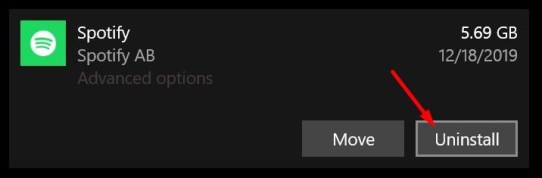
Option 4: Deinstallieren Sie die Anwendung Spotify aus dem App Store und installieren Sie sie anschließend neu.
Sollte das Programm durch das Upgrade vollständig beschädigt bleiben, kann Spotify auch nach Anwendung der vorherigen Lösungen weiterhin inkonsistent oder fehlerhaft funktionieren. In diesem Fall ist die einzige Möglichkeit, die Funktionalität der Anwendung wiederherzustellen, die Neuinstallation. Dazu müssen Sie die Anwendung zunächst von Ihrem Smartphone entfernen. Wenn Sie es versuchen möchten, deinstallieren Sie die Anwendung Spotify von Ihrem Gerät und installieren Sie sie anschließend neu.
- Drücken Sie auf dem Startbildschirm eine bestimmte Anwendungstaste und halten Sie sie gedrückt.
- Wenn die Tasten anfangen zu wackeln, berühren Sie irgendwo oben auf der Schaltfläche der Anwendung Spotify das X, um sie zu entfernen.
- Wenn Sie dazu aufgefordert werden, drücken Sie die Entf-Taste, um den Vorgang definitiv zu bestätigen.
- Nach der Deinstallation der Anwendung starten Sie Ihr Gerät neu und gehen Sie erneut in den App Store, um die neueste Version der Anwendung Spotify für das Gerät zu suchen, zu installieren und herunterzuladen.
- Starten Sie Ihr Gerät neu, sobald die Anwendung Spotify vollständig installiert ist. Dadurch wird sichergestellt, dass das Programm vollständig installiert wurde und somit ordnungsgemäß in Ihrem Betriebssystem funktioniert.
Option 5: Setzen Sie in den Einstellungen Ihres Geräts alle Optionen zurück.
Obwohl Updates mit guten Absichten entwickelt wurden, gab es nur einige unausweichliche Umstände, die dazu führen konnten, dass sie fehlschlagen. Manchmal wurden Updates entwickelt, um die Systemsteuerung automatisch zu ändern. In diesem Fall ist es üblich, dass diese Funktionen oder Anwendungen inkompatibel werden. Das Zurücksetzen der Geräteeinstellungen könnte in der Tat helfen, dies zu bereinigen. So erreichen Sie es:
- Drücken Sie im Hauptbildschirm auf Einstellungen.
- Tippen Sie auf Allgemein.
- Scrollen Sie dann und drücken Sie danach Zurücksetzen.
- Wählen Sie anschließend aus den angegebenen Optionen "Alle zurücksetzen".
- Um fortzufahren, geben Sie bei Aufforderung den Passcode des Smartphones ein.
- Überprüfen Sie anschließend erneut das Zurücksetzen der Systemkonfiguration, indem Sie auf die Option tippen.
Das Löschen der Standardkonfigurationen Ihres Geräts löscht die bestehenden Systemeinstellungen und gibt wieder die Standard- oder vielleicht sogar die vorherigen Standardeinstellungen zurück. Nach dem Zurücksetzen können Sie Ihr Gadget anpassen und möglicherweise sogar nur die Funktionen zulassen, die Sie benötigen. Abgesehen von einem Systemupdate hat dies keine Auswirkungen auf die meisten Daten, die nur auf dem Systemspeicher gespeichert sind. Dabei gehen jedoch keine wesentlichen Daten sowie persönliche Daten verloren.
Teil 3. Die beste Möglichkeit, Spotify offline fehlerfrei zu spielen
Das Problem, dass Spotify nicht funktioniert, lässt sich umgehen. Wenn Sie ein kostenpflichtiges Abonnement für Spotify besitzen, kennen Sie sicher die Offline-Option. Diese synchronisiert und spielt Titel von Spotify sowie Titel von jedem beliebigen Gerät ab, sodass Sie auch ohne WLAN und Internetzugang auf Ihre Musik zugreifen können. Dies ist besonders praktisch bei eingeschränkter Internetverbindung. Mit einem Premium-Abonnement für Spotify haben Sie Zugriff auf Podcasts, Musiktitel und Playlists. Dadurch sollte der Fehler, dass Spotify nicht funktioniert, kein Problem mehr darstellen.
Der TuneSolo Spotify Music Converter ist ein leistungsstarker Konverter, der Musik in unglaublicher Geschwindigkeit konvertiert. Sowohl Download- als auch Konvertierungsvorgänge können um bis zu 16 Mal beschleunigt werden. Der TuneSolo unterstützt die Massenkonvertierung, wodurch Sie Musik schnell und effizient konvertieren und so Zeit sparen können!
Kostenlos testen Kostenlos testen
Daher werden im Folgenden die Methoden zur Verwendung von TuneSolo Spotify Music Converter zur Gewinnung von Spotify-Soundtracks beschrieben:
1. Installieren, herunterladen und starten Sie die Anwendung. Besuchen Sie dazu am besten die Website von TuneSolo Spotify Music Converter. Installieren Sie das Programm auf Ihrem Gerät. Anschließend sollte die Installation abgeschlossen sein. Starten Sie das Programm dann auf Ihrem Gerät.
2. Dateien einfügen. Die folgende Vorgehensweise beschreibt den Import der Songs in Ihr Programm. Dies kann einfach per Drag & Drop erfolgen. Alternativ können Sie die URL Spotify in TuneSolo Spotify Music Converter kopieren und einfügen.

3. Ändern Sie die Konfigurationen. Wählen Sie einen Dateityp, z. B. MP3 oder WAV. Wählen Sie anschließend das Verzeichnis auf Ihrem Gerät aus, in dem die Dateien gespeichert werden sollen.

4. Der letzte Arbeitsschritt bestand also darin, auf die Schaltfläche „Konvertieren“ zu klicken und mit der Übertragung der Spotify-Tracks auf Ihre lokale Festplatte zu beginnen.

Fazit:
Neben den verschiedenen Gründen, warum Spotify nicht funktioniert (z. B. Probleme mit der Internetverbindung), haben wir auch besprochen, wie sich das Problem mit Spotify mit den oben genannten Optionen beheben lässt, darunter ein erneutes Upgrade, ein Zurücksetzen oder ein Neustart. Darüber hinaus wird auch gezeigt, wie man Spotify Music/Tracks streamen und offline abspielen kann, ohne dass weitere Fehler auftreten.
Darüber hinaus können Nutzer TuneSolo Spotify Music Converter auch problemlos zum Abspielen und Streamen auf Spotify verwenden. Wir hatten bisher einen schönen Tag! Und wir hoffen, dass Sie das Problem mit Spotify, das nicht funktionierte, lösen konnten.

