

Gelöst: Spotify funktioniert nicht auf PS4 [Leitfaden 2025]
Wenn Sie ein Musikliebhaber und ein Gamer sind, dann verwenden Sie Spotify auf Ihrem PS4 kann eine großartige Möglichkeit sein, zu kombinieren 2 Ihrer Lieblingshobbys. Manchmal können jedoch Probleme mit der App auftreten, wie zum Beispiel die Spotify App pausiert ständig or Spotify on PS4 funktioniert nicht.
In diesem Artikel werden wir einige der häufigsten Gründe dafür untersuchen Spotify funktioniert möglicherweise nicht auf Ihrem Gerät PS4 und Ihnen einige hilfreiche Lösungsansätze zur Behebung des Problems anbieten.
Artikelinhalt Teil 1. Warum ist Spotify Funktioniert nicht auf meinem PS4?Teil 2. Wie repariert man Spotify on PS4 Funktioniert nicht?Teil 3. Art des Spotify Lieder zu PS4 Für die Offline-Wiedergabe [Empfohlen]Teil 4. Fazit
Teil 1. Warum ist Spotify Funktioniert nicht auf meinem PS4?
Das kann mehrere Gründe haben Spotify on PS4 funktioniert nicht, wenn Sie versuchen Einstellung Spotify auf Ihrem PS4. Hier sind einige der üblichen Gründe, auf die Sie stoßen können:
- Probleme mit der Internetverbindung: Einer der häufigsten Gründe dafür Spotify Funktioniert möglicherweise nicht auf Ihrem Gerät PS4 Dies liegt an Problemen mit Ihrer Internetverbindung. Eine langsame oder instabile Internetverbindung kann folgende Ursachen haben: Spotify unsachgemäß arbeiten und Spotify on PS4 Es kann keine Verbindung zum Server hergestellt werden.
- App-Update erforderlich: Wenn Sie eine ältere Version der Spotify App auf Ihrem PS4Es funktioniert möglicherweise nicht richtig. Und manchmal PS4 Kann das nicht finden Spotify Anwendung. Dieses Mal müssen Sie prüfen, ob ein neues Update verfügbar ist, und es installieren, um das Problem zu beheben.
- Kontoprobleme: Wenn es ein Problem mit Ihrem gibt Spotify Wenn Sie Ihr Konto nicht verwenden, kann dies dazu führen, dass die App auf Ihrem Konto nicht funktioniert. PS4Wenn beispielsweise Ihr Konto gesperrt ist oder Sie das Gerätelimit erreicht haben, können Probleme bei der Nutzung der App auftreten.
- Konsolen-Software-Update: Wenn dein PS4Die Software von [Name des Anbieters] ist nicht auf dem neuesten Stand und kann daher Probleme mit Drittanbieter-Apps wie [Name der App] verursachen. Spotify. Stellen Sie sicher, dass Ihre Konsolensoftware auf die neueste Version aktualisiert ist.
- Technische Probleme: Es kann technische Probleme mit dem geben Spotify App oder Ihre PS4 wie Spotify Fehlercode 4 or 8 die das Problem verursachen. In diesem Fall sollten Sie sich an den technischen Support wenden.
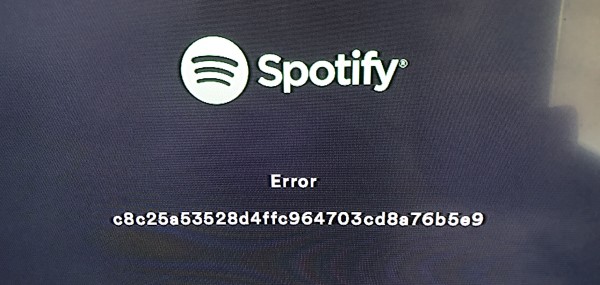
- Beschädigte App-Daten: Manchmal sind die Daten mit dem verbunden Spotify App auf Ihrem PS4 Dateien können beschädigt werden, was zu Fehlfunktionen der App führt. Dies lässt sich durch Löschen beheben. Spotify on PS4 und es dann neu zu installieren.
- Firewall- oder Sicherheitseinstellungen: Wenn dein PS4Die Firewall oder die Sicherheitseinstellungen von [Name des Unternehmens] blockieren Spotify vom Zugriff auf das Internet, kann dies zu Problemen mit der App führen. Möglicherweise müssen Sie Ihre Firewall- oder Sicherheitseinstellungen anpassen, um dies zuzulassen Spotify um richtig zu arbeiten.
- System-CacheIm Laufe der Zeit wird der Systemcache auf Ihrem Computer PS4 kann voll werden, was zu Problemen mit Apps wie Spotify. Leeren des Cache auf PS4 kann zur Behebung des Problems beitragen.
- DNS-EinstellungenWenn die DNS-Einstellungen auf Ihrem PS4 sind nicht korrekt konfiguriert, kann dies zu Problemen führen, Spotify wird nicht geladen oder funktioniert nicht auf PS4Möglicherweise müssen Sie Ihre DNS-Einstellungen anpassen, um das Problem zu beheben.
- HardwareproblemeIn seltenen Fällen kann ein Hardwareproblem mit Ihrem Gerät vorliegen. PS4 das verursacht Spotify nicht richtig funktionieren. Wenn keine der oben genannten Lösungen funktioniert, müssen Sie sich möglicherweise an den technischen Support wenden, um weitere Untersuchungen durchzuführen.
Teil 2. Wie repariert man Spotify on PS4 Funktioniert nicht?
Sie können die Lösungen hier ausprobieren, wenn die Spotify Die App funktioniert nicht auf Ihrem Gerät. PS4 Gerät.
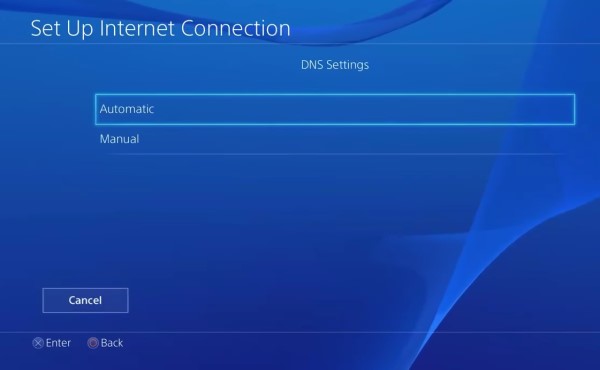
Lösung 01. DNS-Einstellungen ändern
So passen Sie die DNS-Einstellungen auf Ihrem Computer an PS4 um das Problem möglicherweise zu beheben Spotify on PS4 Funktioniert nicht:
Schritt 1. Vom Startbildschirm Ihres PS4Navigieren Sie in der oberen Menüleiste zu „Einstellungen“.
Schritt 2. Scrollen Sie nach unten zu „Netzwerk“ und wählen Sie es aus.
Schritt 3. Wählen Sie „Internetverbindung einrichten“.
Schritt 4. Wählen Sie je nach Art Ihrer Internetverbindung „WLAN“ oder „LAN-Kabel“.
Schritt 5. Wählen Sie als Verbindungsmethode „Benutzerdefiniert“.
Schritt 6. Folgen Sie den Anweisungen, um Ihre Internetverbindung wie gewohnt einzurichten, bis Sie zum Bildschirm „DNS-Einstellungen“ gelangen.
Schritt 7. Wählen Sie für die DNS-Einstellungen „Manuell“.
Schritt 8. Geben Sie im Feld „Primärer DNS“ Folgendes ein:8.8.8.8" (Googles öffentlicher DNS-Server).
Schritt 9. Geben Sie im Feld „Sekundäres DNS“ Folgendes ein:8.8.4.4" (Googles Backup-DNS-Server).
Schritt 10. Schließen Sie den Einrichtungsprozess ab und testen Sie Ihre Internetverbindung, um sicherzustellen, dass sie ordnungsgemäß funktioniert.
Nachdem Sie Ihre DNS-Einstellungen angepasst haben, versuchen Sie, die Spotify App auf Ihrem PS4 Prüfen Sie erneut, ob das Problem behoben ist. Falls nicht, versuchen Sie eine der anderen im Folgenden genannten Lösungen.
Lösung 02. Aktualisieren Sie die Spotify App auf PS4
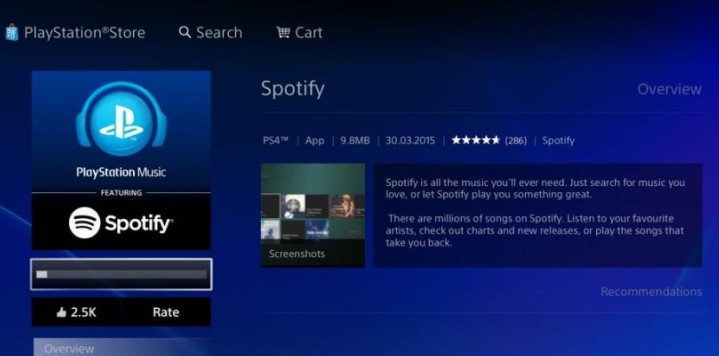
Wenn Sie automatische Updates für Ihr Gerät aktiviert haben PS4, hat das Spotify Die App sollte automatisch aktualisiert werden, wenn eine neue Version verfügbar ist. Allerdings, wenn Sie erleben Spotify Ich kann auf meiner PlayStation keine Musik abspielen. 4, Es ist immer ratsam, manuell nach Updates zu suchen, um sicherzustellen, dass Sie die neueste Version installiert haben.
So aktualisieren Sie die Spotify App auf Ihrem PS4:
Schritt 1. Vom Startbildschirm Ihres PS4Navigieren Sie zur Option „Bibliothek“.
Schritt 2. Wählen Sie im Menü „Bibliothek“ die Option „Anwendungen“.
Schritt 3. Finden Sie die Spotify app in der Liste der Anwendungen und drücken Sie die Taste „Optionen“ auf Ihrem Controller.
Schritt 4. Wählen Sie im daraufhin angezeigten Menü die Option „Nach Updates suchen“.
Schritt 5. Falls ein Update verfügbar ist, wählen Sie „Aktualisieren“ und warten Sie, bis die Aktualisierung abgeschlossen und installiert ist.
Schritt 6. Sobald das jeweilige Update abgeschlossen ist, versuchen Sie, die Datei zu öffnen. Spotify app erneut, um zu sehen, ob das Problem behoben ist.
Lösung 03. Aktualisieren Sie die Software Ihrer Konsole auf die neueste Version.
Es ist wichtig, dass Sie Ihre Konsolensoftware auf dem neuesten Stand halten, um sicherzustellen, dass sie reibungslos läuft, und um potenzielle Probleme oder Fehler zu beheben, die die Leistung Ihrer Apps beeinträchtigen können, einschließlich SpotifyWenn Sie automatische Updates für Ihr Gerät aktiviert haben PS4Die App sollte automatisch nach Updates suchen und diese installieren. Es empfiehlt sich jedoch, bei Problemen mit der App stets manuell nach Updates zu suchen.
So prüfen Sie, ob auf Ihrer Konsole Software-Updates verfügbar sind PS4 und installieren Sie sie, falls verfügbar:
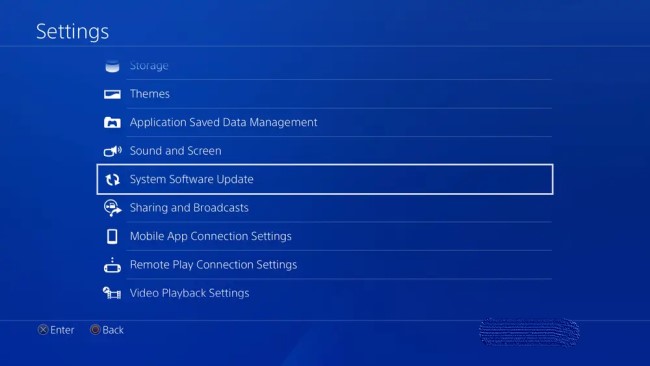
Schritt 1. Vom Startbildschirm Ihres PS4Navigieren Sie in der oberen Menüleiste zu „Einstellungen“.
Schritt 2. Scrollen Sie nach unten zu „Systemsoftware-Update“ und wählen Sie es aus.
Schritt 3. Wählen Sie „Jetzt aktualisieren“, um nach verfügbaren Updates zu suchen.
Schritt 4. Falls ein Update verfügbar ist, folgen Sie den Anweisungen auf dem Bildschirm, um das Update herunterzuladen und zu installieren.
Schritt 5. Sobald das Update abgeschlossen ist, starten Sie Ihr Gerät neu. PS4 und versuchen Sie, die Spotify app erneut, um zu sehen, ob das Problem behoben ist.
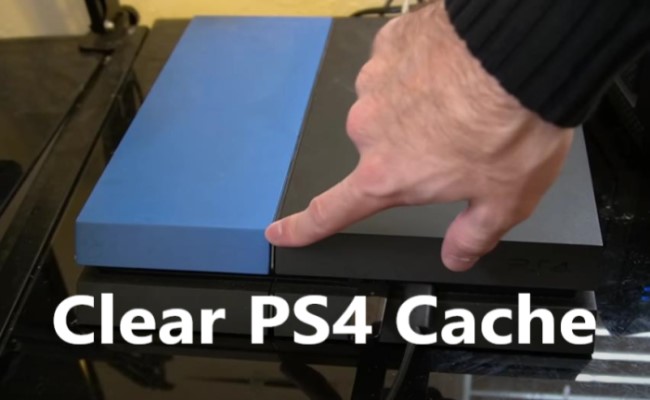
Lösung 04. Löschen PS4 System-Cache
Löschen der PS4 Systemcache kann helfen, Probleme mit Apps wie zu beheben Spotify indem Sie alle temporären Dateien oder Daten entfernen, die das Problem verursachen könnten. Wenn das Löschen des Systemcaches das Problem nicht behebt, versuchen Sie es mit einer der anderen hier genannten Lösungen.
So leeren Sie den Systemcache auf Ihrem Computer PS4:
Schritt 1. Schalten Sie Ihre aus PS4 vollständig.
Schritt 2. Sobald das Gerät ausgeschaltet ist, halten Sie den Netzschalter an der Vorderseite der Konsole gedrückt, bis Sie ein Geräusch hören. 2 Pieptöne.
Schritt 3. Lassen Sie den Netzschalter nach dem zweiten Piepton los, um Ihr Gerät zu starten. PS4 im abgesicherten Modus.
Schritt 4. Verbinde deinen DualShock 4 Controller zum PS4 mit einem USB-Kabel.
Schritt 5. Im Menü des abgesicherten Modus wählen Sie „Datenbank neu erstellen“ und drücken die X-Taste auf Ihrem Controller.
Schritt 6. Folgen Sie den Anweisungen auf dem Bildschirm, um die Neuerstellung der Datenbank zu bestätigen.
Schritt 7. Bitte warten Sie, bis der Vorgang abgeschlossen ist (dies kann einige Zeit dauern).
Schritt 8. Sobald der Vorgang abgeschlossen ist, starten Sie Ihr Gerät neu. PS4 und versuchen Sie, die Spotify app erneut, um zu sehen, ob das Problem behoben ist.
Lösung 05. Überprüfen Sie den PlayStation Network (PSN)-Status
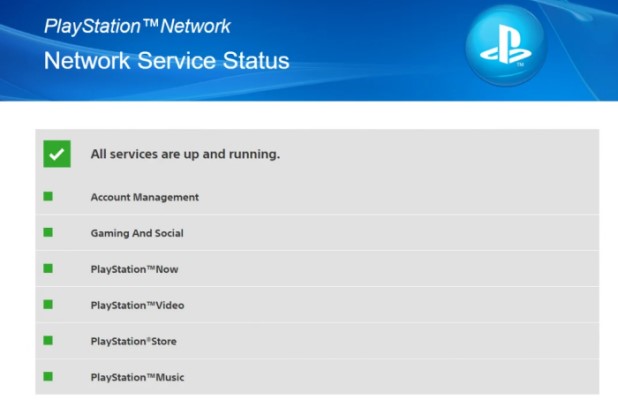
Es ist wichtig zu überprüfen, ob das PlayStation Network (PSN) funktioniert, um sicherzustellen, dass Sie auf Online-Funktionen und -Inhalte auf Ihrem Gerät zugreifen können. PS4, Einschließlich der Spotify App. So überprüfen Sie den Status des PSN-Dienstes:
Schritt 1. Von deiner PS4 Auf dem Startbildschirm das PlayStation Store-Symbol auswählen.
Schritt 2. Sobald Sie sich im PlayStation Store befinden, scrollen Sie bis zum Ende der Seite und wählen Sie „PSN-Status“ aus.
Schritt 3. Auf der PSN-Statusseite wird Ihnen der aktuelle Status jedes PSN-Dienstes angezeigt. Suchen Sie nach den Diensten „Spiele und Soziales“ und „Musik“, die Folgendes beinhalten: Spotify beruht auf. Wenn einer dieser Dienste als „Probleme auftreten“ gekennzeichnet ist, könnte dies der Grund dafür sein Spotify arbeitet nicht an Ihrem PS4.
Wenn Sie feststellen, dass es Probleme mit den PSN-Diensten gibt, die Spotify sich darauf verlässt, ist es am besten, zu warten, bis die Probleme von Sony behoben wurden. Sie können regelmäßig auf der PSN-Statusseite nachsehen, ob das Problem behoben wurde.
Teil 3. Art des Spotify Lieder zu PS4 Für die Offline-Wiedergabe [Empfohlen]
Diese Frage ist, warum Spotify keine Musik abspielen PS4 ist ein Problem, dem viele Menschen begegnen werden, aber ich glaube, dass Sie mit den oben vorgestellten Lösungen erfolgreich spielen konnten. Spotify Music on PS4Aber wenn Sie vermeiden wollen Spotify funktioniert nicht PS4 oder spielen Spotify Music on PS4 Selbst offline benötigen Sie möglicherweise Hilfe von TuneSolo.
Benutzer können herunterladen und konvertieren Spotify Music zu einer Reihe anderer Dateiformate, einschließlich MP3, FLAC, WAV, und M4A mithilfe eines Tools namens TuneSolo Spotify Music Converter. Die Anwendung ist sehr nützlich für alle, die ihren Favoriten hören möchten Spotify Songs, Playlists und Alben ohne Einschränkungen oder Werbung.
TuneSolo Spotify Music Converter ist eine hervorragende Wahl für alle, die herunterladen und konvertieren möchten. Spotify Music zu DRM-freien Dateien. Ob du es benutzt Spotify Premium- oder kostenlose Version, diese Software bietet kontinuierliches Offline-Hören Ihrer Lieblingsmusik.
Kostenlos testen Kostenlos testen
Wie zum Download Spotify Lieder kostenlos
Schritt 1. Installieren und öffnen Sie das Werkzeug, um es in Betrieb zu nehmen.
Schritt 2. Wählen Sie einfach die Alben, Wiedergabelisten oder Songs aus, die Sie herunterladen möchten.
Schritt 3. Klicken Sie zum Herunterladen und Konvertieren auf „Konvertieren“. Spotify Inhalt nach Auswahl des Ausgabeformats.
Schritt 4. Sobald die Anwendung Ihre Daten heruntergeladen hat Spotify Inhalte gespeichert und in das richtige Format konvertiert haben, können Sie die Dateien zur Offline-Wiedergabe auf ein beliebiges Gerät oder eine beliebige Plattform verschieben.
Übertragung heruntergeladen Spotify Lieder zu PS4
Schritt 1. Schließen Sie einen USB-Stick an Ihren Computer an.
Schritt 2. Erstellen Sie einen neuen Ordner auf dem USB-Stick und benennen Sie ihn „Musik“ (ohne Anführungszeichen).
Schritt 3. Kopieren Sie die Lieder, die Sie übertragen möchten, von Ihrem Computer in den Ordner „Musik“ auf dem USB-Stick.
Schritt 4. Trennen Sie den USB-Stick sicher von Ihrem Computer.
Schritt 5. Stecken Sie den USB-Stick in einen der USB-Anschlüsse Ihres Computers. PS4.
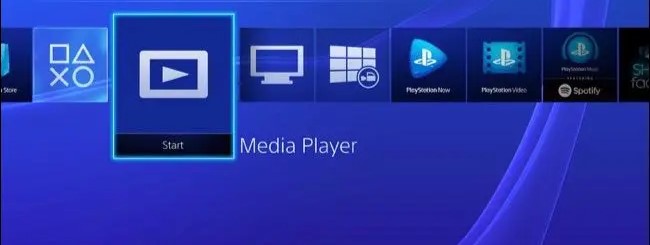
Schritt 6. Auf Ihrem PS4 Gehen Sie vom Startbildschirm zur App „Media Player“ und wählen Sie diese aus.
Schritt 7. Wählen Sie in der Media Player-App den eingesteckten USB-Stick aus.
Schritt 8. Navigieren Sie zum Ordner „Musik“ auf dem USB-Stick und wählen Sie ihn aus.
Schritt 9. Wählen Sie die Lieder aus, die Sie übertragen möchten, und drücken Sie die X-Taste auf Ihrem Controller, um die Wiedergabe zu starten.
Schritt 10. Sobald die Lieder abgespielt werden, drücken Sie die Options-Taste auf Ihrem Controller und wählen Sie „Kopieren nach“ aus. PS4."
Schritt 11.Folgen Sie den Anweisungen auf dem Bildschirm, um das Ziel auf Ihrem Gerät auszuwählen. PS4 wo Sie die Lieder kopieren und die Übertragung abschließen möchten.
Teil 4. Fazit
Abschließend Spotify ist ein beliebter Musik-Streamingdienst, der auf einer Vielzahl von Geräten verfügbar ist, darunter PS4Allerdings können Benutzer auf Probleme mit dem Spotify Die App funktioniert nicht auf ihrem PS4 aus verschiedenen Gründen. In diesem Artikel haben wir einige der häufigsten Gründe dafür untersucht. Spotify funktioniert möglicherweise nicht auf Ihrem Gerät PS4 und bot Lösungen zur Behebung des Problems an.
Diese Lösungen umfassen die Anpassung Ihrer DNS-Einstellungen und die Aktualisierung Ihres Systems. PS4 Software aktualisieren, Systemcache leeren und den Status der PlayStation Network-Dienste überprüfen. Mit diesen Schritten können Sie Probleme mit der Software beheben. Spotify App auf Ihrem PS4 und genießen Sie weiterhin Ihre Lieblingsmusik auf Ihrer Konsole.
Wenn keine dieser Lösungen funktioniert, um das „Spotify on PS4 funktioniert nicht” Problem, kann es sich lohnen, es zu überprüfen TuneSolo Spotify Music ConverterDieses Tool hilft Ihnen dabei, alle Titel von Spotify damit Sie sie auf Ihr PS4/PS5 zur Offline-Wiedergabe. Mit ein wenig Mühe und Geduld können Sie sicherstellen, dass Spotify funktioniert reibungslos auf Ihrem PS4 und genießen Sie ununterbrochenes Musikstreaming.

