

So beheben Sie Probleme mit Spotify Premium [Vollständiger Leitfaden 2025]
Ab diesem Zeitpunkt, Spotify gilt als eine der führenden Musik-Streaming-Plattformen auf dem Markt. Es hat den Benutzern immer die besten Funktionen und Dienste gegeben, die es jemals geben konnte. Durch diese Funktionen haben viele Musikfans erwogen, offiziell eine zu bekommen Spotify Premium Abonnement. Trotz der Tatsache, dass es sich um eine sehr gut etablierte Plattform handelt, treten bei der Verwendung der App aufgrund ihrer umfangreichen Benutzerbasis, ihres großen Musikkatalogs und der Gesamtzahl der unterstützten Geräte häufig Probleme auf.
In diesem Artikel werden wir die häufigsten angehen Spotify Premium funktioniert nicht Fehler und die einfachen Schritte, wie Sie sie bequem beheben können. Es wird auch eine Diskussion über das Tool enthalten, das Sie verwenden können, um es zu genießen Spotify Premium ohne Inanspruchnahme 1.
Artikelinhalt Teil 1. Warum ist mein Spotify Prämie funktioniert nicht?Teil 2. 6 Möglichkeiten zur Behebung Spotify Premium funktioniert offline nichtTeil 3. Beste Methode zur Behebung Spotify Premium funktioniert offline nichtTeil 4. FAQs über Spotify Premium funktioniert offline nichtTeil 4. Zusammenfassung
Teil 1. Warum ist mein Spotify Prämie funktioniert nicht?
Wenn Sie Spotify Premium zum Aktualisieren und Herunterladen personalisierter Wiedergabelisten Spotify Lieder, und es wird plötzlich unterbrochen, stellen Sie sich vor, ob Sie genervt sein werden. Für viele Spotify Premium-Benutzer, es ist eine allgemeine Tatsache, dass Spotify Premium kann nicht offline funktionieren. Aber dafür kann es viele Gründe geben Spotify Premium kann nicht offline funktionieren. Wenn Sie auf ein solches Problem stoßen, versuchen Sie zunächst herauszufinden, warum Sie nicht zuhören können Spotify offline mit Premium. Hier sind einige häufige Gründe.
Grund 1. Premium-Ablauf
Wenn die Funktion Spotify Die Premium-Offline-Funktionalität ist nicht verfügbar. Überprüfen Sie zunächst Ihren Kontostatus, um festzustellen, ob Ihr Abonnement abgelaufen ist. Wenn dies der Fall ist, verlieren Sie alle erweiterten Funktionen, einschließlich des Offline-Modus.
Grund 2. Instabile Netzwerkverbindung
Wenn Sie herunterladen Spotify Music Bei einer instabilen Internetverbindung kann der gesamte Downloadvorgang des Liedes möglicherweise nicht erfolgreich abgeschlossen werden und daher Spotify Die App kann Ihre Offline-Wiedergabelisten nicht synchronisieren.
Grund 3. Speicherplatz nicht ausreichend
Wenn Sie nicht genügend Speicherplatz auf Ihrem Mobil- oder Computergerät zum Speichern haben Spotify heruntergeladene Titel können dazu führen Spotify Probleme mit der Offline-Wiedergabe, die nicht richtig funktioniert.
Grund 4. Download Limit
Spotify Premium-Nutzer können bis zu 10,000 Spotify Lieder. Wenn die maximal zulässige Anzahl an Geräten für die Offline-Wiedergabe überschritten wird, Spotify Offline-Musik funktioniert nicht richtig.
Grund 5. Spotify Server oder App beschädigt
Spotify Premium funktioniert möglicherweise auch nicht offline, wenn die Spotify App ist beschädigt.
Teil 2. 6 Möglichkeiten zur Behebung Spotify Premium funktioniert offline nicht
Wenn Sie den ersten Absatz gelesen haben, haben Sie die Gründe dafür bereits verstanden Spotify Premium kann nicht offline funktionieren. Werfen wir einen Blick darauf, wie wir dieses Problem lösen.
Methode 1. Überprüfe dein Spotify Premium-Abonnement
Der erste und wichtigste Schritt besteht darin, dass Sie prüfen können, ob es sich bei Ihrem Konto noch um ein aktives Premium-Abonnement handelt. Wenn Sie die automatische Verlängerung versehentlich abbrechen oder aufgrund von Zahlungsproblemen kein Premium-Abonnement abschließen, wird der Premium-Status ungültig. Hier sind die spezifischen Schritte, nach denen Sie suchen müssen Spotify Premium-Abonnement.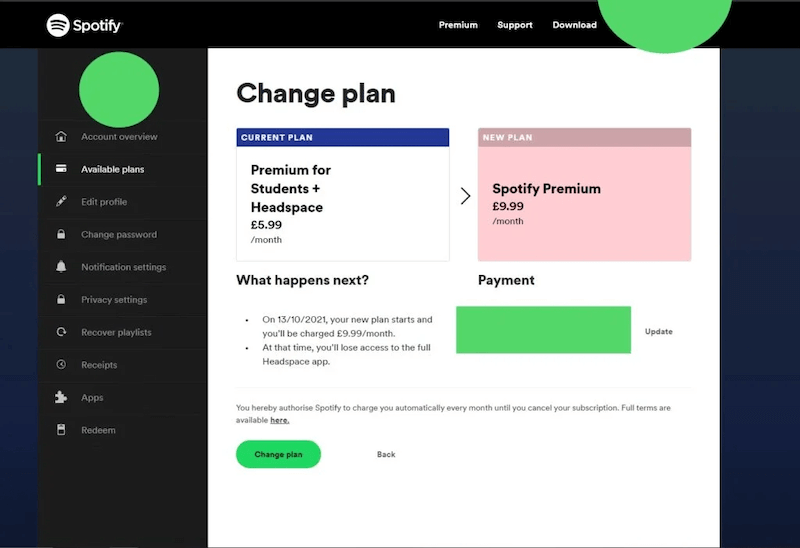
Schritt 1: Aktivieren Sie die Spotify App und melden Sie sich bei Ihrem persönlichen Konto an.
Schritt 2Klicken Sie auf Ihr Profil und dann auf „Konto ansehen“, um zu überprüfen, ob Ihr Spotify Das Premium-Abonnement ist abgelaufen.
Schritt 3Wenn Sie feststellen, dass Sie nicht mehr ein Spotify Premium-Benutzer: Wählen Sie für den Neustart ein erneutes Abonnement des Premium-Plans Spotify Premium
Methode 2. Melden Sie sich erneut bei Ihrem Konto an. Spotify Konto
Wenn Sie feststellen, dass Sie sich immer noch in der befinden Spotify Bitte versuchen Sie, sich bei Ihrem Premium-Abonnement-Status anzumelden Spotify Konto erneut. Denn manchmal hat man sich ganz normal eingeloggt, aber das Spotify Erweiterte Funktionen wurden nicht geladen, daher müssen Sie dies tun Melden Sie sich ab und dann wieder an nochmal zu Dir Spotify -Konto.
Methode 3. Aktualisieren Sie die Spotify App
Überprüfen Sie Ihr Gerät bzw Spotify App für ausstehende Updates. Wenn die Anwendung nicht aktualisiert wird, funktionieren einige entsprechende Funktionen möglicherweise nicht ordnungsgemäß.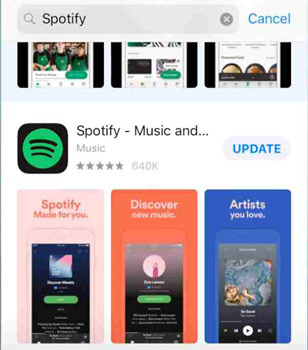
Methode 4. Freier Speicherplatz
Wenn Sie viele Songs heruntergeladen haben Spotify Premium, überprüfen Sie unbedingt den Speicherplatz Ihres Geräts und klar Spotify Cache-Speicher. Auch unzureichender Speicherplatz auf dem Gerät kann die Ursache sein Spotify Premium-Offline-Download schlägt fehl.
Methode 5. Starten Sie Ihr Gerät neu
Wenn Ihr Gerätesystem über einen längeren Zeitraum läuft und mehrere Programme gleichzeitig ausgeführt werden, kann es zu Konflikten zwischen verschiedenen Anwendungen kommen, was dazu führt, dass viele Programme nicht ordnungsgemäß ausgeführt werden. Deshalb, wenn die Spotify Wenn die Fehlermeldung „Premium funktioniert offline nicht“ angezeigt wird, wird empfohlen, dass Sie versuchen, Ihr Gerät neu zu starten.
Methode 6. Überprüfen Sie die Netzwerkverbindung
Manchmal bei der Verwendung Spotify Premium zum Herunterladen von Songs, das Netzwerk ist nicht besonders stabil und die heruntergeladenen Songs können nicht offline abgespielt werden. Stellen Sie daher sicher, dass die Netzwerkbedingungen bei der Verwendung in gutem Zustand sind Spotify Premium zum Herunterladen von Songs. Stellen Sie außerdem sicher, dass Sie bei der Nutzung die Verbindung zum VPN trennen Spotify, wie Spotify Premium funktioniert nicht ordnungsgemäß, wenn eine virtuelle Netzwerkverbindung verwendet wird.
Teil 3. Beste Methode zur Behebung Spotify Premium funktioniert offline nicht
Wenn keine der oben genannten Lösungen das Problem für Sie lösen kann oder Sie sich darüber Sorgen machen Spotify Heruntergeladene Songs können aus verschiedenen Gründen nicht wieder offline abgespielt werden. Vielleicht können Sie eine wirksame Methode ausprobieren, um das Problem zu beheben Spotify Kann nicht offline auf iPhone, Android, Mac und Windows abgespielt werden. Das ist zu nutzen TuneSolo Spotify Music Converter um zu vermeiden, Spotify Premium funktioniert offline nicht. Problem. Das Beste an der Verwendung dieser App ist, dass Ihnen keine Probleme entstehen Spotify Fehler „Premium funktioniert nicht“, da Sie Premium nicht mehr abonnieren müssen.
Kostenlos testen Kostenlos testen
Lassen Sie uns nun zuerst die Hauptmerkmale von besprechen TuneSolo Spotify Music ConverterUnd direkt im Anschluss daran werden die einzelnen Schritte zur Verwendung dieses bemerkenswerten Musikkonverters erläutert.
Hauptmerkmale von TuneSolo Spotify Music Converter
Herunterladen von Spotify Lieder
Eines der Hauptmerkmale von TuneSolo Spotify Music Converter ist seine Fähigkeit zum Herunterladen Spotify Songs und Wiedergabelisten, auch ohne dass Sie sich anmelden müssen Spotify Prämie. Wie jeder bereits weiß, sind die Premium-Benutzer die einzigen, die berechtigt sind, eine solche Funktion zu nutzen. Aber durch die Hilfe von TuneSolo Spotify Music ConverterAuch die Nutzer der kostenlosen Version der App können diese Funktion nutzen.
Konvertieren von Songs in andere Audioformate
Die ausgewählten Spotify Lieder können alle sein in ein Audioformat umgewandelt Das ist ein gängiges und auf nahezu allen Geräten verfügbares Format. Zu den verfügbaren Ausgabeformaten gehören: MP3, WAV, AAC, und FLAC Ausgabeformat. Sie können jedes der genannten Formate auswählen und die Dateien anschließend auf Ihrem Gerät speichern.
Offline-Hören
Natürlich einmal die Auserwählten Spotify Songs in ein anderes Audioformat konvertiert werden, können Sie sie jetzt dauerhaft auf Ihrem Gerät speichern. So können Sie all diese Songs auch ohne Internetverbindung abspielen, ohne nach einem stabilen Signal suchen zu müssen. Sie können die Songs jederzeit offline streamen und an jedem Ort, an dem Sie sich befanden.
Spielen Sie die konvertierten Songs auf beliebigen Geräten ab
Sobald die Songs in ein anderes Audioformat konvertiert wurden, können Sie sie nun auf beliebig vielen Geräten abspielen. Wie bereits vor einiger Zeit erwähnt, waren diese Audioformate auf fast allen Geräten in Ihrer Nähe verfügbar. Sie müssen sich also keine Gedanken über Probleme und Einschränkungen machen, wenn es um den Musikgenuss geht.
Schnelle Konvertierungsgeschwindigkeit
Gut das zu wissen TuneSolo Spotify Music Converter kann die Arbeit in nur wenigen Minuten erledigen. TuneSolo Die Konvertierung kann bis zu fünfmal schneller erfolgen. Das ist deutlich schneller als jede normale Konvertierungsgeschwindigkeit. Dank dieser Funktion sparen Sie viel Zeit. Stellen Sie sich vor: In nur wenigen Minuten können Sie Dutzende von Songs konvertieren und auf Ihr Gerät herunterladen.
Bewahrt die ID3 Tags und Metadateninformationen
1 tolles Feature von TuneSolo Spotify Music Converter Es hat die Fähigkeit, alle wichtigen Details der konvertierten Lieder beizubehalten. Ja. TuneSolo kann die ID bewahren und behalten3 Tags der Songs und die Metadateninformationen.
Organisieren Sie Ihre eigene Musikbibliothek
TuneSolo Spotify Music Converter Sie können damit auch Ihre eigene Musikbibliothek organisieren. Sie entscheiden selbst, welche Kategorien und welche Art der Sortierung Sie bevorzugen. Wählen Sie einfach die Methode, die für Sie am besten und schnellsten funktioniert. Sie können Ihre Musik nach Alben, Künstlern, Genres oder sogar nach Erscheinungsjahr sortieren. Mit dieser Funktion sparen Sie viel Zeit, da Sie nicht mehr Ihre Musikbibliothek durchsuchen müssen. 1 by 1Sie können einfach auf eine bestimmte Kategorie klicken und die gewünschte Songdatei finden.
Kostenlose Updates und unbegrenzter technischer Support
Alle Benutzer von TuneSolo Spotify Music Converter Sie haben Anspruch auf kostenlose Updates, wann immer es welche gibt. 1 Verfügbar. Sollten Sie während des Prozesses auf ein technisches Problem stoßen, können Sie sich jederzeit an unser technisches Support-Team wenden. Wir helfen Ihnen gerne weiter.
Schritte zur Verwendung TuneSolo Spotify Music Converter
In diesem Abschnitt werden wir eine Diskussion über die Schritte zur Verwendung führen TuneSolo Spotify Music Converter Mit Hilfe dieses bemerkenswerten Musikkonverters müssen Sie sich keine Sorgen mehr um irgendwelche Probleme machen. Spotify Premium funktioniert nicht.
Schritt 1. Herunterladen und starten TuneSolo Spotify Music Converter
Das allererste, was Sie tun müssen, ist das Herunterladen TuneSolo Spotify Music ConverterDazu können Sie den App Store Ihres Geräts aufrufen. Alternativ können Sie die App auch über die offizielle Website herunterladen. TuneSolo. Dort können Sie die App herunterladen. Direkt nach dem Download-Vorgang können Sie nun mit der Installation der App beginnen und diese anschließend auf Ihrem Gerät starten.
Kostenlos testen Kostenlos testen
Schritt 2. Laden Sie die Spotify Lieder hinein TuneSolo Spotify Music Converter
Jetzt einmal TuneSolo Spotify Music Converter Die App wurde erfolgreich auf Ihrem Gerät gestartet. Sie müssen einige Minuten warten, bis sie Ihre Daten gelesen oder erkannt hat. Spotify Music Sobald die Musikdateien erkannt wurden, können Sie sie hochladen. Kopieren Sie dazu den Link zum jeweiligen Song und fügen Sie ihn in den Musikkonverter ein. Alternativ können Sie die Musikdateien auch per Drag & Drop aus Ihrer Bibliothek in den dafür vorgesehenen Bereich des Konverters ziehen.

Schritt 3. Wählen Sie das Ausgabeformat der zu konvertierenden Lieder und einen Ausgabeordner für die konvertierten Lieder aus.
Nach dem erfolgreichen Hochladen von Spotify Nachdem Sie die Songs in den Musikkonverter geladen haben, können Sie nun das Ausgabeformat der zu konvertierenden Songs auswählen. Sie können aus den zuvor genannten Audioformaten wählen. Diese Formate umfassen: MP3 Format WAV, AAC, und FLAC Ausgabeformat. Sie müssen außerdem einen Ordner auswählen, in dem die konvertierten Lieder nach Abschluss der Konvertierung gespeichert werden sollen.

Schritt 4. Klicken Sie auf die Schaltfläche „Alle konvertieren“.
Nach der Auswahl des Ausgabeformats und dem vollständigen Hochladen der Songs können Sie nun auf die Schaltfläche „Alle konvertieren“ klicken, um schließlich den Konvertierungsprozess zu starten.

Schritt 5. Erhalten Sie die erfolgreich konvertierten Spotify Lieder
Sobald der Konvertierungsprozess abgeschlossen ist, können Sie die konvertierten Songs nun im Abschnitt „Ausgabedatei anzeigen“ überprüfen und überprüfen. Hier können Sie auch die Songs abrufen und auf Ihrem Gerät speichern.
Nachdem Sie alle oben beschriebenen Schritte ausgeführt haben, können Sie jetzt indirekt haben Spotify Prämie ohne Zahlung eines Betrags. Sie können die gleichen Funktionen erleben, die ein Premium-Benutzer genießt. Außerdem sind Sie sicher vor Begegnungen Spotify Premium funktioniert nicht.
Teil 4. FAQs über Spotify Premium funktioniert offline nicht
Q1: Tut Spotify Premium offline arbeiten?
A1: Natürlich, Spotify Premium unterstützt Offline-Hören. Sie müssen herunterladen Spotify Music im Voraus und aktivieren SpotifyOffline-Funktion zum Offline-Hören auf Ihrem Gerät.
Q2Kann ich bekommen Spotify Prämie kostenlos?
A2Zweifellos natürlich, Sie müssen es nur benutzen TuneSolo Spotify Music Converter. Damit können Sie herunterladen und speichern Spotify Songs auf Ihren Computer laden, ohne Premium zu verwenden. Dann können Sie es genießen Spotify Music Offline kostenlos nutzbar, kein Premium-Abo erforderlich.
Teil 4. Zusammenfassung
Da waren viele Spotify Premium funktioniert nicht Fehler und einige davon wurden in den vorherigen Abschnitten besprochen. Wenn Sie auf eines der genannten stoßen, können Sie das angegangene Verfahren verwenden, um das aufgetretene Problem zu beheben. Wenn Sie jedoch nicht vorhaben, ein Premium-Abonnement in Anspruch zu nehmen, können Sie davon Gebrauch machen TuneSolo Spotify Music Converter um zu bekommen und zu erleben Spotify Premium, ohne einen Betrag aus der Tasche zu ziehen.

