

[Gelöst] Problem: Der Radiosender Spotify kann nicht gestartet werden
Was passiert, wenn Sie eine Meldung wie „ Dieser Radiosender kann leider nicht gestartet werden “ sehen?
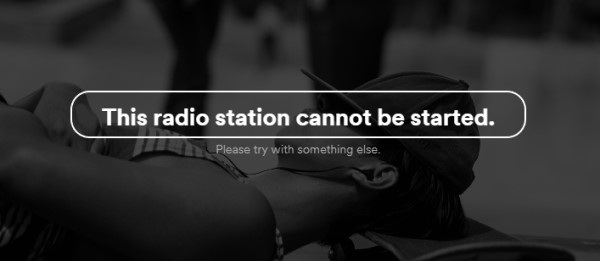
Das Hören der Radiosender Spotify ist durchaus effektiv, besonders wenn Sie neue Lieder entdecken möchten, die Sie bisher noch nicht mit Spotify oder anderen Musik-Apps gestreamt haben. Auf Spotify können Sie sogar Ihren eigenen Radiosender erstellen und jederzeit abspielen. Allerdings läuft das nicht immer reibungslos. Es kann vorkommen, dass Fehler auftreten, beispielsweise lässt sich der Radiosender Spotify nicht starten.
Warum funktioniert Spotify manchmal nicht einwandfrei ? Um den Fehler „Radiosender Spotify kann nicht gestartet werden“ zu beheben oder zu vermeiden, werden in diesem Beitrag wichtige Punkte und Lösungsansätze erläutert.
Artikelinhalt Teil 1. Wie behebt man das Problem, dass der Radiosender Spotify nicht gestartet werden kann?Teil 2. Was tun, wenn Sie offline Musik hören möchten, ohne dass Spotify-Fehler auftreten?
Teil 1. Wie behebt man das Problem, dass der Radiosender Spotify nicht gestartet werden kann?
Viele Nutzer von Spotify haben gefragt, wie sie das Problem beheben können, dass der Radiosender Spotify nicht startet. Um Ihnen die Suche zu erleichtern, habe ich im Folgenden die einfachsten Schritte zur Problemlösung zusammengestellt (Cache von Spotify leeren und App neu installieren ).
- Im ersten Schritt öffnen Sie Ihr Spotify-Konto und geben alle erforderlichen Daten für den Zugriff auf die Anwendung an. Dazu gehören Ihr registriertes Passwort und Ihre E-Mail-Adresse. Tippen Sie anschließend auf “Remove all devices”.
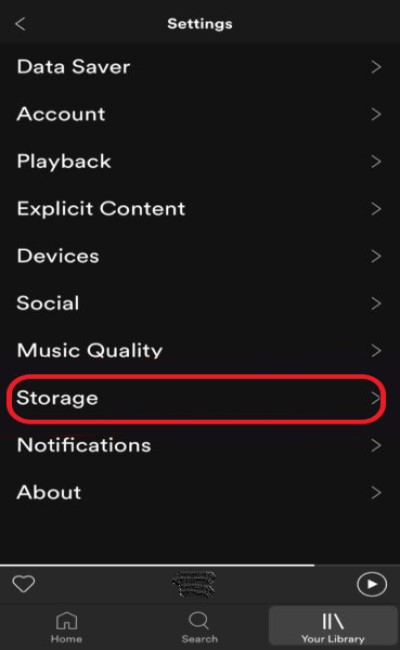
- Sobald dies erledigt ist, gehen Sie zu den Einstellungen Ihres Spotify-Kontos und suchen Sie dann nach der Option „Speicher“, um Spotify-Cache-Daten und Dateien löschen.
- Tippen Sie auf dem Startbildschirm Ihres Geräts auf die App Einstellungen, die in einem zahnradähnlichen Symbol zu sehen ist. Tippen Sie dort auf die Option Apps.
- Dadurch wird Ihnen die Liste aller auf Ihrem Gerät installierten Anwendungen angezeigt. Suchen Sie nach der Anwendung Spotify und klicken Sie anschließend darauf, sobald Sie sie gefunden haben.
- Suchen Sie im Fenster der Anwendung nach der Schaltfläche zum Löschen der Cache-Daten. Wählen Sie die Schaltfläche aus, nachdem Sie sie endgültig gefunden haben.
- Wenn Sie damit bereits fertig sind, können Sie jetzt fortfahren Deinstallieren Sie die Anwendung und installieren Sie sie erneut. Tippen Sie dazu auf die Schaltfläche „Deinstallieren“. Ich glaube, dass Sie die vorgesehene Schaltfläche leicht finden können.
- Versuchen Sie danach, Ihr Gerät auszuschalten, und warten Sie dann einige Minuten, nachdem Ihr Gerät endgültig heruntergefahren ist. Öffnen Sie es nach Ihrer vorgegebenen Wartezeit erneut.
- Tippen Sie jetzt auf Ihren Play Store oder Google Store Versuchen Sie anschließend erneut, die Anwendung zu suchen. Suchen Sie nach Spotify und laden Sie sie herunter. Nach dem vollständigen Download installieren Sie die Anwendung auf Ihrem Gerät.
- Öffnen Sie Spotify und geben Sie die erforderlichen Daten ein, insbesondere Ihre E-Mail-Adresse und Ihr Passwort.
- Speichern Sie anschließend die bisher gespeicherten Inhalte erneut und prüfen Sie dann, ob das Problem, dass der Radiosender Spotify nicht gestartet werden kann, weiterhin besteht.
Teil 2. Was tun, wenn Sie offline Musik hören möchten, ohne dass Spotify-Fehler auftreten?
Die oben beschriebenen Schritte entsprechen im Grunde der Neuinstallation der Anwendung Spotify. Diese Methode allein kann jedoch bereits viel dazu beitragen, Ihr Problem mit dem Radiosender Spotify, der sich nicht starten lässt, zu beheben. Sie gehört zu den am häufigsten angewandten Lösungsansätzen, wenn dieses Problem während der Nutzung der Anwendung auftritt.
Da die Nutzung von Spotify nicht immer reibungslos verläuft, ist es ratsam, Probleme von vornherein zu vermeiden. Am besten laden Sie Ihre Lieblingssongs und -inhalte dauerhaft auf Ihr Gerät herunter und streamen sie offline. Beachten Sie, dass Sie nach dem Herunterladen der Dateien außerhalb von Spotify darauf zugreifen. Dadurch vermeiden Sie Probleme, da Sie die Anwendung nicht mehr öffnen müssen.
Die oben genannte Lösung ist die effektivste. Das Problem ist jedoch die Umsetzung. Ist es überhaupt möglich, die Dateien herunterzuladen? Grundsätzlich ist das Herunterladen nicht erlaubt und es gibt keine Möglichkeit, sie dauerhaft auf einem Gerät zu speichern, es sei denn, man verwendet ein professionelles Tool, das Spotify Music-Tracks herunterladen und den Kopierschutz DRM entfernen kann.
Das für diese Anwendung optimale Werkzeug ist TuneSolo Spotify Music Converter . Wie bereits erwähnt, ist es hervorragend geeignet, um die DRM-Dateien aus den Spotify Music-Dateien zu entfernen und sie in ein anderes Ausgabeformat zu konvertieren. Die in TuneSolo verfügbaren Formate umfassen MP3,, WAV,, M4A, und FLAC.
Kostenlos testen Kostenlos testen
Die Konvertierung dauert nur kurz, da sie bis zu fünfmal schneller abläuft. Nach der Konvertierung können Sie die Dateien auf Ihr Gerät herunterladen und vom 1-Musikplayer auf ein anderes Gerät übertragen. Sie können jederzeit offline auf die Dateien zugreifen. Zudem ist Ihnen auch nach der Konvertierung verlustfreie Audioqualität garantiert.

Hier sind die Schritte, die Sie bei der Verwendung von TuneSolo Spotify Music Converter befolgen können.
- Nehmen Sie Ihr Gerät zur Hand, verbinden Sie es mit dem Internet und rufen Sie in Ihrem Browser die offizielle Website von TuneSolo auf. Wählen Sie anschließend Spotify Music Converter aus und klicken Sie auf „Herunterladen“, um die Anwendung auf Ihrem Gerät zu speichern. Danach wird sie installiert und gestartet.
- Laden Sie nun die ausgewählten Songs in den Musikkonverter hoch. Ziehen Sie dazu die Songs einfach aus dem integrierten Webplayer Spotify in die Konvertierungsliste.
- Wenn Sie bereits mit den Songs fertig sind, wählen Sie das Ausgabeformat.
- Klicken Sie nach allen vorherigen Schritten auf die Schaltfläche „Alle konvertieren“, um den Download zu starten
- Um nun alle erfolgreich konvertierten Dateien anzuzeigen, tippen Sie auf die “View Output File” Abschnitt und laden Sie sie dann herunter.

Die Verwendung von TuneSolo Spotify Music Converter ist auch hilfreich, um Probleme wie „ Radiosender Spotify kann nicht gestartet werden “ zu vermeiden. Um Spotify optimal zu nutzen, versuchen Sie es mit TuneSolo. Das wird Ihnen sicherlich sehr helfen.

