

So blendet man Songs auf Spotify wieder ein [Vollständiger Leitfaden 2026]
Möchten Sie wissen und herausfinden, wie Sie auf Spotify versteckte Songs wieder sichtbar machen können? Lesen Sie weiter, denn wir liefern Ihnen weitere Details dazu.
Willkommen zu unserer Anleitung, wie Sie versteckte Songs auf Ihrem Spotify wiederherstellen. Haben Sie jemals verzweifelt nach einem Lieblingssong in Ihrer Spotify-Bibliothek gesucht und dann festgestellt, dass er spurlos verschwunden ist? Keine Sorge, wir helfen Ihnen, diese verborgenen Schätze wiederzufinden.
Dieser Artikel zeigt Ihnen einfache, aber effektive Schritte, um auf Ihrem Spotify versteckte Songs wieder sichtbar zu machen und so wieder Zugriff auf Ihre Lieblingstitel und -playlists zu erhalten. Egal, ob ein Song versehentlich ausgeblendet wurde oder sich innerhalb einer Playlist versteckt befindet – wir führen Sie durch den Prozess, diese verborgenen Lieder aufzudecken. Tauchen Sie also ein und entdecken Sie die Freude an Ihrer Musikbibliothek neu, indem Sie Ihre Lieblingssongs auf Ihrem Spotify wieder sichtbar machen.
Artikelinhalt Teil 1. Wie blendet man Lieder auf dem Spotify aus und wieder ein?Teil 2. Warum kann ich die Songs auf Spotify nicht wieder einblenden?Teil 3. Kann ich die zuletzt gespielten Künstler auf Spotify ausblenden?Teil 4. Fazit
Teil 1. Wie blendet man Lieder auf dem Spotify aus und wieder ein?
Spotify ist eine beliebte digitale Musikstreaming-Plattform, die Nutzern Zugriff auf eine riesige Bibliothek mit Songs, Alben, Playlists und Podcasts bietet. Mit Spotify können Sie Musik verschiedener Genres und Künstler entdecken und anhören, personalisierte Playlists erstellen, Ihren Lieblingskünstlern folgen und Musik mit Freunden teilen.
Eine der Funktionen des Spotify ist die Möglichkeit, Titel in Ihrer Bibliothek auszublenden und wieder einzublenden. So können Sie Ihre Musiksammlung verwalten und Ihr Hörerlebnis ganz nach Ihren Vorlieben gestalten. Wenn Sie einen Titel auf dem Spotify ausblenden, können Sie ihn vorübergehend aus Ihrer Bibliothek und Ihren Wiedergabelisten entfernen. Dies ist beispielsweise nützlich, wenn Sie Ihre Bibliothek aufräumen oder einen bestimmten Titel nicht mehr hören möchten.
Andererseits ermöglicht das Einblenden eines Songs, ihn wieder in Ihre Bibliothek und Ihre Wiedergabelisten aufzunehmen und somit wieder leicht zugänglich zu machen. Diese Funktion ist hilfreich, wenn Sie versteckte Songs wiederentdecken oder versehentlich einen Song ausgeblendet und ihn zurückholen möchten.
Mit der Funktion zum Ausblenden und Einblenden von Titeln auf dem Spotify haben Sie mehr Kontrolle über Ihre Musiksammlung und können Ihr Hörerlebnis ganz nach Ihren Wünschen gestalten. Um zu erfahren, wie Sie Titel auf dem Spotify einblenden, lesen Sie bitte die folgende Anleitung:
- Öffnen Sie zunächst die App Spotify auf Ihrem Gerät. Navigieren Sie anschließend in der App zu Ihrer Bibliothek. Diese finden Sie in der Regel, indem Sie auf den Tab "Your Library" am unteren Bildschirmrand tippen.
- Sobald Sie sich in Ihrer Bibliothek befinden, ist es an der Zeit, den bestimmten Song zu finden, den Sie ausblenden möchten. Sie haben mehrere Möglichkeiten, das Lied zu finden: Sie können entweder über die Suchleiste oben auf dem Bildschirm danach suchen oder manuell durch Ihre Bibliothek scrollen, bis Sie das gewünschte Lied finden.
- Sobald Sie den gewünschten Song gefunden haben, tippen Sie ihn an, um die zugehörige Seite zu öffnen. Oben rechts auf dieser Seite sehen Sie ein Menüsymbol mit 3 Punkten. Tippen Sie darauf, um ein Menü mit verschiedenen Auswahlmöglichkeiten zu öffnen.
- Suchen Sie unter den Menüoptionen nach der/dem/der/dem/der/dem/der/das "Hide song" oder "Hide this song" Wählen Sie die gewünschte Option aus. Sobald Sie sie gefunden haben, tippen Sie darauf. Dadurch wird der Song in Ihrer Bibliothek und allen zugehörigen Wiedergabelisten ausgeblendet.
- Wenn Sie jemals einen Song einblenden möchten, können Sie dies ganz einfach tun, indem Sie zu Ihrer Bibliothek zurückkehren. In der Bibliothek finden Sie eine Option namens „Filter“ oder „Ausgeblendet“ (der spezifische Wortlaut kann je nach App-Version variieren). Tippen Sie auf diese Option, um auf eine Liste aller von Ihnen ausgeblendeten Songs zuzugreifen
- Suchen Sie in der Liste der ausgeblendeten Lieder das Lied, das Sie wieder einblenden möchten. Tippen Sie anschließend auf das Dreipunkt-Menüsymbol neben dem Liednamen. Im Menü finden Sie die Option „Einblenden“. "Remove from hidden." Wählen Sie einfach diese Option aus, und der Song wird wieder sichtbar gemacht und ist somit wieder in Ihrer Bibliothek und Ihren Wiedergabelisten zu finden.
Teil 2. Warum kann ich die Songs auf Spotify nicht wieder einblenden?
Sollten Sie Probleme beim Einblenden von Liedern auf Ihrem Spotify haben, kann dies verschiedene Ursachen haben:
- Ausgeblendete Songs werden nicht richtig gefiltert: Manchmal werden ausgeblendete Songs nicht im Abschnitt „Filter“ oder „Ausgeblendet“ Ihrer Bibliothek angezeigt. In solchen Fällen können Sie sie nicht direkt einblenden. Stellen Sie sicher, dass Sie die richtigen Filter oder die richtige Ansicht für ausgeblendete Songs verwenden, um die gewünschten Songs zu finden und einzublenden.
- Veraltete App-Version: Wenn Sie eine veraltete Version der Spotify-App verwenden, fehlen möglicherweise die notwendigen Funktionen zum Einblenden von Songs. Aktualisieren Sie Ihre App auf die neueste Version aus dem App Store Ihres Geräts, um Zugriff auf die aktuellsten Funktionen und Fehlerbehebungen zu erhalten.
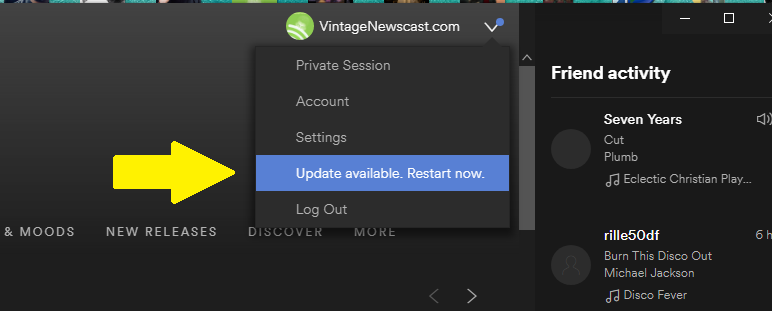
- Synchronisierungsprobleme: In manchen Fällen können Synchronisierungsprobleme zwischen Ihren Geräten und den Spotify-Servern den Vorgang des Aufdeckens verhindern. Versuchen Sie, sich von Ihrem Konto abzumelden, die App neu zu starten und sich anschließend wieder anzumelden, um die Synchronisierung zu erneuern.
- Vorübergehende Serverprobleme: Auf den Servern von Spotify kann es vorübergehend zu technischen Schwierigkeiten kommen, die die Funktion zum Einblenden von Elementen beeinträchtigen. In diesem Fall müssen Sie warten, bis das Problem auf Seiten von Spotify behoben ist.
- Versteckte Titel aus anderen Quellen: Wenn Sie Wiedergabelisten oder Titel aus externen Quellen in Spotify importiert haben, können diese Titel möglicherweise nicht in der App Spotify angezeigt werden. Diese Einschränkung gilt für bestimmte lokale Dateien oder Titel aus inoffiziellen Quellen.
- Kontobeschränkungen: Wenn Sie ein Spotify-Konto verwenden, das mit einem Familien- oder Studentenabo verknüpft ist, können bestimmte Kontoaktionen, wie das Ausblenden und Einblenden von Titeln, eingeschränkt sein. Überprüfen Sie die Nutzungsbedingungen Ihres Abonnements, um sicherzustellen, dass keine Einschränkungen die Funktion zum Einblenden von Titeln betreffen.
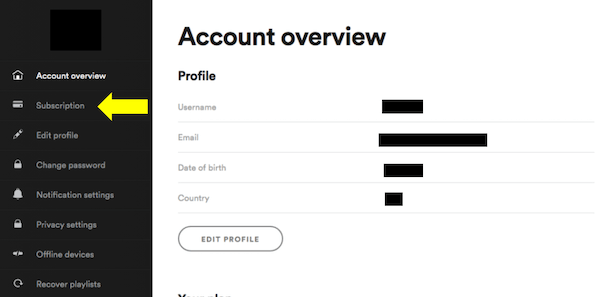
- Regionale Einschränkungen: Die Funktionen des Spotify können je nach Standort variieren. Die Funktion zum Ein-/Ausblenden ist in bestimmten Regionen möglicherweise vorübergehend nicht verfügbar oder eingeschränkt. Bitte prüfen Sie regionsspezifische Einschränkungen oder kontaktieren Sie den Support des Spotify, um sich über die Verfügbarkeit der Funktion in Ihrer Region zu informieren.
Sollten Sie auf eines dieser Probleme gestoßen sein, empfiehlt es sich, sich an den Kundensupport von Spotify zu wenden oder die Community-Foren von Spotify zu konsultieren, um weitere Unterstützung zu erhalten.
Teil 3. Kann ich die zuletzt gespielten Künstler auf Spotify ausblenden?
Aktuell bietet Spotify keine Funktion, mit der Nutzer die zuletzt abgespielten Interpreten direkt in der App ausblenden können. Es gibt jedoch einige Möglichkeiten, ein ähnliches Ergebnis zu erzielen.
Zunächst können Sie Ihre zuletzt gespielten Künstler löschen, indem Sie Ihren Wiedergabeverlauf löschen. Gehen Sie dazu in die Einstellungen Ihres Spotify und wählen Sie die Option zum Löschen des Wiedergabeverlaufs. Beachten Sie, dass dadurch auch alle personalisierten Empfehlungen, die auf Ihren Hörgewohnheiten basieren, entfernt werden.
Eine weitere Möglichkeit besteht darin, eine private Sitzung zu erstellen. Wenn Sie den privaten Sitzungsmodus aktivieren, speichert Spotify Ihre Höraktivitäten während dieser Sitzung nicht. Sobald die private Sitzung beendet ist, werden Ihre zuletzt gespielten Künstler jedoch wieder angezeigt.
Darüber hinaus können Sie den privaten Hörmodus des Spotify nutzen, der auch als "Hide my activity." Durch die Aktivierung dieses Modus wird sichergestellt, dass Ihre Aktivitäten auf Spotify, einschließlich der zuletzt gespielten Künstler, nicht im Bereich "Friend Activity" angezeigt oder mit Ihren Followern geteilt werden.
Diese Optionen blenden zwar nicht direkt die zuletzt gespielten Künstler aus, bieten aber Möglichkeiten, Ihren Hörverlauf zu verwalten und Ihre Privatsphäre zu wahren. Beachten Sie, dass Spotify seine Funktionen ständig aktualisiert. Es lohnt sich daher, regelmäßig nach neuen Updates oder Funktionen zum Ausblenden kürzlich gespielter Künstler in der App zu suchen.
Bonus-Tipp: Wie kann man die Songs von Spotify kostenlos genießen?
TuneSolo Spotify Music Converter ist eine leistungsstarke und vielseitige Software, mit der Benutzer Musik von Spotify einfach konvertieren und herunterladen können. Sie bietet eine komfortable Lösung für alle, die ihre Lieblingstitel von Spotify offline genießen oder auf andere Geräte übertragen möchten.
Mit TuneSolo können Sie Songs, Wiedergabelisten, Alben und sogar Podcasts aus Spotify in verschiedene gängige Audioformate konvertieren. Die Software bewahrt dabei die ursprüngliche Audioqualität, sodass Sie Ihre Musik ohne Kompromisse genießen können.
Eine der Hauptfunktionen von TuneSolo Spotify Music Converter ist die Möglichkeit, den DRM-Schutz (Digital Rights Management) von DRM-Titeln zu entfernen. Durch das Entfernen von DRM ermöglicht TuneSolo den Nutzern den uneingeschränkten Zugriff auf ihre Spotify Music-Titel.
TuneSolo Spotify Music Converter bietet zudem eine benutzerfreundliche Oberfläche für einfache Navigation und Bedienung. Egal, ob Sie Spotify Music offline beim Training, auf einer Autofahrt oder auf einem beliebigen Gerät ohne Spotify-Konto hören möchten – TuneSolo Spotify Music Converter bietet eine komfortable und effiziente Lösung, um Ihre Lieblingsmusik jederzeit und überall zu genießen.
Kostenlos testen Kostenlos testen
Teil 4. Fazit
Zusammenfassend lässt sich sagen, dass das Einblenden von Songs auf dem Spotify ein einfacher Vorgang ist, mit dem Sie wieder auf Ihre ausgeblendeten Titel und Wiedergabelisten zugreifen können. Mit wenigen einfachen Schritten können Sie Ihre Musikbibliothek effizienter verwalten. Sollten Probleme auftreten, stellen Sie sicher, dass Ihre App auf dem neuesten Stand ist, überprüfen Sie die Synchronisierung und verwenden Sie die richtigen Filter. Denken Sie daran: Durch das Einblenden von Songs auf dem Spotify können Sie Ihr Hörerlebnis individuell gestalten und verborgene Schätze in Ihrer Musiksammlung wiederentdecken.

