

Spotify wird nicht im Hintergrund abgespielt? Hier erfahren Sie, wie Sie das Problem beheben können.
Spotify ist einer der weltweit beliebtesten Musikstreaming-Dienste und ermöglicht es Nutzern, ihre Lieblingssongs und -playlists mit wenigen Klicks auf ihren Mobilgeräten zu genießen. Einige Nutzer berichten jedoch von Problemen mit Spotify, das nicht im Hintergrund abgespielt wird . Dies kann ärgerlich sein, wenn man nebenbei Musik hören und andere Dinge erledigen möchte.
Ob Sie nun beim Joggen einen Podcast hören oder beim Arbeiten Hintergrundmusik benötigen – es kann lästig sein, wenn Spotify nicht im Hintergrund abgespielt werden kann. In diesem Artikel gehen wir den häufigsten Gründen nach, warum Spotify möglicherweise nicht im Hintergrund läuft, und bieten Ihnen einfache Lösungen, um das Problem zu beheben und das Problem mit Spotify zu vermeiden, indem Sie die Songs kostenlos herunterladen und dauerhaft behalten.
Artikelinhalt Teil 1. Warum kann mein Spotify im Hintergrund keine Lieder abspielen oder die Wiedergabe wird gestoppt?Teil 2. Wie kann man das beheben? "Spotify Not Playing in Background" Problem?Teil 3. Wie kann ich Spotify im Hintergrund abspielen?Teil 4. Speichern Sie Spotify-Songs auf Ihrem Gerät, um weitere Probleme zu vermeiden.
Teil 1. Warum kann mein Spotify im Hintergrund keine Lieder abspielen oder die Wiedergabe wird gestoppt?
Es kann mehrere Gründe geben, warum Spotify möglicherweise keine oder keine Lieder im Hintergrund auf Ihrem Gerät abspielt.
Einer der häufigsten Gründe ist das Sie haben möglicherweise die "Allow App to Run in the Background" Option in den Einstellungen Ihres Geräts, wodurch verhindert wird, dass Spotify abgespielt wird, wenn Sie zu einer anderen App wechseln oder Ihren Bildschirm sperren.
Ein Grund könnte sein, dass der Energiesparmodus Ihres Geräts aktiviert ist . Dieser schränkt die Hintergrundaktivitäten von Apps ein, um die Batterielebensdauer zu verlängern.
Ein weiterer möglicher Grund dafür, dass Spotify nicht im Hintergrund abgespielt wird, ist eine schlechte Internetverbindung . Bei einer schwachen oder instabilen WLAN- oder Mobilfunkverbindung kann es zu Unterbrechungen der Musikwiedergabe kommen oder die Wiedergabe von Spotify im Hintergrund vollständig verhindern.
Darüber hinaus können auch veraltete Software oder eine veraltete Version der Spotify-App Probleme mit der Hintergrundwiedergabe verursachen.
Abschließend sei darauf hingewiesen, dass einige Funktionen des Spotify, wie beispielsweise bestimmte Podcasts oder Hörbücher, aufgrund von Lizenzbeschränkungen möglicherweise nicht im Hintergrund abgespielt werden können . Dies kann auch für bestimmte Titel oder Wiedergabelisten gelten. Daher empfiehlt es sich, bei Problemen mit der Hintergrundwiedergabe bestimmter Inhalte die Hilfe der Spotify-App zu konsultieren oder den Kundensupport zu kontaktieren.

Teil 2. Wie kann man das beheben? "Spotify Not Playing in Background" Problem?
Lösung 01. Überprüfen Sie Ihre Geräteeinstellungen und schalten Sie die "Allow App to Run in the Background" .
Aktivieren der "Allow App to Run in the Background" Diese Option stellt sicher, dass die Musikwiedergabe auf dem Spotify auch dann weiterläuft, wenn Sie eine andere App verwenden oder Ihr Gerät gesperrt ist.
Standardmäßig schränken manche Geräte Hintergrundaktivitäten ein, um Akku zu sparen. Dies kann dazu führen, dass die Wiedergabe von Spotify im Hintergrund gestoppt wird. Daher ist es wichtig sicherzustellen, dass Spotify im Hintergrund ausgeführt werden darf, um Unterbrechungen der Musikwiedergabe zu vermeiden.
Um das einzuschalten "Allow App to Run in the Background" Alternativ können Sie folgende Schritte befolgen:
- Rufen Sie die Einstellungen-App Ihres Geräts auf.
- Scrollen Sie nach unten und wählen Sie „Apps“ aus oder "Application Manager" .
- Suchen Sie in der Liste der installierten Apps nach der App Spotify und tippen Sie darauf.
- Suchen Sie nach der "Batterie" oder "Battery optimization" Option und tippen Sie darauf.
- Auswählen "Don't optimize" or "Battery usage" und dann "All apps" Um die Liste der Apps anzuzeigen.
- Suchen Sie Spotify und wählen Sie es aus, dann wählen Sie "Don't optimize" or "Allow in the background."
- Starten Sie abschließend Ihr Gerät neu und starten Sie die App Spotify, um zu prüfen, ob das Problem behoben ist.
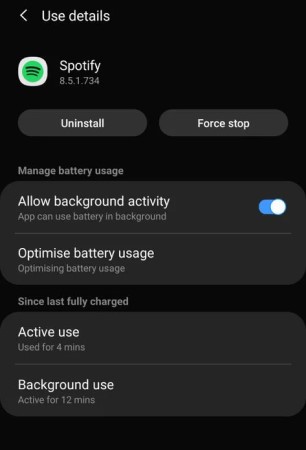
Lösung 02. Batteriesparmodus deaktivieren oder Spotify von den Batterieoptimierungseinstellungen ausschließen.
Der Energiesparmodus und die Energiesparfunktionen können die Hintergrundaktivitäten von Apps, einschließlich Spotify, einschränken, um die Akkulaufzeit zu verlängern. Durch Deaktivieren dieser Funktionen oder Ausschließen von Spotify aus den Einstellungen wird sichergestellt, dass die App weiterhin Musik im Hintergrund abspielen kann.
Beachten Sie, dass der Speicherort und die Bezeichnung dieser Einstellungen zur Akkuoptimierung je nach Gerät und Hersteller variieren können.
Um den Batteriesparmodus zu deaktivieren oder das Modell Spotify von den Batterieoptimierungseinstellungen auszuschließen, gehen Sie wie folgt vor:
- Rufen Sie die Einstellungen-App Ihres Geräts auf.
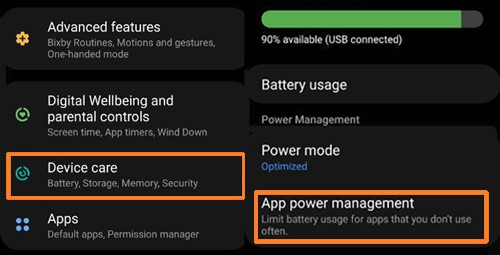
- Scrollen Sie nach unten und wählen Sie die Option „Batterie“ oder "Battery and device care" .
- Suche die "Battery saver" or "Power Saving" Option auswählen und gegebenenfalls deaktivieren.
- Wenn Ihr Gerät über ein "Adaptive battery" Sie können diese Option deaktivieren oder Spotify aus den Einstellungen ausschließen.
- Wenn Ihr Gerät über ein "App power management" Option auswählen und Spotify aus der Liste der Apps suchen.
- Wählen Sie Spotify aus und deaktivieren Sie anschließend alle Energiesparfunktionen wie z. B. "Put app to sleep" or "Optimize battery usage."
- Starten Sie Ihr Gerät neu und starten Sie die App Spotify, um zu prüfen, ob das Problem dadurch behoben wird.
Lösung 03. Löschen Sie den Cache und die Daten der App Spotify oder installieren Sie die App neu.
Falls Spotify nicht im Hintergrund abgespielt wird, kann das Löschen des Caches und der Daten der App oder eine Neuinstallation das Problem beheben. So geht's:
Löschen des Caches und der Daten der Spotify-App:
- Rufen Sie die Einstellungen-App Ihres Geräts auf.
- Wählen Sie „Apps“ oder "App Management."
- Suchen Sie in der Liste der Apps nach der App Spotify und tippen Sie darauf.
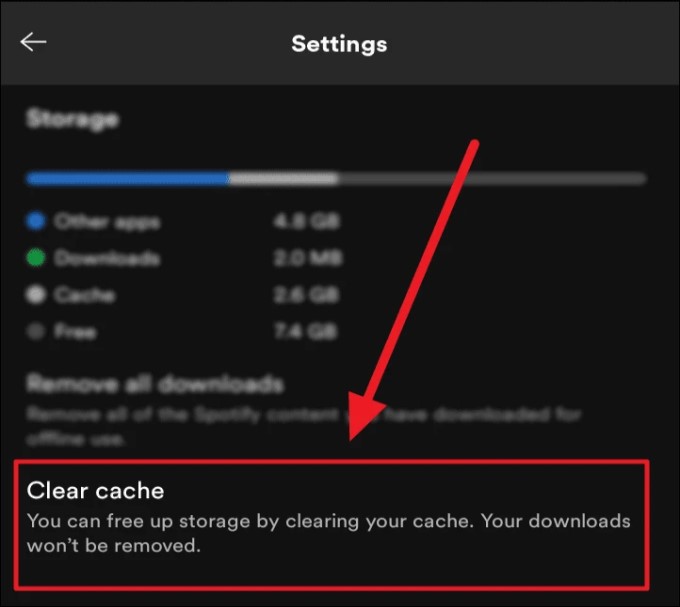
- Wählen Sie „Speicher“ oder "Storage & cache."
- Tippen Sie auf "Clear cache" Die von der App gespeicherten temporären Dateien und Daten werden gelöscht.
- Starten Sie Ihr Gerät neu und starten Sie die App Spotify, um zu prüfen, ob das Problem dadurch behoben wird.
Das Löschen der Daten der Spotify-App kann dazu führen, dass Sie von Ihrem Konto abgemeldet und Ihre App-Einstellungen gelöscht werden. Daher müssen Sie sich nach dem Löschen der Daten erneut anmelden und Ihre Einstellungen anpassen.
Neuinstallation der Spotify-App:
- Gehen Sie zum App Store oder Play Store Ihres Geräts.
- Suchen Sie nach der App Spotify und wählen Sie sie aus der Ergebnisliste aus.
- Tippen Sie auf „Deinstallieren“ oder „Entfernen“, um die App von Ihrem Gerät zu löschen.
- Starten Sie Ihr Gerät neu und gehen Sie zurück zum App Store oder Play Store.
- Suchen Sie nach der App Spotify und installieren Sie sie neu.
- Starten Sie die Spotify-App und melden Sie sich in Ihrem Konto an, um zu sehen, ob das Problem behoben ist.
Durch das Löschen des Caches und der Daten der App Spotify oder durch deren Neuinstallation können Sie beschädigte oder veraltete Dateien und Einstellungen entfernen, die möglicherweise Probleme mit der App verursachen. Dies kann dazu beitragen, dass Spotify im Hintergrund ohne Unterbrechungen abgespielt werden kann.
Lösung 04. Aktualisieren Sie die Software Ihres Geräts und die App Spotify auf die neueste Version.
Durch Aktualisieren der Gerätesoftware und der App Spotify auf die neueste Version lassen sich Probleme beheben, bei denen Spotify nicht im Hintergrund abgespielt wird. So geht's:
Aktualisieren der Software Ihres Geräts:
- Rufen Sie die Einstellungen-App Ihres Geräts auf.
- Wählen Sie „System“ oder "General Management."
- Suche die "Software update" Option und tippen Sie darauf.
- Falls ein Update verfügbar ist, tippen Sie darauf. "Download and install" um den Aktualisierungsprozess zu starten.
- Warten Sie, bis das Update abgeschlossen ist, und starten Sie Ihr Gerät neu, wenn Sie dazu aufgefordert werden.
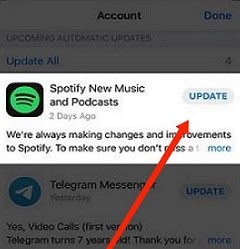
Aktualisieren Sie die Spotify-App aus dem App Store auf Ihrem Mobiltelefon:
- Gehen Sie zu Ihrem Gerät App Store oder Google Play Store.
- Suchen Sie nach der App Spotify und wählen Sie sie aus der Ergebnisliste aus.
- Wenn ein Update verfügbar ist, tippen Sie auf „Update“, um die neueste Version der App zu installieren.
- Warten Sie, bis das Update abgeschlossen ist, und starten Sie dann die App Spotify.
Indem Sie die Software Ihres Geräts und die App Spotify stets aktuell halten, stellen Sie sicher, dass Sie Zugriff auf die neuesten Funktionen und Fehlerbehebungen haben, die die Leistung der App verbessern können. Dies kann Probleme mit der Hintergrundwiedergabe von Spotify beheben und Ihnen ungestörten Musikgenuss ermöglichen.
Teil 3. Wie kann ich Spotify im Hintergrund abspielen?
Spotify ist einer der beliebtesten Musikstreaming-Dienste, doch es kann ärgerlich sein, wenn die Musikwiedergabe im Hintergrund stoppt. Glücklicherweise gibt es einige Tricks, mit denen Sie Spotify wieder im Hintergrund abspielen können. Hier sind einige hilfreiche Methoden:
- Nutzen Sie den integrierten Sleep-Timer des Spotify.Wenn Sie Spotify als Einschlafhilfe verwenden, können Sie Folgendes nutzen: der eingebaute Sleep-Timer der App Um Musik für eine bestimmte Zeit abzuspielen, bevor sie automatisch stoppt, starten Sie einfach die Wiedergabe eines Titels oder einer Playlist, tippen Sie auf die drei Punkte (3) in der oberen rechten Ecke und wählen Sie „Sleep-Timer“. Anschließend können Sie die gewünschte Wiedergabedauer festlegen.
- PLaienmusik aus einer anderen QuelleFalls die Wiedergabe von Spotify im Hintergrund Probleme bereitet, versuchen Sie, Musik von einer anderen Quelle abzuspielen, z. B. von YouTube Music oder Apple Music. Dies kann helfen festzustellen, ob das Problem an der App Spotify oder an Ihrem Gerät liegt.
- Verwenden Sie eine Drittanbieter-AppEs gibt einige Drittanbieter-Apps, mit denen Sie Spotify im Hintergrund abspielen können, wie zum Beispiel "Spotify Background Play" or "Floating Player for Spotify." Mit diesen Apps können Sie Musik von Spotify hören, während Sie andere Apps auf Ihrem Gerät verwenden.
- Upgrade auf Spotify PremiumWenn Sie die kostenlose Version von Spotify verwenden, kann es zu Wiedergabeunterbrechungen kommen, wenn Sie andere Apps nutzen oder Ihr Gerät in den Ruhemodus wechselt. Mit einem Upgrade auf Spotify Premium genießen Sie ununterbrochene Musikwiedergabe, auch bei der Nutzung anderer Apps oder wenn Ihr Gerät gesperrt ist.
Durch die Anwendung dieser Methoden können Sie dazu beitragen, dass Spotify im Hintergrund weiterspielt, sodass Sie während der Nutzung Ihres Geräts eine ununterbrochene Musikwiedergabe genießen können.
Teil 4. Speichern Sie Spotify-Songs auf Ihrem Gerät, um weitere Probleme zu vermeiden.
Wenn Sie ein Spotify-Nutzer sind, haben Sie möglicherweise Probleme damit, dass die App keine Musik im Hintergrund oder bei gesperrtem Gerät abspielt. Um diese Probleme zu vermeiden, speichern Sie Ihre Lieblingssongs auf Ihrem Gerät, um sie offline abzuspielen. So können Sie Ihre Lieblingsmusik hören, ohne sich Gedanken über eine Internetverbindung oder Wiedergabeunterbrechungen machen zu müssen.
Ein Tool, mit dem Sie Spotify-Songs auf Ihrem Gerät speichern können, ist TuneSolo Spotify Music Converter . Mit dieser Software können Sie Spotify Music herunterladen und in gängige Audioformate wie MP3,, FLAC, und WAV, konvertieren, sodass Sie Ihre Lieblingssongs offline auf jedem Gerät hören können.
Kostenlos testen Kostenlos testen
TuneSolo Spotify Music Converter ist benutzerfreundlich und konvertiert schnell ganze Wiedergabelisten oder einzelne Songs in hoher Qualität. Mit diesem Tool können Sie Ihre Lieblingssongs (Spotify) auf Ihrem Gerät speichern und ungestört Musik hören.


