

Wie kann ich verhindern, dass Spotify automatisch startet?
In dieser Anleitung erfahren Sie, wie Sie verhindern können, dass der Spotify unter Android automatisch startet. Lesen Sie weiter, um mehr darüber zu erfahren.
Sind Sie es leid, dass Spotify Ihr Android-Gerät bei jedem Einschalten blockiert? Damit sind Sie nicht allein. Viele Nutzer empfinden es als frustrierend, wenn Apps wie Spotify ohne ihre Zustimmung automatisch starten. Zum Glück gibt es eine Lösung! In diesem Artikel zeigen wir Ihnen, wie Sie den automatischen Start von Spotify unter Android verhindern . Wir bieten Ihnen eine detaillierte Anleitung mit verschiedenen Methoden und Einstellungen, mit denen Sie den automatischen Start von Spotify deaktivieren können . Mit dieser Anleitung können Sie unerwünschte Unterbrechungen vermeiden, Systemressourcen schonen und Ihr Android-Erlebnis individuell an Ihre Bedürfnisse anpassen. Legen wir los und übernehmen Sie wieder die Kontrolle über den Startvorgang Ihres Geräts!
Artikelinhalt Teil 1. Wie kann man verhindern, dass Spotify auf Android automatisch startet?Teil 2. Wie deaktiviere ich den Autostart von Spotify unter Windows/Mac/iPhone?Bonus-Tipps: So laden Sie Spotify-Songs herunter und übertragen sie auf Ihr Android-Gerät zur Offline-Wiedergabe
Teil 1. Wie kann man verhindern, dass Spotify auf Android automatisch startet?
"Stop Spotify from starting automatically" Dies bezieht sich auf den Vorgang, der verhindert, dass die Anwendung Spotify beim Starten oder Neustart Ihres Android-Geräts automatisch gestartet wird. Standardmäßig können einige Apps, darunter Spotify, beim Hochfahren des Geräts automatisch im Hintergrund starten, was störend sein und Systemressourcen verbrauchen kann. Um zu verhindern, dass Spotify automatisch unter Android startet, können Sie die folgenden Schritte ausführen:
Schritt 1: Deaktivierung des automatischen Starts in der Spotify-App
- Entsperren Sie Ihr Android-Gerät und suchen Sie die Anwendung Spotify auf Ihrem Startbildschirm oder in Ihrer App-Übersicht.
- Tippen Sie auf das App-Symbol Spotify, um die Anwendung zu starten.
- Sobald die Anwendung Spotify geöffnet ist, sehen Sie verschiedene Registerkarten am unteren Bildschirmrand. Suchen Sie die Registerkarte „Startseite“, die sich normalerweise als erste Registerkarte links befindet (1), oder das Symbol „Bibliothek“, das einem Stapel Bücher ähnelt und sich üblicherweise unten in der Mitte des Bildschirms befindet. Tippen Sie entweder auf die Registerkarte „Startseite“ oder auf das Symbol „Bibliothek“.
- Ganz oben rechts in der Anwendung Spotify sehen Sie ein Zahnradsymbol, das die Einstellungen darstellt. Tippen Sie auf das Zahnradsymbol, um die Einstellungen zu öffnen.
- Nun wird Ihnen das Einstellungsmenü des Spotify angezeigt. Scrollen Sie in den Optionen nach unten, bis Sie den Abschnitt „Automatische Wiedergabe“ finden.
- Im Bereich „Automatische Wiedergabe“ finden Sie neben der Option „Automatische Wiedergabe“ einen Schalter. Dieser ist standardmäßig aktiviert. Um zu verhindern, dass Spotify automatisch startet, tippen Sie einfach auf den Schalter, um ihn zu deaktivieren. Der Schalter sollte dann nicht mehr blau leuchten, was anzeigt, dass die automatische Wiedergabe deaktiviert ist.
- Nachdem Sie die Option „Autoplay“ deaktiviert haben, können Sie das Einstellungsmenü verlassen, indem Sie auf die Zurück-Schaltfläche tippen oder die Navigationsgesten Ihres Android-Geräts verwenden.
Durch Befolgen dieser Schritte können Sie die Autoplay-Funktion in Spotify auf Ihrem Android-Gerät erfolgreich deaktivieren, sodass Spotify beim Öffnen der App nicht mehr automatisch startet.
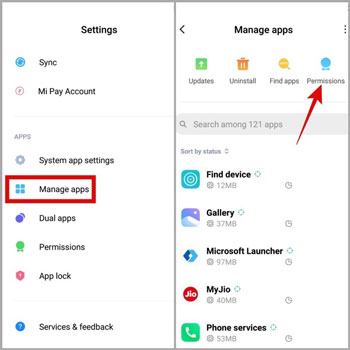
Schritt 2: Verwalten von App-Berechtigungen in den Android-Einstellungen
- Um zu beginnen, müssen Sie Ihr Android-Gerät öffnen und zum Startbildschirm navigieren.
- Suchen Sie nach der App „Einstellungen“, die normalerweise durch ein Zahnrad- oder Zahnradsymbol dargestellt wird, und tippen Sie darauf, um sie zu öffnen.
- Scrollen Sie im Einstellungsmenü nach unten, um den Abschnitt mit der Bezeichnung „Apps“ oder „Anwendungen“ zu finden, und tippen Sie darauf.
- Sie sehen nun eine Liste aller auf Ihrem Android-Gerät installierten Apps. Scrollen Sie durch die Liste, bis Sie „Spotify“ finden, und tippen Sie darauf, um die Einstellungen zu öffnen.
- Suchen Sie in den Einstellungen des Spotify nach einer Option namens „Berechtigungen“ oder "App permissions" und tippe darauf.
- Im Berechtigungsmenü finden Sie eine Liste der verschiedenen Berechtigungen, auf die Spotify Zugriff hat. Suchen Sie nach der spezifischen Berechtigung, die sich auf … bezieht. "Auto-Launch" or "Auto-Start" und tippe darauf.
- Um die Berechtigung zu deaktivieren, drücken Sie auf den zugehörigen Schalter oder Knopf. Dadurch wird verhindert, dass Spotify beim Hochfahren Ihres Android-Geräts automatisch startet.
- Sobald Sie die deaktiviert haben "Auto-Launch" or "Auto-Start" Wenn Sie die Berechtigung erteilen, können Sie die Einstellungen-App verlassen und die Änderungen werden übernommen.
Schritt 3Einschränkung der Hintergrundaktivität in den Android-Einstellungen
- Starten Sie die Anwendung „Einstellungen“ auf dem von Ihnen verwendeten Android-Gerät.
- Die "Batterie" oder "Battery & performance" Die gewünschte Option sollte nach dem Herunterscrollen im Menü ausgewählt werden.
- Um Ihre Akkulaufzeit zu optimieren, wählen Sie „Akkunutzung“ oder "Battery optimization."
- Tippen Sie auf das Symbol mit den 3-Punkten oder auf das Menüsymbol und wählen Sie dann aus "All apps" or "Show all apps." Suchen Sie die Option mit der Bezeichnung „Spotify“ und klicken Sie darauf.
- Deaktivieren Sie die Optimierung für Spotify durch Auswahl von "Don't optimize" or "Optimize battery usage" direkt in dieses Dropdown-Menü.
Durch Befolgen dieser Methoden können Sie effektiv verhindern, dass Spotify auf Ihrem Android-Gerät automatisch startet, und erhalten so mehr Kontrolle darüber, wann und wie Sie die App verwenden.
Teil 2. Wie deaktiviere ich den Autostart von Spotify unter Windows/Mac/iPhone?
Durch Deaktivieren des automatischen Starts von Spotify auf verschiedenen Geräten können Sie die Kontrolle über den Startzeitpunkt der App zurückgewinnen und deren automatischen Start verhindern. Egal ob Windows, Mac oder iPhone – befolgen Sie die unten stehenden einfachen Schritte, um den automatischen Start von Spotify auf Ihrem jeweiligen Gerät zu deaktivieren.
Autostart von Spotify unter Windows deaktivieren:
Unter Windows kann Spotify so eingestellt sein, dass es beim Hochfahren des Computers automatisch startet. Wenn Sie Spotify lieber manuell starten möchten, können Sie diese Autostart-Funktion deaktivieren. So geht's:
- Öffnen Sie das Startmenü, indem Sie die Windows-Taste auf Ihrer Tastatur drücken oder auf das Windows-Symbol in der Taskleiste klicken.
- Geben Sie direkt in der Suchleiste "Spotify" ein und klicken Sie mit der rechten Maustaste auf die Anwendung Spotify, sobald diese in den Suchergebnissen erscheint.
- Wählen Sie im Kontextmenü, das sich öffnet, „Mehr“ und anschließend „Mehr“ aus. "Open file location." Durch diese Aktion wird der Ordner geöffnet, in dem Spotify auf Ihrem Computer installiert ist.
- Suchen Sie im Ordner „Dateispeicherort“ die Verknüpfung Spotify.
- Klicken Sie mit der rechten Maustaste auf die Verknüpfung Spotify und wählen Sie im Kontextmenü „Eigenschaften“.
- Navigieren Sie im Eigenschaftenfenster zur Registerkarte „Kompatibilität“.
- Suchen Sie im Abschnitt „Einstellungen“ das Kästchen neben folgendem Eintrag und aktivieren Sie es: "Run this program as an administrator."
- Klicken Sie auf „Übernehmen“ und dann auf „OK“, um die vorgenommenen Änderungen zu speichern.
- Ab sofort startet Spotify nicht mehr automatisch, wenn Sie Ihren Windows-Computer hochfahren.
Automatischen Start von Spotify auf dem Mac deaktivieren:
Sie können verhindern, dass Spotify auf Ihrem Mac automatisch startet, sobald Sie sich am Computer anmelden. So geht's:
- Starten Sie die auf Ihrem Mac installierte Anwendung Spotify.
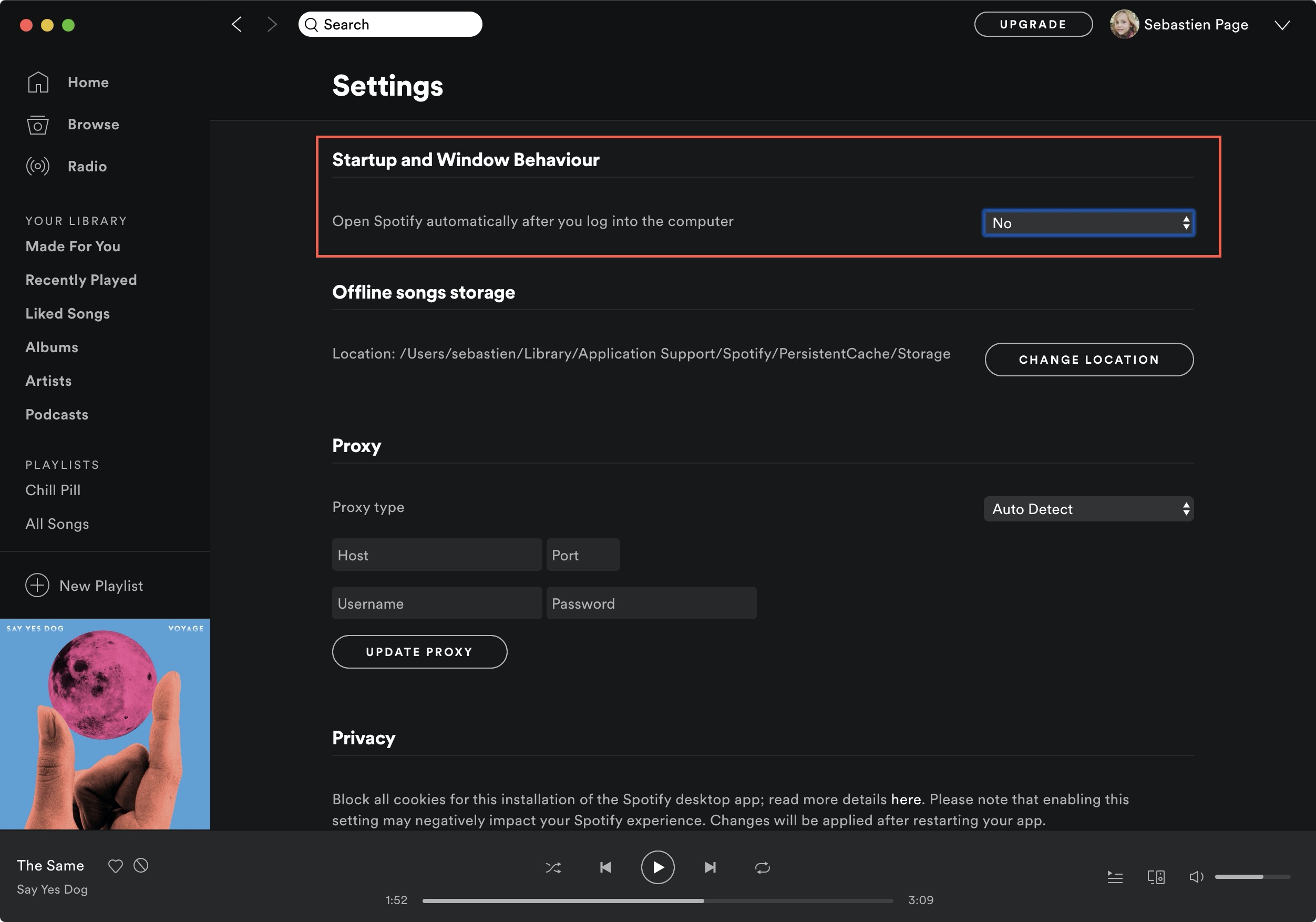
- Navigieren Sie in der oberen Menüleiste zum Tab „Spotify“ und wählen Sie dann im Dropdown-Menü „Einstellungen“ aus.
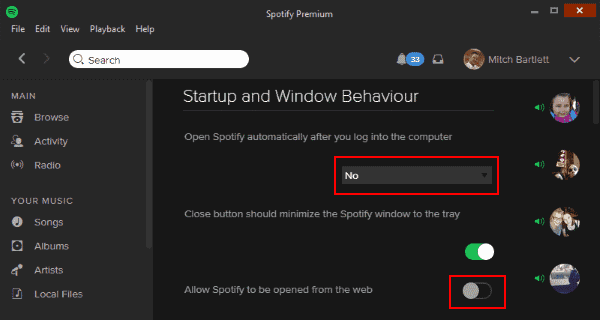
- Im Fenster mit der Bezeichnung „Einstellungen“ navigieren Sie zu "Startup and Window Behavior" Abschnitt, indem Sie nach unten scrollen.
- Suchen Sie die Option, die besagt: "Open Spotify automatically after you log in to the computer," Deaktivieren Sie anschließend das daneben befindliche Kontrollkästchen.
- Verlassen Sie das Fenster, in dem Ihre Einstellungen angezeigt werden.
- Wenn Sie sich in Zukunft an Ihrem Mac anmelden, wird Spotify nicht mehr automatisch starten, wie es in der Vergangenheit der Fall war.
Automatischen Start von Spotify auf dem iPhone deaktivieren:
Wenn sich Spotify jedes Mal automatisch öffnet, wenn Sie Ihr iPhone entsperren, können Sie dies durch eine kleine Anpassung in den Geräteeinstellungen verhindern. So geht's:
- Deaktivieren Sie die Bildschirmsperre Ihres iPhones und navigieren Sie dann zum Startbildschirm.
- Navigieren Sie zur App „Einstellungen“, die durch ein Zahnradsymbol gekennzeichnet ist, und wählen Sie sie aus, indem Sie darauf tippen.
- Scrollen Sie in den Einstellungen ganz nach unten, bis Sie eine Liste der installierten Programme sehen, und wählen Sie dann "Spotify" aus dieser Liste aus.
- Um auf die spezifischen Optionen für Spotify zuzugreifen, tippen Sie auf das Symbol "Spotify".
- Suchen Sie in den Einstellungen von Spotify nach einer Option mit der Bezeichnung „Autoplay“ oder „Autostart“ und drücken Sie dann auf diese Option.
- Schalten Sie den Schalter oder die Taste aus, die mit „Autoplay“ oder „Autostart“ zusammenhängt.
- Beenden Sie die App, die die Einstellungen steuert.
- Wenn Sie Ihr iPhone entsperren, startet Spotify nicht mehr sofort; diese Änderung wurde vorgenommen.
Mit diesen Schritten können Sie den Autostart von Spotify unter Windows, Mac oder iPhone ganz einfach deaktivieren und haben so mehr Kontrolle darüber, wann Sie die App verwenden möchten.
Bonus-Tipps: So laden Sie Spotify-Songs herunter und übertragen sie auf Ihr Android-Gerät zur Offline-Wiedergabe
TuneSolo Spotify Music Converter war eine spezielle Software, die Nutzern half, Spotify Music in verschiedene gängige Audioformate zu konvertieren. Sie bot eine Lösung für alle, die ihre Spotify-Tracks uneingeschränkt auf verschiedenen Geräten und Plattformen genießen wollten.
Mit diesem Tool (TuneSolo Spotify Music Converter) können Nutzer Songs, Wiedergabelisten oder Alben aus dem Format Spotify in andere Formate konvertieren. Durch die Konvertierung wird der Kopierschutz (DRM) entfernt, sodass Nutzer ihre Lieblingstitel aus dem Format Spotify offline auf beliebigen Geräten oder Mediaplayern genießen können.
Darüber hinaus bewahrt TuneSolo Spotify Music Converter die ursprüngliche Audioqualität während der Konvertierung und stellt so sicher, dass die konvertierten Dateien dieselbe Klarheit und Klangtreue wie die Originaltitel von Spotify aufweisen. Die Software unterstützt daher die Stapelkonvertierung, sodass Hörer mehrere Lieder gleichzeitig konvertieren und dadurch Zeit und Aufwand sparen können.
TuneSolo Spotify Music Converter bietet eine benutzerfreundlichere Oberfläche, die sowohl Anfängern als auch fortgeschrittenen Anwendern die Navigation und Bedienung der Software erleichtert. Es unterstützt Windows- und macOS-Plattformen und gewährleistet so die Kompatibilität mit einer Vielzahl von Geräten.

