
Cómo descargar Amazon Music a un iPad en 2026 [Guía completa]
Amazon Music se ha convertido en un servicio de música en streaming de referencia para millones de usuarios en todo el mundo. Para los usuarios de iPad, disfrutar de Amazon Music sin conexión parece ideal, sobre todo en vuelos, viajes por carretera o zonas con poca cobertura de internet. Pero, ¿cómo se puede descargar Amazon Music a un iPad para escucharlo sin conexión?
Esta guía explora métodos oficiales y alternativos, incluyendo una solución eficaz que utiliza TuneSolo Amazon Music Converter. Tanto si eres usuario Prime, Unlimited o gratuito, encontrarás un método adaptado a tus necesidades.
Contenido del artículo ¿Puedes descargar Amazon Music en tu iPad?Método oficial para descargar Amazon Music en iPad La mejor manera de descargar Amazon Music a iPad sin PremiumCómo transferir el archivo Amazon Music descargado a un iPadPreguntas frecuentes sobre Amazon Music en iPad Conclusión
¿Puedes descargar Amazon Music en tu iPad?
Sí, Amazon Music ofrece la función de escuchar música sin conexión en iPad, pero está limitada a los suscriptores de pago de Amazon Music Prime e Unlimited. Los usuarios gratuitos solo pueden reproducir música con anuncios y no pueden descargar pistas para escucharlas sin conexión.
Además, la música descargada está cifrada, lo que significa que solo puedes reproducirla dentro de la aplicación Amazon Music y no transferirla a otro lugar. Si buscas una forma de descargar Amazon Music libremente y guardarla permanentemente, necesitarás soluciones de terceros.
Método oficial para descargar Amazon Music en iPad
Si eres suscriptor de Amazon Music Prime o Unlimited, sigue estos pasos para descargar música dentro de la aplicación:
- Abre la aplicación Amazon Music en tu iPad.
- Inicia sesión con tu cuenta Amazon.
- Busca la canción, el álbum o la lista de reproducción que quieras descargar.
- Toque el ícono de tres puntos al lado del título.
- Seleccionar Descargar en el menú.
Tras la descarga, encontrarás las pistas en la sección "Biblioteca" > "Descargadas". Sin embargo, estos archivos están protegidos con DRM y son inaccesibles fuera de la aplicación Amazon.
La mejor manera de descargar Amazon Music a iPad sin Premium
Si no quieres suscribirte a Amazon Music Unlimited o Prime, aún puedes disfrutar de la reproducción sin conexión en tu iPad usando TuneSolo Amazon Music Converter.
Esta potente herramienta te permite eliminar DRM de Amazon Music y convertir tus canciones a formatos MP3, M4A, FLAC o WAV, para que puedas reproducirlas en cualquier lugar, incluso en tu iPad sin la aplicación Amazon.
Pruébalo gratis Pruébalo gratis
He aquí cómo usarlo:
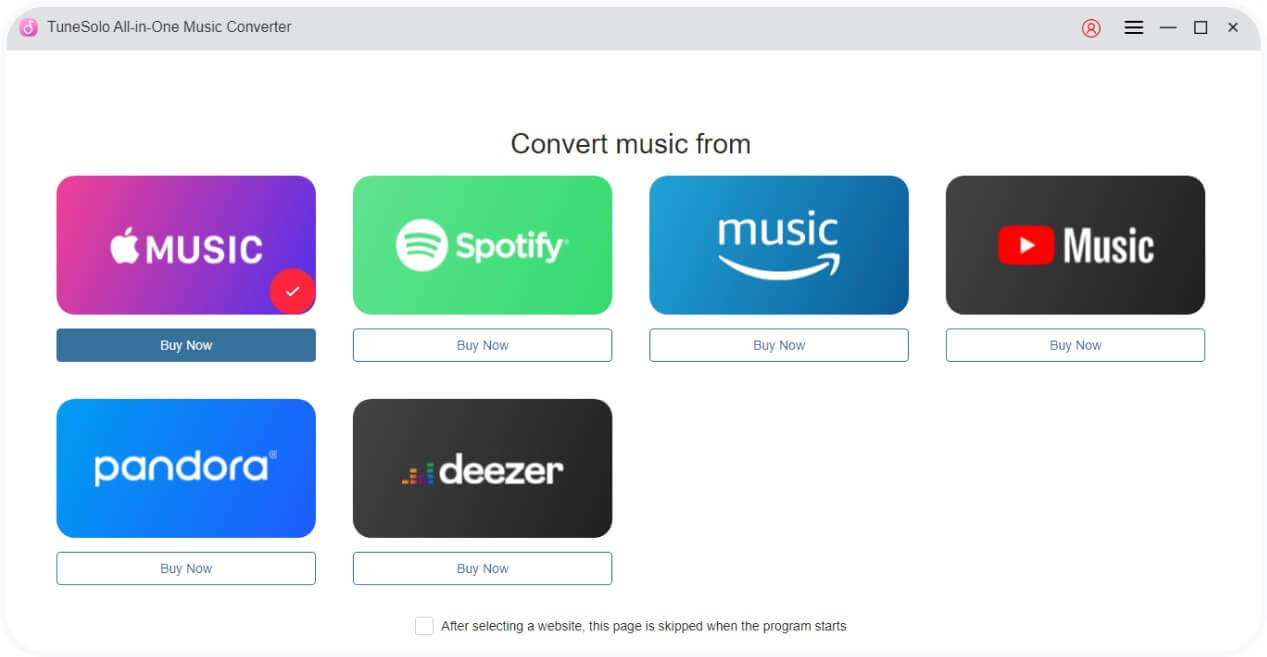
Paso 1. Abra TuneSolo y seleccione la plataforma Amazon Music.
Abra el software TuneSolo y elija Amazon Music como su plataforma.
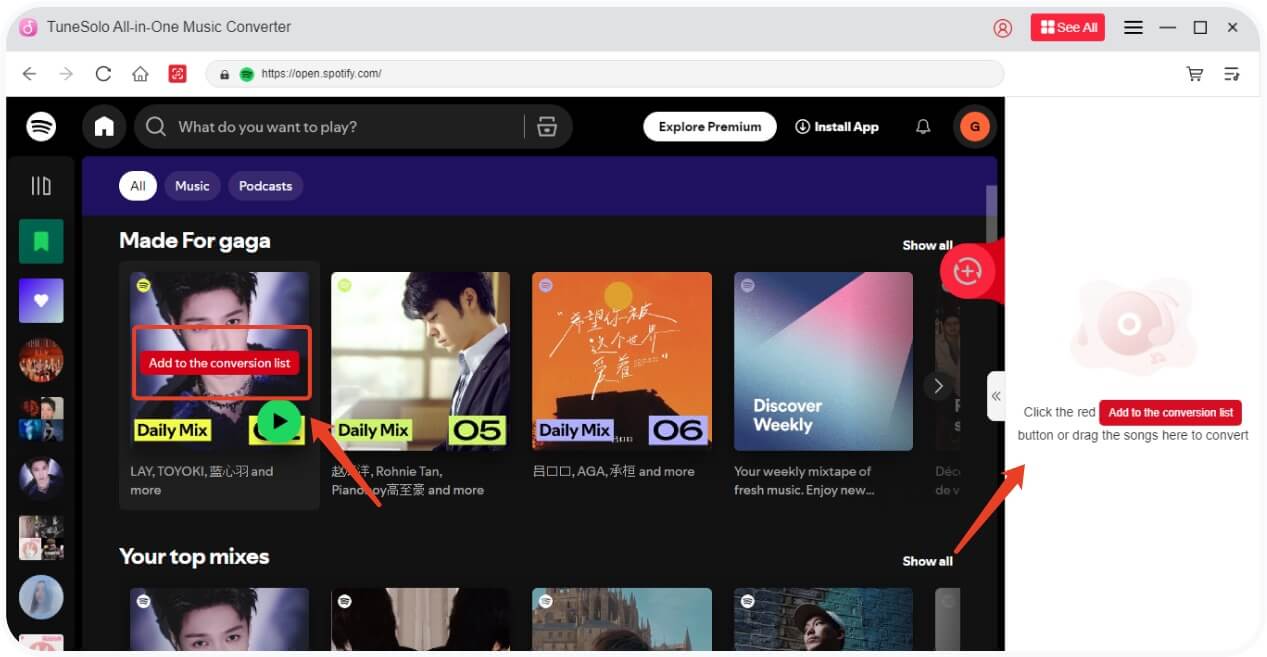
Paso 2. Elige la lista de reproducción o la canción que deseas descargar.
Inicia sesión en tu cuenta Amazon Music en TuneSolo y explora el contenido. Selecciona cualquier lista de reproducción, álbum o pista individual que quieras convertir.
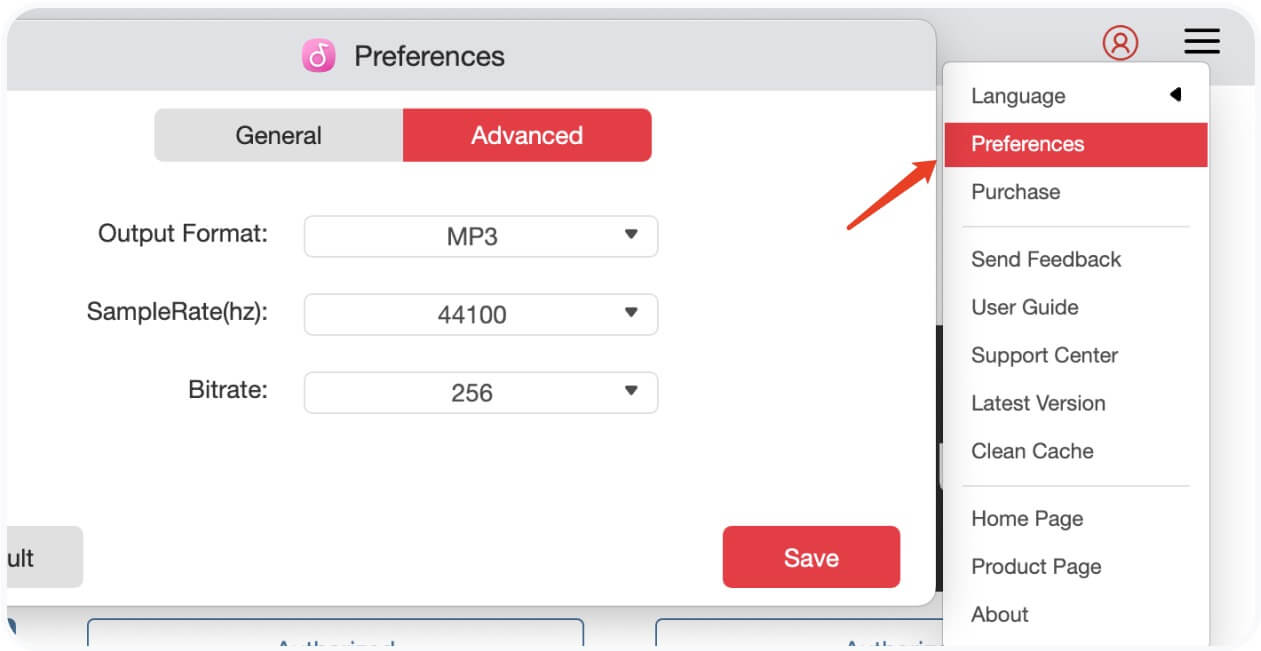
Paso 3. Establecer el formato y la calidad de salida
Seleccione el formato de salida deseado (MP3, M4A, etc.), la tasa de bits (hasta 320 kbps) y la carpeta de destino.
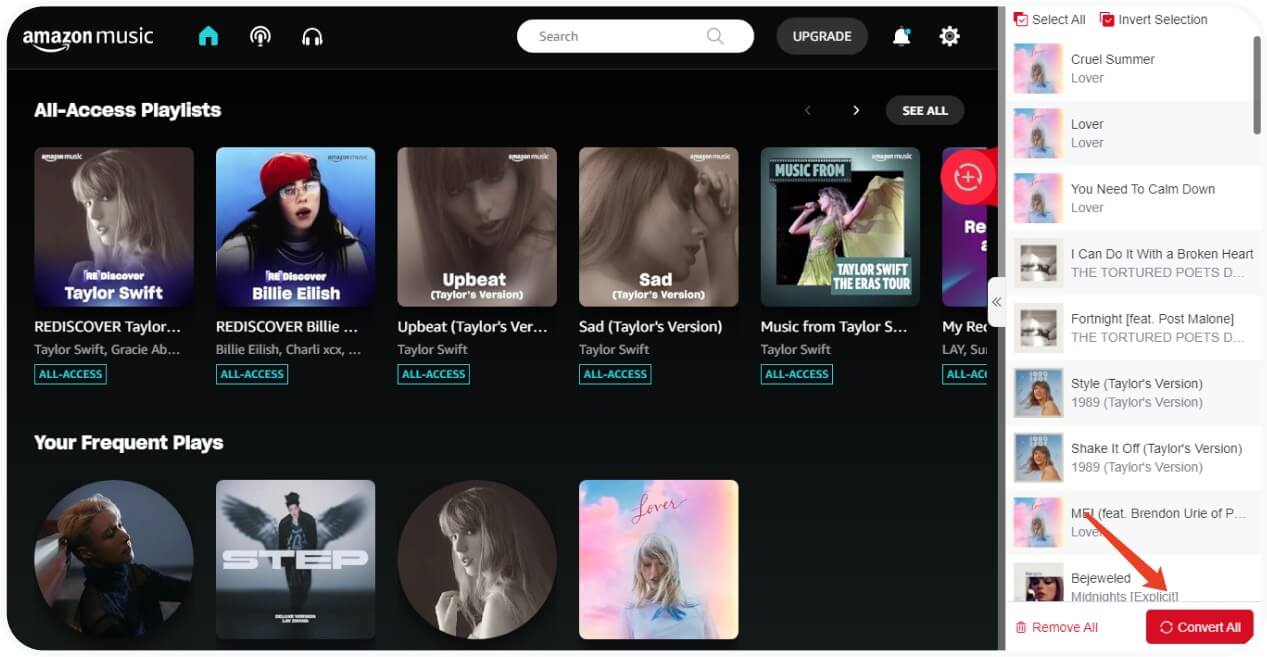
Paso 4. Comience a descargar y convertir
Haz clic en "Convert All" para comenzar a descargar los archivos Amazon Music seleccionados.
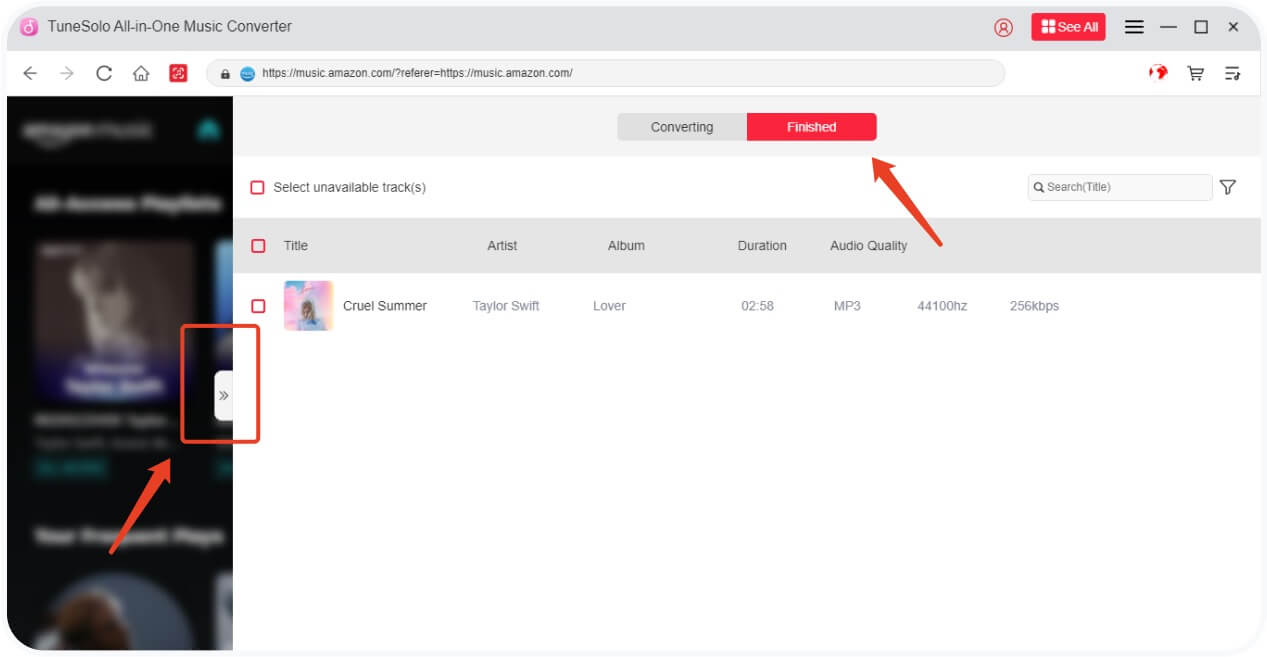
Paso 5. Comprueba los archivos descargados
Después de la conversión, puede encontrar los archivos en la carpeta de salida y prepararse para transferirlos a su iPad.
Cómo transferir el archivo Amazon Music descargado a un iPad
Una vez que hayas descargado la música DRM-free, puedes transferirla fácilmente a tu iPad. Aquí te mostramos algunas formas comunes:
- Utilizando iTunes: Agrega los archivos de música a iTunes y sincronízalos con tu iPad. (Consulta esta guía: Transferir Amazon Music a iTunes)
- Usando iCloud Drive: Sube la música a iCloud y accede a ella a través de la aplicación Archivos en iPad.
- Uso de aplicaciones de transferencia de archivos: Aplicaciones Programas como WALTR o iMazing te permiten transferir música directamente desde tu PC/Mac a tu iPad.
Preguntas frecuentes sobre Amazon Music en iPad
¿Puedo descargar Amazon Music a mi iPad gratis?
No puedes descargar música para usarla sin conexión con una cuenta gratuita Amazon Music a través de la aplicación. Pero usando TuneSolo, puedes sortear esta limitación.
¿El Amazon Music ocupa espacio de almacenamiento en mi iPad?
Sí. Tanto si descargas a través de la aplicación como mediante TuneSolo, las pistas ocuparán espacio de almacenamiento. Asegúrate de tener suficiente memoria libre antes de descargarlas.
¿Cuál es el mejor formato de audio para reproducir en iPad?
Los formatos MP3 y M4A son ampliamente compatibles y ofrecen una buena relación calidad-tamaño. El TuneSolo es compatible con ambos.
Conclusión
Tanto si eres suscriptor premium como usuario gratuito, puedes descargar Amazon Music a tu iPad. El método oficial funciona, pero es limitado y temporal. Para una reproducción sin conexión permanente y un control total sobre tus archivos de audio, TuneSolo Amazon Music Converter es la mejor opción en 2025.
También puedes explorar otras guías, como cómo disfrutar de Amazon Prime Music sin conexión o convertir Amazon M4A a MP3 para obtener aún más flexibilidad con tu colección de música.

