

¿Cómo agregar Apple Music a iMovie?
Todos hemos estado allí. Hay un video que realmente quieres editar a la perfección, pero desafortunadamente, no puedes encontrar la música que encaje perfectamente. Aunque es bastante inusual, esto es muy común para los editores de video.
Seguro, puedes encontrar música en YouTube, pero la mayor parte de la música de allí no es de alta calidad. Entonces, ¿qué haces? Bueno, te diré lo que tienes que hacer. Añade Apple Music a iMovie.
Ahora sé lo que podrías pensar. Es posible que add Apple Music a iMovie? Con seguridad, Apple Music es incompatible con muchas aplicaciones de Android. Entonces es normal hacer esta pregunta. Por suerte para ti, ese no es el caso en este momento.
Este artículo te ayudará a agregar Apple Music a iMovie y otras cosas que te ayudarán con tu proyecto de vídeo. Pero antes, conozcamos más sobre iMovie, ¿de acuerdo?
Contenido del artículo Parte 1. ¿Por qué no mi Apple Music ¿Aparece en iMovie?Parte 2. Cómo agregar Apple Music ¿A iMovie? Parte 3. Resumen
Parte 1. ¿Por qué no mi Apple Music ¿Aparece en iMovie?
"Fui a Apple Music y guardé una canción. Luego la agregué a mi iMovie, pero ¿por qué no puedo verla?
Puede que te estés haciendo esta pregunta ahora mismo. Después de todo, te di la sugerencia de intentar añadir Apple Music a iMovie, pero ¿por qué no parece funcionar? Para responder a tu pregunta, hablemos primero de iMovie.
¿Qué es iMovie?
iMovie es una aplicación diseñada por Apple Inc. como software de edición de video. Se puede usar en iPhone, Mac y otros dispositivos iOS. Fue desarrollado en 1999, por lo que este es su 21st año.
Así que después 21 años, ¿por qué es que después de aprender a sumar? Apple Music ¿No te funciona iMovie en tu iPhone? En realidad, sí funciona. Puede que estés haciendo algo mal. Para ayudarte a entenderlo, respondamos otra pregunta.
Puedes agregar Apple Music ¿A iMovie?
Puedes agregar no solo canciones de Apple Musicpero también efectos especiales para iMovie. Por eso Apple Music Es perfecto para iMovie. A continuación se muestran las canciones que se pueden agregar a iMovie:
- Canciones que provienen de la propia aplicación iMovie
- Canciones que provienen de iTunes que ya se han sincronizado con iMovie
- Canciones que provienen de aplicaciones como Logic Pro X, GarageBand o cualquier otra aplicación que esté sincronizada con iCloud Drive o iMovie
Si tu canción no pertenece a estas 3 Si conoces estas categorías, es de esperar que te encuentres con algunos problemas al aprender a añadir música a iMovie en iPhone o Mac.
¿Por qué no puedo agregar? Apple Music ¿A iMovie?
Ahora para responder a tu pregunta. De hecho, es bastante simple. Hay un componente en la música que impide que la música se agregue a iMovie. Entonces, ¿qué es este componente?
La protección DRM es el componente en cada Apple Music archivo que controla cómo se distribuye el archivo. Esto significa que no puedes usarlo fuera de la jurisdicción de Apple. En otras palabras, lo que realmente necesitas aprender es cómo agregar música DRM a iMovie en iPhone.
Parte 2. Cómo agregar Apple Music ¿A iMovie?
No es muy difícil intentar aprender cómo agregar música DRM a iMovie en iPhone. Dado que no puedes usar el Apple Music Para reproducir música fuera de la aplicación, necesitas una aplicación que esté fuera de la jurisdicción de Apple, lo que nos lleva a mi recomendación.
Guía detallada sobre cómo eliminar el DRM de Apple Music
TuneSolo Apple Music Converter es una herramienta que fue diseñada para ayudar a los usuarios a convertir archivos de iTunes desde 1 formato a otro. Estos archivos pueden ser podcasts, películas, audiolibros y, lo más importante, Apple Music.

Entonces, ¿por qué debería usar un convertidor si su objetivo es aprender a agregar música DRM a iMovie en iPhone? Esto debe ser lo que está pasando en tu cabeza. Realmente, TuneSolo tiene características únicas:
- Eliminación de DRM. TuneSolo es capaz de eliminando la protección DRM en el Apple Music después de convertirlos. Eso significa que finalmente puede aprender a agregar música a iMovie en iPhone o computadora de escritorio
- Escucha sin conexión. Todos los archivos se descargan de TuneSolo se puede acceder sin internet. Esto también significa que puede transferir esos archivos a dispositivos como iPhone, Android, Zune, PSP, Xbox, etc.
- Conversión rápida. Otra cosa que te puede gustar es su conversión muy rápida que puede ir 16 veces más rápido que los convertidores que ves hoy. TuneSolo También puede convertir varios archivos al mismo tiempo, ahorrándote tanto tiempo
- Formatos admitidos. TuneSolo admite numerosos formatos, incluidos algunos que ya conoces, como MP3, WAV, FLAC, etc. También incluyen formatos poco populares como M4V,M4B, e incluso AAC
Pruébalo gratis Pruébalo gratis
Ahora que todo está dicho, creo que es hora de proceder con los pasos sobre cómo agregar Apple Music a iMovie en iPhone o Mac.
Paso 1. Elija Apple Music canciones
Comience abriendo el TuneSolo Converter, pero antes de eso, asegúrese de que iTunes esté instalado en su computadora y tenga la última versión. Ahora, en la primera pantalla, verá una lista. De esta lista, elija las canciones que desea agregar a iMovie.

Paso 2. Cambiar la configuración de salida
Después de seleccionar las canciones, proceda a la parte inferior de la ventana. Allí verá una sección llamada Configuración de salida. En esta sección, puede cambiar el formato, la calidad, el códec y otras propiedades de la salida.
Debajo de la lista de canciones se encuentran las opciones de configuración de salida. Aquí, elija el formato, la calidad y demás ajustes adecuados para la canción seleccionada. Apple Music.
Paso 3. Convertir Apple Music
Después de seleccionar el cambio de configuración, haga clic en Convertir en el área inferior. Esto iniciará el proceso de conversión. Todo lo que tiene que hacer ahora es esperar hasta que se conviertan los archivos.

Paso 4. Transfer Apple Music (Solo para usuarios de dispositivos iOS)
Si eres usuario de un dispositivo iOS, tienes que transferir el archivo descargado. Apple Music archivos. Esto se puede hacer conectando el dispositivo mediante un cable USB. Una vez conectado, arrastre y suelte los archivos descargados. Apple Music al almacenamiento interno del dispositivo iOS.
Tip: Por favor asegúrese de que Apple Music/iTunes está cerrado antes de abrirse Apple Music Converter. Y durante la conversión de la canción, por favor no realice ninguna operación en Apple Music/iTunes.
Maneras fáciles de agregar Apple Music a iMovie
Después de descargar y convertir el Apple Music Ahora se debería eliminar la protección DRM de las canciones. Esto significa que por fin podemos aprender a añadir música con DRM a iMovie en iPhone.
Dado que algunos de ustedes están trabajando en dispositivos iOS y otros están trabajando en Mac, discutiremos los pasos para ambos. Comenzaré con los usuarios de dispositivos iOS.
una. Agregue música a iMovie Projection en iPhone, iPad o iPod touch
Como ya sabrá, iMovie está disponible tanto en dispositivos iOS como en Mac. Dado que es un usuario de un dispositivo iOS, debe tener la aplicación iMovie instalada en su dispositivo. Puede agregar diferentes tipos de archivos de audio a su proyecto de iMovie.
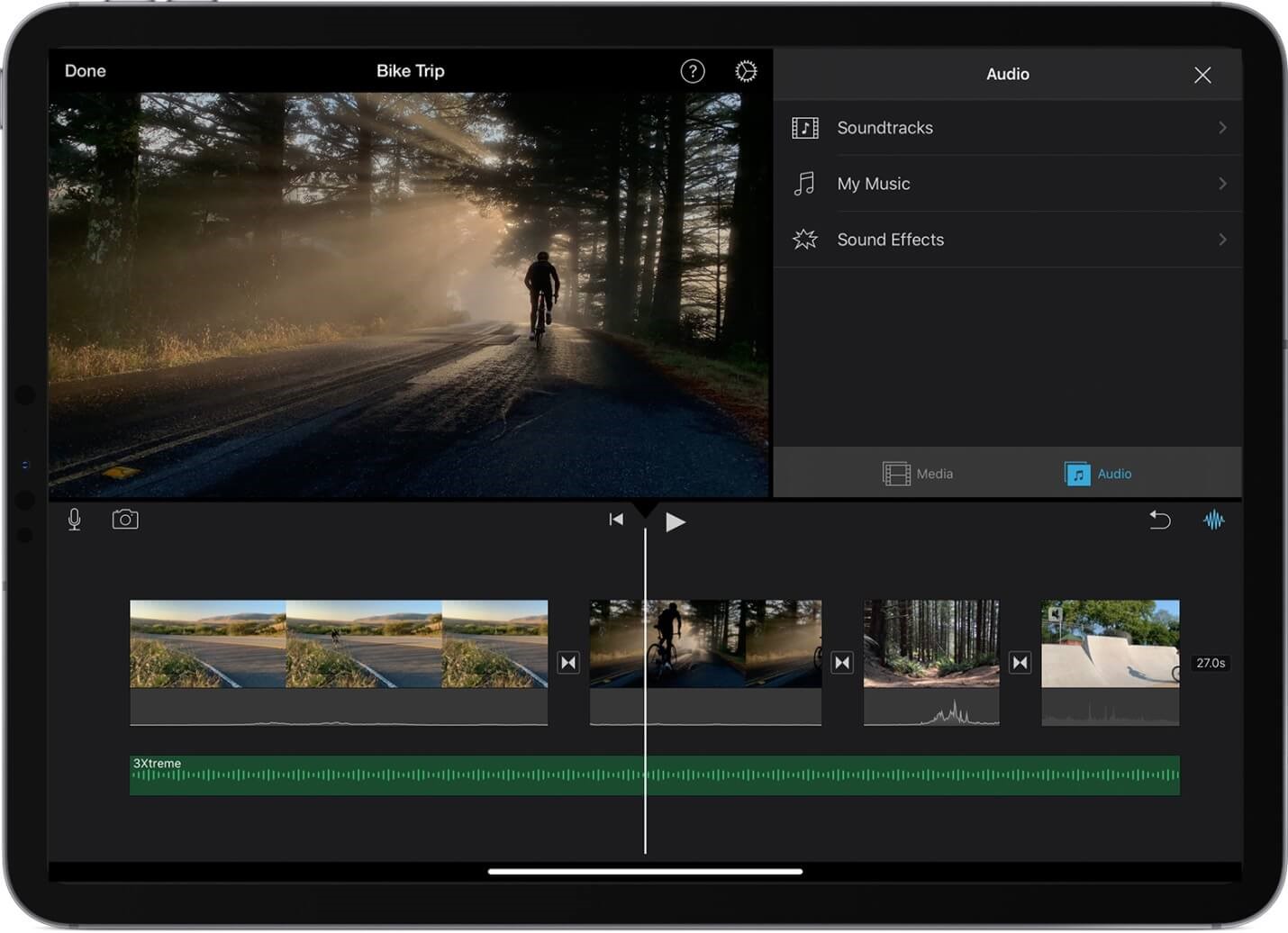
Ahora, sin más preámbulos, aquí te mostramos cómo agregar Apple Music a iMovie en iPhone:
- Abre la aplicación iMovie en tu dispositivo iOS y ve al proyecto donde quieras agregar el Apple Music.
- Mientras está en el proyecto, toque Agregar medios, que debería ser un botón representado por un icono más (+). Le dará un par de opciones, pero solo necesita tocar Audio.
- Verá una lista de opciones nuevamente después de tocar Audio. Dado que desea aprender a agregar música a iMovie en iPhone, debe tocar mi música.
- Seleccione la canción que desea agregar. Es posible que deba descargar la canción si desea obtener una vista previa. La elección depende de usted si desea obtener una vista previa primero.
- No vuelva a tocar el icono más junto a las canciones. Esto se agregará al final de la línea de tiempo en iMovie.
B. Agregar canciones al proyecto de iMovie para Mac
Ahora es el momento de hablar de los pasos para los usuarios de Mac. Es bastante más fácil en Mac. Dado que Apple Music Los archivos se descargaron en tu Mac; simplemente tienes que encontrarlos en el Finder.
Una vez que los encuentres, arrástralos y suéltalos en el proyecto de iMovie. Así es como se agregan Apple Music a iMovie. Puede que tarde un poco en subir el archivo, pero no debería tardar demasiado.
Parte 3. Resumen
Casi siempre está garantizado que tendrá dificultades para encontrar la música perfecta para su proyecto de video. Eso también significa que siempre terminarás en esta página. No es que no me guste eso, de hecho me gusta la idea de que visites esta página.
Sin embargo, si no quiere que suceda, solo necesita instalar el TuneSolo Apple Music Converter y estarás listo de por vida. Eso es si desea que las cosas vayan mejor la próxima vez que tenga este problema.

