

¿Cómo instalar y reproducir Apple Music en Linux?
Apple Music, uno de los servicios de música en streaming más populares del mundo, cuenta con una enorme biblioteca de canciones y una amplia gama de contenido exclusivo. Sin embargo, acceder a este servicio en un sistema Linux puede resultar complicado.
Aunque Apple ofrece una aplicación para Windows y macOS, no proporciona un cliente oficial para usuarios de Linux. Pero no te preocupes, hay maneras de instalar y reproducir Apple Music en Linux fácilmente.
En esta guía, te mostraremos cómo obtener Apple Music en Linux. También puedes usar estos métodos para escuchar Apple Music en diversos dispositivos o plataformas. Tanto si eres un usuario experimentado de Linux como si eres nuevo en la plataforma, te ayudaremos. ¡Comencemos!
Contenido del artículo Parte 1. ¿Puedo jugar a Apple Music en Linux?Parte 2. Cómo jugar Apple Music en LinuxParte 3. Cómo instalar Apple Music en LinuxParte 4. Conclusión
Parte 1. ¿Puedo jugar a Apple Music en Linux?
¿Puedo jugar a Apple Music en Linux? Sí, puedes jugar a Apple Music en Linux , pero requiere cierta configuración. Como se mencionó anteriormente, Apple no ofrece un cliente oficial para Linux, por lo que necesitarás usar una herramienta de terceros o un reproductor web para acceder a tu cuenta de Apple Music.
Una opción popular es usar la versión web de Apple Music, a la que se puede acceder mediante un navegador web en su sistema Linux . Sin embargo, esta opción tiene algunas limitaciones, como la imposibilidad de descargar canciones para reproducirlas sin conexión y una funcionalidad limitada en comparación con la aplicación dedicada.
Otra opción es utilizar una herramienta de terceros como "iTunes for Linux," Se trata de un proyecto de código abierto que busca integrar la funcionalidad del iTunes en sistemas Linux. Esta herramienta permite sincronizar la biblioteca del Apple Music y reproducir las canciones directamente desde la aplicación.
En la siguiente sección, te mostraremos cómo instalar y jugar Apple Music en tu sistema Linux usando métodos populares y prácticos. Podrás disfrutar del mundo de Apple Music en Linux incluso sin soporte oficial. ¡Comencemos!

Parte 2. Cómo jugar Apple Music en Linux
Existen varias maneras de acceder y escuchar Apple Music en Linux, incluyendo el reproductor web, la eliminación de la protección DRM de tus pistas, el uso de Wine para ejecutar la aplicación de Windows y la ejecución de una máquina virtual con Cider. Elige el método que mejor se adapte a tus necesidades y escucha tus canciones favoritas en tu sistema Linux.
Método 1. Juega a Apple Music en Linux usando el reproductor web de Apple.
La forma más sencilla de jugar a Apple Music en Linux es usar el reproductor web proporcionado por Apple . Aquí te explicamos cómo empezar:
Paso 1. Abra un navegador web en su sistema Linux y acceda al sitio web Apple Music.
Paso 2. Inicia sesión en tu cuenta Apple Music usando tu ID de Apple y su contraseña correspondiente.
Paso 3. Una vez que hayas iniciado sesión, podrás acceder a tu biblioteca, listas de reproducción y emisoras de radio directamente desde el reproductor web.
Paso 4. Para reproducir una canción, simplemente haz clic en ella y comenzará a reproducirse en tu navegador.
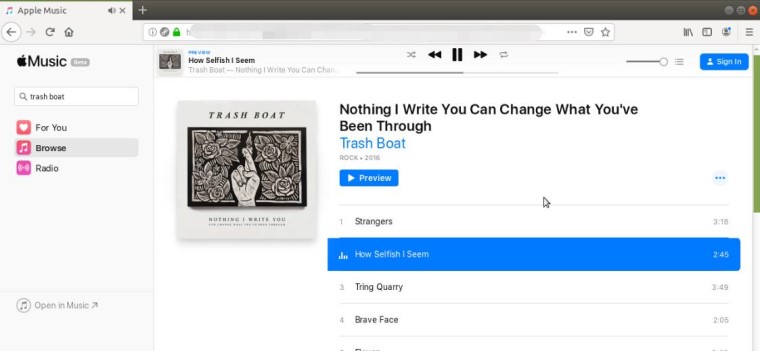
Si bien el reproductor web es práctico para escuchar tus canciones favoritas de Apple en Linux, tiene algunas limitaciones. Por ejemplo, no permite descargar canciones para reproducirlas sin conexión y su funcionalidad es limitada en comparación con la aplicación dedicada Apple Music. Sin embargo, sigue siendo una opción viable para quienes desean escuchar Apple Music en su sistema Linux sin instalar software adicional.
Método 2. Elimine la protección DRM para acceder a Apple Music en Linux.
Si quieres acceder a tu biblioteca Apple Music en Linux y descargar canciones para reproducirlas sin conexión, tendrás que eliminar la protección DRM de tus pistas Apple Music. Una herramienta que puede ayudarte a hacerlo es TuneSolo Apple Music Converter.
Esta herramienta permite a los usuarios eliminar la protección DRM de sus pistas Apple Music y descargarlas para su reproducción sin conexión, lo que la convierte en una opción ideal para aquellos que desean acceso completo a su biblioteca Apple Music en Linux.
Aquí están los pasos sobre cómo usar TuneSolo Apple Music Converter para descargar y transferir pistas Apple Music a Linux.
Paso 1. Descarga e instala la herramienta en tu ordenador Windows o Mac.
Pruébalo gratis Pruébalo gratis
Paso 2. Inicie el software y haga clic “Open Apple Music Web Player”. Después de eso, inicia sesión en tu cuenta con Apple Music.
Paso 3. Seleccione las canciones que desea reproducir en Linux y luego haga clic en el “Convert All Items” .
Paso 4. Espere a que finalice el proceso de conversión. Las canciones convertidas se guardarán en el disco duro de su ordenador.
Paso 5. Conecte una unidad USB a su computadora y transfiera las canciones convertidas a la unidad USB.
Paso 6. Expulsa la unidad USB de tu ordenador y conéctala a tu sistema Linux.
Paso 7. Abre tu reproductor de música en Linux e importa las canciones convertidas desde la unidad USB.
Al usar TuneSolo Apple Music Converter, puede eliminar fácilmente la protección DRM de sus pistas Apple Music y transferirlas a su sistema Linux para reproducirlas sin conexión.
Lea también:Cómo jugar a Spotify en Linux
Parte 3. Cómo instalar Apple Music en Linux
Además de los métodos 2 mencionados anteriormente que pueden ayudarte a jugar Apple Music en sistemas Linux, también puedes instalar Apple Music en sistemas Linux. A continuación se detallan los pasos específicos; consúltalos.
Método 1. Instala Apple Music en Linux usando la aplicación Wine.
Otra opción para jugar a Apple Music en Linux es usar la aplicación Wine , que te permitirá ejecutar aplicaciones de Windows en Linux. Aquí te explicamos cómo instalar y usar Wine para ejecutar la aplicación Apple Music en Linux:
Paso 1. Instala Wine en tu sistema Linux. El proceso de instalación puede variar según tu distribución de Linux, así que consulta la documentación de tu distribución para obtener instrucciones detalladas.
Paso 2. Descarga la aplicación Apple Music para Windows desde el sitio web de Apple.
Paso 3. Una vez completada la descarga, haga clic con el botón derecho en el archivo descargado y seleccione “Open with Wine.”
Paso 4. Siga el asistente de instalación para instalar la aplicación Apple Music en su sistema Linux.
Paso 5. Una vez finalizada la instalación, inicie la aplicación Apple Music desde el menú de vinos.
Paso 6. Inicia sesión en tu cuenta con Apple Music y comienza a reproducir tus canciones favoritas.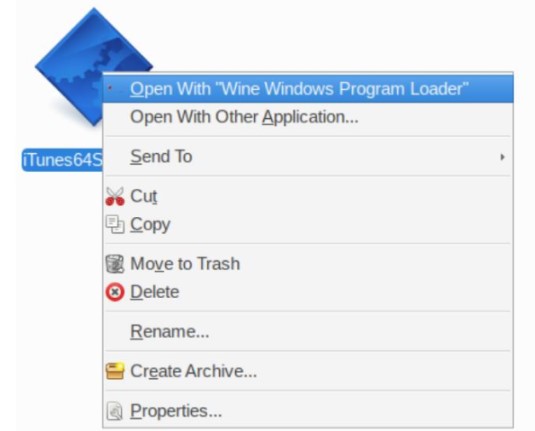
Usar Wine para ejecutar la aplicación Apple Music en Linux puede ser un poco complicado, y es posible que no todas las funciones operen a la perfección. Sin embargo, este método proporciona el acceso más completo a Apple Music en Linux, con todas sus funciones y la posibilidad de descargar canciones de Apple para reproducirlas sin conexión.
Método 2. Transmisión Apple Music en Linux con Cider
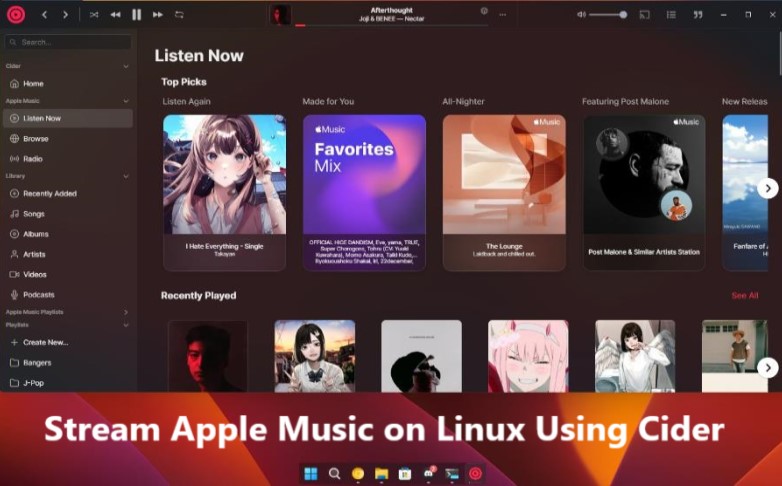
Otra opción para jugar a Apple Music en Linux es usar una herramienta de virtualización como Cider , que permite ejecutar aplicaciones de iOS en Linux. Con Cider, puedes acceder a la aplicación Apple Music en tu sistema Linux y reproducir canciones directamente desde la aplicación.
Este método puede requerir más conocimientos técnicos y recursos que las opciones anteriores, ya que implica configurar y ejecutar una máquina virtual en tu sistema Linux. Sin embargo, ofrece una forma sencilla y totalmente funcional de jugar a Apple Music en Linux.
Parte 4. Conclusión
En conclusión, si buscas un método fiable y fácil de usar para acceder e incluso escuchar Apple Music en Linux, TuneSolo Apple Music Converter es una excelente opción.
Usando TuneSolo, puedes convertir y transferir fácilmente tus pistas Apple Music a tu sistema Linux para reproducirlas sin conexión y escuchar tus canciones favoritas sin restricciones. Aunque TuneSolo requiere una computadora Windows o Mac para convertir las pistas, es una forma conveniente y efectiva de usar Apple Music en Linux.
Dicho esto, también existen otros métodos disponibles, como usar el reproductor web, instalar la aplicación Apple Music en Wine y ejecutar una máquina virtual con Cider. Puedes elegir el método que mejor se adapte a tus necesidades y preferencias.

