

Cómo solucionar el problema de Apple Music en Android
Apple Music No funciona en Android – Este es uno de los dilemas comunes de los usuarios de Android que utilizan Apple Music transmisión en directo. Como amante de Apple Music, Si Apple Music sigue fallando en Android, entonces los usuarios de Android se pasarán a otros servicios de transmisión de música como Spotify, etc. Entonces, si eres uno de los que buscan soluciones para arreglar Apple Music Si no funciona en Android, hemos creado este artículo para que le resulte más fácil consultarlo.
Contenido del artículo Parte 1. ¿Por qué es mi Apple Music ¿No funciona en Android?Parte 2. Cómo solucionarlo Apple Music ¿No funciona en Android?Parte 3. Cómo jugar Apple Music en Android de forma sencillaParte 4. para resumirlo todo
Parte 1. ¿Por qué es mi Apple Music ¿No funciona en Android?
Para aquellas personas que están usando Apple Music En Android, buscar respuestas sobre por qué la aplicación no funciona (en algunos casos) en sus dispositivos es imprescindible, especialmente si han estado dependiendo de esta aplicación durante mucho tiempo y la utilizan como su plataforma de transmisión de música.
Muchos usuarios piensan que, debido a que la aplicación fue creada inicialmente para usuarios de iOS y Apple, podría haber errores y fallos cada vez que los usuarios de Android la utilicen. Pero en realidad hay una serie de razones por las que Apple Music No se puede ejecutar en Android, y a continuación se detallan las razones específicas.
- Compatibilidad de aplicaciones: Los dispositivos Android vienen en una amplia gama de marcas y modelos, y a veces ciertas versiones de los Apple Music La aplicación puede no ser totalmente compatible con dispositivos específicos, lo que puede provocar problemas de funcionamiento. Y tal vez esta sea la razón por la que Apple Music No funciona en tu iPhone Android.
- Problemas de red: Las conexiones a Internet inestables o lentas pueden impedir Apple Music Esto puede deberse a problemas con la reproducción de música en streaming y el acceso a tu biblioteca.
- Configuración y permisos de la aplicación: Una configuración o permisos incorrectos de la aplicación en su dispositivo Android pueden interferir con Apple Musicsu capacidad para funcionar correctamente. Esto puede incluir configuraciones relacionadas con el acceso al almacenamiento, el uso de datos en segundo plano y los permisos del dispositivo.
- Errores y fallos de software: Como todo software, el Apple Music La aplicación para Android puede encontrar errores, fallos o problemas de compatibilidad con versiones específicas del sistema operativo Android, el hardware del dispositivo u otras aplicaciones instaladas. Y esto puede causar por qué Apple Music no funciona.
- Versión de la aplicación desactualizada: Usando una versión obsoleta del Apple Music La aplicación puede provocar diversos problemas, incluidos problemas de rendimiento y compatibilidad.
- Compatibilidad del sistema operativo: A medida que los sistemas operativos Android reciben actualizaciones y cambios, puede haber casos en los que las versiones anteriores del sistema operativo no funcionen correctamente. Apple Music Es posible que la aplicación no sea totalmente compatible con las últimas actualizaciones del sistema operativo Android.
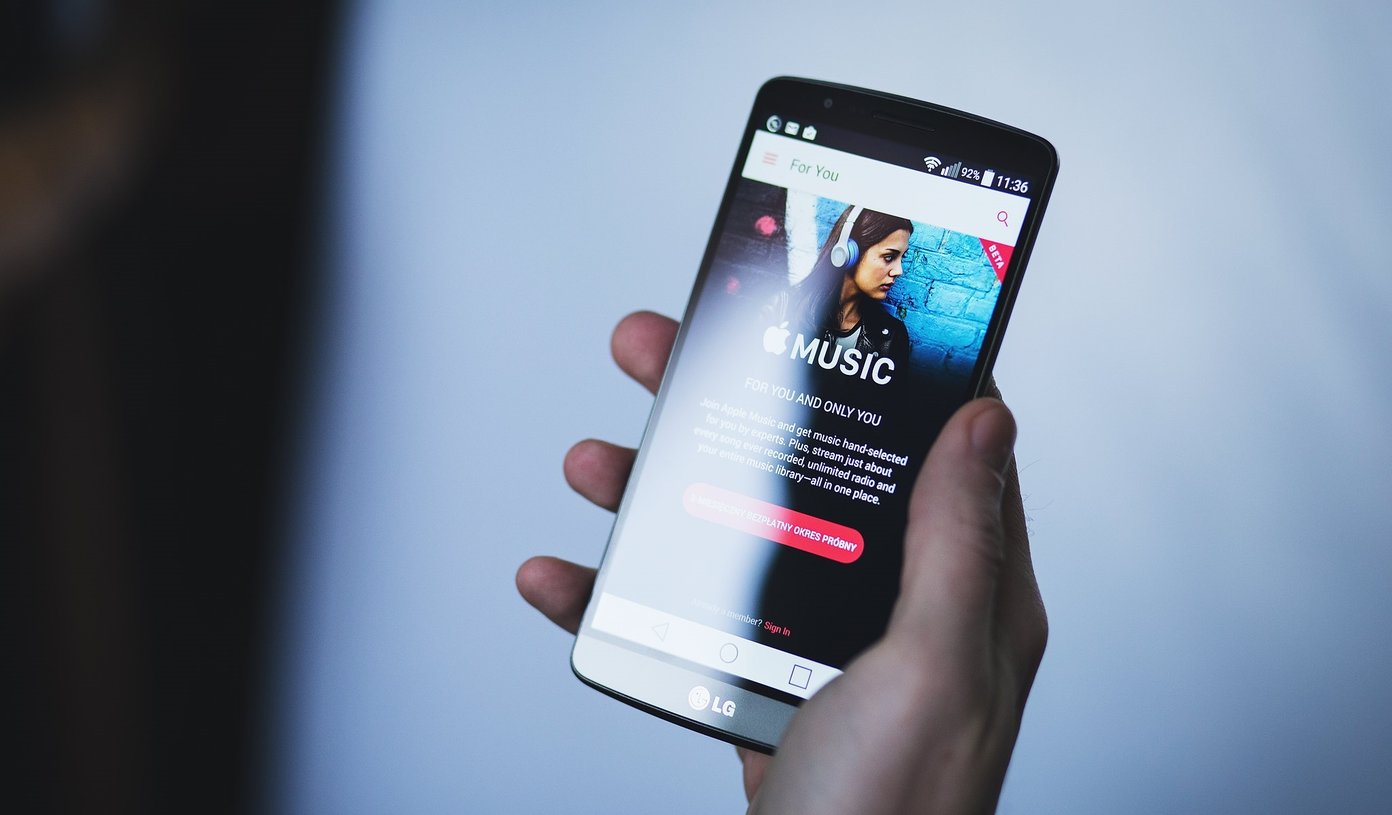
Al analizar los problemas comunes de la Apple Music Aplicación en dispositivos Android, ahora vamos a analizar las soluciones específicas para este error: Apple Music No funciona en Android. ¿Estás listo? Si es así, pasa a la segunda parte de este artículo.
Parte 2. Cómo solucionarlo Apple Music ¿No funciona en Android?
Ahora que el problema “Apple Music El mensaje "No funciona en Android" está presente y sigue molestándote, ¿hay alguna forma de solucionarlo? ¿Podrás seguir usando tu dispositivo? Apple Music ¿En Android correctamente?
La respuesta a ambas preguntas es sí"! Hay cosas que puedes hacer inicialmente para arreglar que la biblioteca de Apple no se pueda reproducir en Android. Y eso es lo que vamos a discutir en esta parte. Entonces, comencemos.
Solución #1. ¿Deja de ser forzado? Apple Music Aplicación y reinicio
Forzar el cierre de su Apple Music La aplicación y tratar de reiniciarla es 1 solución básica a la “Apple Music Problema de "se detiene constantemente en Android". Para solucionarlo, puede probar el siguiente procedimiento.
Paso 1. En tu dispositivo Android, ve a la opción "Ajustes" y selecciona "Aplicaciones y notificaciones".
Paso 2. Verás una vista de las aplicaciones que tienes en tu dispositivo Android. Si inicialmente no puedes ver la “Apple Music app”, desplácese hacia abajo y busque la opción “Ver todas las aplicaciones”. Márquela.
Paso 3. Elija la sección Apple Music” botón de la aplicación y pulse “Forzar parada”.
Paso 4. Espera un tiempo, al menos. 30 segundos, antes de encender o iniciar su Apple Music aplicación de nuevo.
Nota: Si le preocupa que este proceso elimine su aplicación, no hay nada de qué preocuparse. Esto solo cerrará todos los procesos en segundo plano que se estén ejecutando relacionados con su aplicación. Apple Music .
Solución #2. Ve a la opción Permisos de tu aplicación y actívala.
Si acabas de actualizar tu dispositivo Android a una nueva versión, hay casos en los que la actualización eliminó automáticamente todos esos "permisos de la aplicación". Para volver a activarlos, simplemente ve a "Ajustes" de tu teléfono Android, seguido de "Aplicaciones y notificaciones", "Apple Music”, “Permisos” y, finalmente, “Almacenamiento”. Asegúrese de activarlo antes de reiniciar el Apple Music aplicación en su dispositivo Android.
Solución #3. Borrar caché y datos para Apple Music
La razón por la cual Apple Music El hecho de que no funcione en Android puede estar relacionado con la caché. Por lo tanto, otra solución que puede tomar es borrar su Apple Music Caché de la aplicación. ¿Cómo se hace esto? Solo tienes que seguir la siguiente guía sencilla.
Paso 1. Dirígete a la opción "Ajustes" de tu teléfono.
Paso 2. Dirígete al botón "Almacenamiento" y selecciona el menú "Música y audio" en la página que verás en la pantalla.
Paso 3. Busca el "Apple Music” aplicación y asegúrate de pulsar sobre ella.
Paso 4. Verás la opción "Borrar caché". Haz clic aquí. 1 para borrar y limpiar todos esos archivos que estaban almacenados en su Apple Music .
Paso 5. Intenta reiniciar o abrir tu Apple Music Vuelva a abrir la aplicación. Notará que la descarga se realizará de la misma manera que la anterior.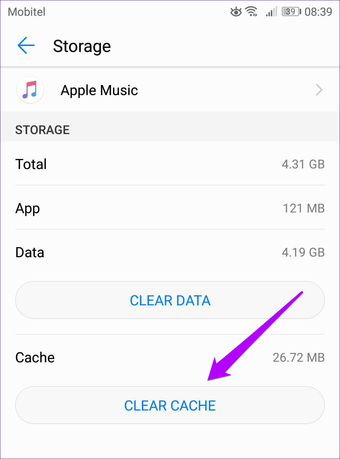
Solución #4. Compruebe la conexión a Internet
Algunos fallos con el Apple Music La aplicación a veces puede verse afectada por problemas básicos como una mala conexión de red. Por ejemplo, si una pista descargada no se reproduce en su dispositivo. Apple MusicLo más probable es que el problema esté relacionado con la red. Por lo tanto, puedes activar los datos móviles o el Wi-Fi y comprobar si tu dispositivo puede acceder a internet.
Solución #5. Intenta reiniciar tu dispositivo Android.
También existen escenarios en los que la Apple Music La aplicación no es la 1 con un problema. Hay algunas personas que mencionaron que al reiniciar su dispositivo Android, todo parece funcionar bien. Después de apagar su dispositivo Android, espere un tiempo antes de volver a encenderlo. Esperando 30 Se recomienda encarecidamente repetir.
Solución #6. Intenta desinstalarlo Apple Music Aplicación e instálala de nuevo
1 La respuesta básica a los problemas en las aplicaciones que se ejecutan en los dispositivos es desinstalar e instalar la aplicación. A veces, al hacerlo, esto también resuelve el problema. Apple Music No funciona en dispositivos Android.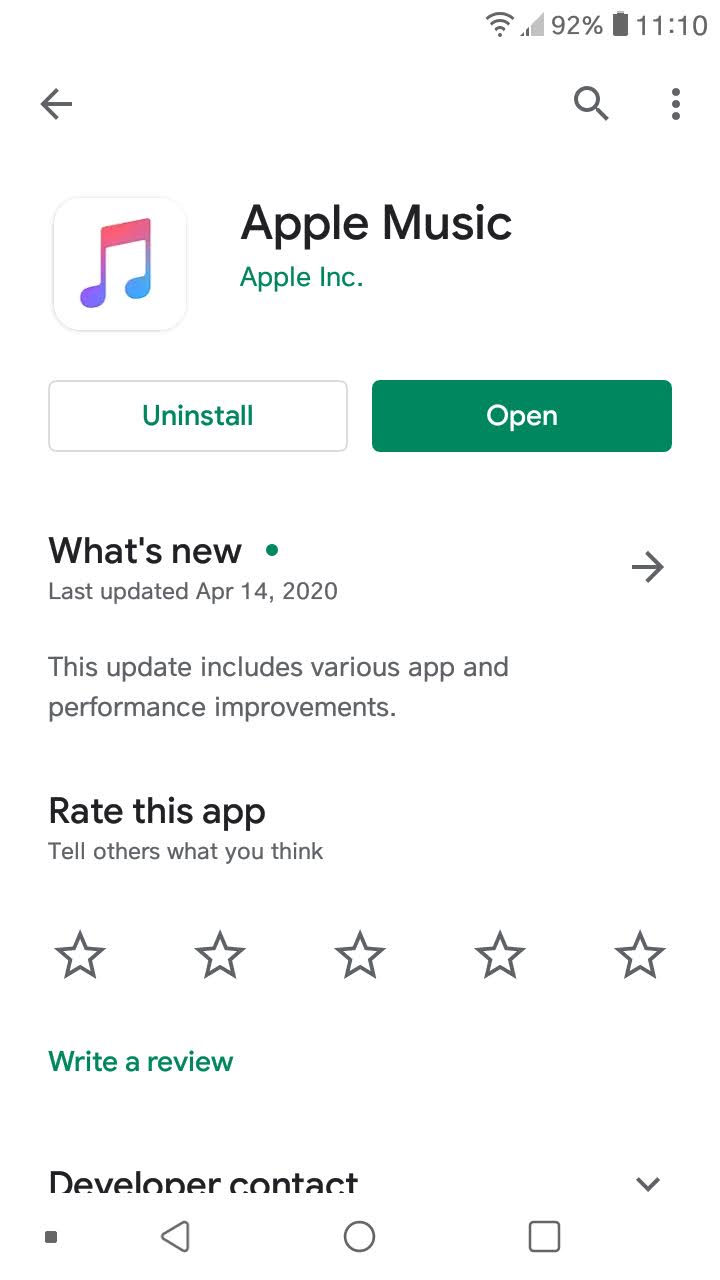
Solución #7. Revise y renueve su Apple Music Suscripción
Si después de seguir las instrucciones anteriores, Apple Music aún no funciona correctamente en Android. Es posible que tu Apple Music Es posible que la suscripción no se haya renovado o haya caducado. Desde Apple Music No es gratis; necesitas una suscripción para usarlo en tu teléfono Android.
Hay algunos usuarios que probaron las soluciones presentadas anteriormente pero aún no pueden resolver el problema. Aparte de los procedimientos básicos que puede aplicar para solucionarlo Apple Music No funciona en Android, ¿hay algo más que se pueda usar? ¿O una aplicación de software que sea capaz de mantener todo eso? Apple Music ¿Puedes seguir viendo tus canciones favoritas indefinidamente aunque tu suscripción haya finalizado? Descúbrelo en la siguiente parte de este artículo.
Parte 3. Cómo jugar Apple Music en Android de forma sencilla
Si ninguna de las soluciones básicas para arreglar Apple Music Si no funciona en Android, entonces tal vez necesites la ayuda de una aplicación de software profesional que puedas instalar en tu ordenador personal y que te ayude a mantener todo eso. Apple Music Las canciones que te encantan para siempre en tu dispositivo Android y que se reproduzcan incluso sin conexión a datos ni suscripción. ¿Cuál es entonces la mejor opción? Bueno, es TuneSolo Apple Music Converter.
Mientras utiliza esta herramienta, 1 Podrá disfrutar de numerosas ventajas, entre las que se incluyen las siguientes:
- El eliminación de la protección DRM de archivos protegidos incluidos Apple Music pistas e incluso archivos de audiolibros.
- Conversión rápida e incluso velocidad de descarga.
- Procesamiento de archivos por lotes.
- La conversión de archivos a una amplia gama de formatos de salida compatibles.
- Una interfaz fácil y sencilla que puede ser manejada incluso por principiantes.
- Algunos requisitos necesarios para la instalación de la aplicación.
- Procedimiento de conversión fácil de seguir.

Cómo jugar Apple Music en Android gratis
Paso #1. Instale la TuneSolo Apple Music Converter en su PC
Primero, asegúrese de tener la TuneSolo Apple Music Converter Instálelo en su PC. Funciona correctamente en ordenadores Windows y Mac, lo que significa que puede instalarlo fácilmente tras asegurarse de que se cumplen todos los requisitos de instalación. Una vez finalizada la instalación, ejecute el programa y continúe con el segundo paso.
Pruébalo gratis Pruébalo gratis
Paso #2. Añade todos esos Apple Music Pistas que deseas convertir y descargar
Ahora que la aplicación se está ejecutando completamente en su PC, puede realizar la carga de archivos. Apple Music pistas que deseas guardar en tu PC y finalmente transferir a tu dispositivo Android. Dado que es posible la conversión por lotes de archivos, simplemente arrastra y suelta los archivos para agregar esas pistas a la plataforma. Una vez que tengas todas esas canciones en la página principal, elige el formato de salida que prefieras. Tienes muchas opciones, así que asegúrate de elegir. 1También puedes cambiar algunos ajustes si quieres añadir una ruta de salida para facilitar la comprobación una vez finalizado el proceso de conversión.

Paso #3. Realice la conversión haciendo clic en el botón “Convertir”.
Ahora, simplemente marque el botón "Convertir" que verá en la parte inferior de la página. Esto permitirá que la aplicación realice el proceso de conversión. Después de unos minutos, los archivos convertidos estarán listos. No tiene que preocuparse por su Apple Music En Android eso no funciona como se desea porque ya tienes todas las pistas en tu PC que puedes transferir a tu teléfono Android.

Parte 4. para resumirlo todo
"Apple Music ¿No funciona en dispositivos Android? Apple Music ¿La aplicación no funciona como se espera? ¿Se detiene constantemente? ¡No se preocupe más! ¡Estos problemas ya están resueltos! Use esto TuneSolo Apple Music Converter y estás listo para ir!

