

¿Cómo obtener y jugar Apple Music en Android TV? Métodos sencillos aquí.
Apple Music se ha convertido rápidamente en uno de los servicios de transmisión de música más populares, con millones de pistas, listas de reproducción seleccionadas y contenido exclusivo. Si eres usuario de Android TV, es posible que te estés preguntando: cómo acceder Apple Music en Android TV.
Por suerte, es un proceso relativamente sencillo que no requiere ninguna habilidad técnica especial. En este artículo, le proporcionaremos una guía paso a paso para ayudarle a conseguirlo. Apple Music ya está funcionando en tu Android TV. Así que, tanto si llevas mucho tiempo usándolo como si no, está listo para usar en tu Android TV. Apple Music Ya seas suscriptor o nuevo en el servicio, sigue leyendo para descubrir cómo puedes disfrutar de tus canciones favoritas de Apple en la pantalla de tu Android TV.
Contenido del artículo Parte 1. Puedo conseguir Apple Music ¿En Android TV?Parte 2. Cómo jugar Apple Music ¿En Android TV a través de Cast?Parte 3. Cómo transmitir Apple Music ¿En Android TV a través de AirPlay?Parte 4. Cómo escuchar Apple Music en Android TV a través de TuneSolo Apple Music Converter?Parte 5. Conclusión
Parte 1. Puedo conseguir Apple Music ¿En Android TV?
Puedes jugar Apple Music ¿En Android TV? Sí, puedes obtenerlo. Apple Music en Android TV. Mientras Apple Music Inicialmente solo estaba disponible en dispositivos Apple, el servicio se ha expandido a otras plataformas, incluido AndroidSin embargo, cabe señalar que no todos los televisores inteligentes son compatibles con Apple Music.
Actualmente, Apple Music Está disponible en Android TV. dispositivos con sistema operativo Android 5.0 (Lollipop) o superior. Esto incluye dispositivos Android TV populares como Sony Bravia, Nvidia Shield y Sharp Aquos. Si su dispositivo Android TV ejecuta una versión anterior del sistema operativo Android, es posible que deba actualizar su sistema operativo para acceder. Apple Music.
También es importante tener en cuenta que necesitarás un activo Apple Music suscripción para jugar Apple Music en tu Android TV. Si aún no tienes una suscripción, deberás registrarte para 1 antes de que puedas empezar a reproducir tus canciones favoritas de Apple en la pantalla de tu Android TV.
Parte 2. Cómo jugar Apple Music ¿En Android TV a través de Cast?
Como puedo jugar Apple Music ¿En mi Android TV? 1 forma de jugar Apple Music En Android TV, la función Cast te permite transmitir contenido desde tu teléfono o tableta directamente a tu televisor. Aquí te mostramos cómo puedes usar Cast para reproducir Apple Music En tu Android TV:
Paso 1. Asegúrate de que tu televisor Android y tu teléfono o tableta estén conectados a la misma red Wi-Fi.
Paso 2. Abra el panel de Apple Music Descarga la aplicación en tu teléfono o tableta y comienza a reproducir la canción o lista de reproducción que deseas transmitir.
Paso 3. Pulsa el icono de Cast, situado en la esquina superior derecha de la pantalla. Esto mostrará una lista de los dispositivos disponibles a los que puedes transmitir contenido.
Paso 4. Seleccione su Android TV de la lista de dispositivos disponibles. Su Android TV debería comenzar a reproducir la canción o lista de reproducción que seleccionó en la Apple Music aplicación en tu teléfono o tableta.
Paso 5. Para controlar la reproducción, utilice el Apple Music Aplicación en tu teléfono o tableta. Puedes pausar, reproducir, saltar pistas, ajustar el volumen y mucho más.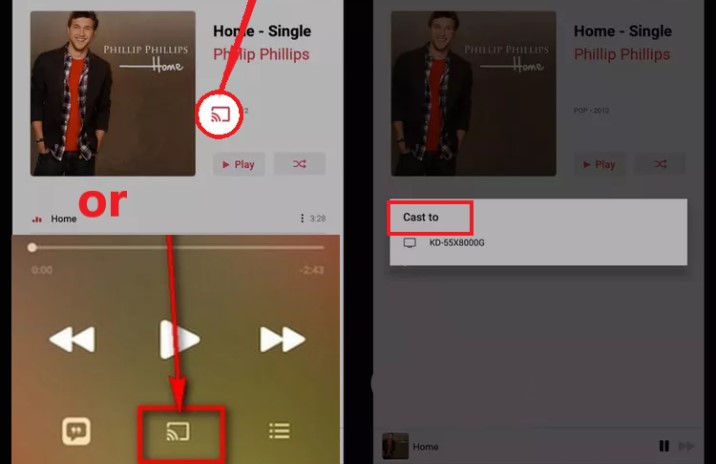
Utilizar la función Cast es una excelente manera de jugar. Apple Music En tu Android TV. Sin embargo, ten en cuenta que la calidad del audio puede verse afectada por la intensidad de tu conexión Wi-Fi. Para una mejor experiencia, asegúrate de que tu conexión Wi-Fi sea fuerte y estable.
Si tu Android TV no es compatible con la función de transmisión, también puedes configurar un Chromecast con el televisor.
Parte 3. Cómo transmitir Apple Music ¿En Android TV a través de AirPlay?
como escuchar Apple Music ¿En Android TV? La función AirPlay es otra opción para transmitir. Apple Music en Android TV. Puedes usar AirPlay para transmitir contenido Desde tus dispositivos Apple a tu Android TV. Aquí te mostramos cómo usar AirPlay para transmitir contenido. Apple Music a tu Android TV:
Paso 1. Conecta tu Android TV a la misma red Wi-Fi que tu dispositivo Apple.
Paso 2. Abra el panel de Apple Music Descarga la aplicación en tu dispositivo Apple y comienza a reproducir la canción o lista de reproducción que deseas transmitir.
Paso 3. Para abrir el Centro de control, desliza el dedo hacia arriba desde la parte inferior de la pantalla de tu dispositivo Apple.
Paso 4. Selecciona tu Android TV de la lista de dispositivos posibles pulsando el icono de Duplicación de pantalla.
Paso 5. Tu Android TV ahora debería mostrar la pantalla de tu dispositivo Apple. En tu Android TV, el Apple Music La aplicación debería mostrarse.
Paso 6. Utilice el Apple Music Descarga la app en tu dispositivo Apple para controlar la música. Puedes pausarla, reproducirla, saltar pistas, cambiar el volumen y muchas otras cosas.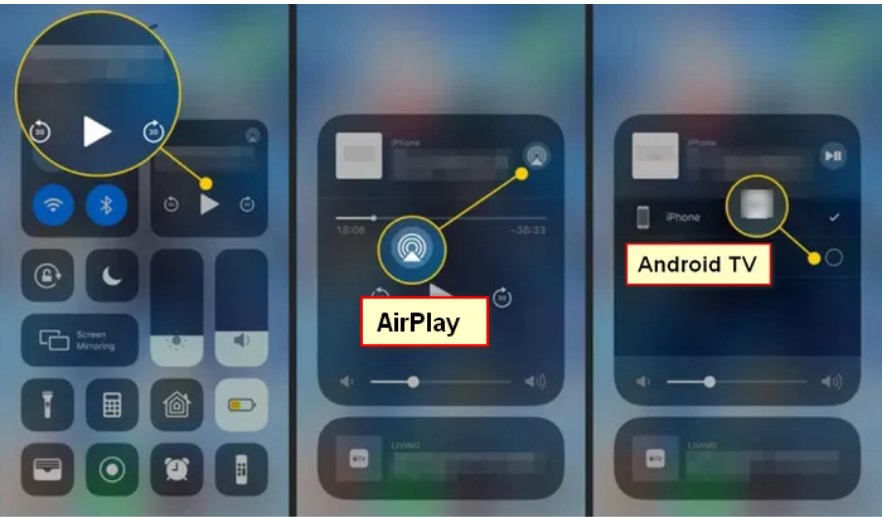
AirPlay es un método práctico para transmitir contenido. Apple Music En tu Android TV, puedes usar AirPlay; sin embargo, no todos los dispositivos Android TV son compatibles, y la calidad del audio puede verse afectada por la intensidad de tu conexión Wi-Fi. Antes de usar esta función, asegúrate de que tu conexión Wi-Fi sea fuerte y estable, y de que tu Android TV sea compatible con AirPlay.
Parte 4. Cómo escuchar Apple Music en Android TV a través de TuneSolo Apple Music Converter?
Aparte de lo anterior 2 métodos, ¿hay otras formas de jugar? Apple Music ¿En Android TV? Por supuesto, puedes descargar canciones como mp3s y guárdalos en una unidad USB, y luego conéctalos a tu Android TV para reproducirlos como música local. Pero necesitas eliminar el DRM en Apple Songs antes de poder descargar las canciones a la unidad USB. Y TuneSolo Apple Music Converter es tu mejor socio.
TuneSolo Apple Music Converter es una herramienta poderosa que puede convertir Apple Music canciones para MP3, WAV, FLAC y otros formatos de audio comunes. La herramienta puede preservar la calidad original de las canciones mientras elimina la protección DRM, lo que le permite escucharlas sin conexión sin suscripción.
A continuación se explica cómo reproducir sus pistas favoritas de Apple en Android TV con TuneSolo:
Paso 1. Descargue y ejecute el TuneSolo Apple Music ConverterA continuación, abre Apple Web Player e inicia sesión en tu cuenta gratuita de Apple.
Pruébalo gratis Pruébalo gratis
Paso 2. Agregar el formulario Apple Music música que desea convertir a la lista de conversión del programa.
Paso 3. Seleccione el formato de salida y la ubicación para guardar los archivos convertidos.
Paso 4. Para iniciar el proceso de conversión, haga clic en el botón "Convertir todos los elementos".
Paso 5. Después de descargar y convertir todo Apple Music canciones para MP3, Puedes reproducirlos en Android TV sin ninguna restricción.
Parte 5. Conclusión
En conclusión, si eres usuario de Android TV y fan de Apple MusicHay varias maneras de disfrutar de tus canciones favoritas en la pantalla de tu televisor. Puedes usar la función Cast para transmitir contenido. Apple Music desde tu teléfono o tableta o usa la función AirPlay para transmitir desde tu dispositivo Apple. Es importante tener en cuenta que estos métodos requieren una conexión activa. Apple Music suscripción y una conexión Wi-Fi estable.
Si te interesa escuchar Apple Music sin conexión a internet, sin suscripción, herramientas de terceros como TuneSolo Apple Music Converter están disponibles. También puede ayudarte a jugar Apple Music en tu Android TV sin conexión.
En general, con las herramientas y la configuración adecuadas, podrá disfrutar fácilmente de su favorito. Apple Music Disfruta de tus canciones favoritas en tu Android TV, ya sea reproduciéndolas en línea o escuchándolas sin conexión.

