

Cómo jugar a Apple Music en PS5 [Guía completa]
La fusión entre videojuegos y música siempre ha sido una combinación dinámica que despierta emociones y enriquece la experiencia. Con la llegada de Apple Music a PS5 , los jugadores pueden integrar a la perfección sus sesiones de juego con la banda sonora ideal para sus aventuras. Ya sea que recorras paisajes místicos, te embarques en misiones heroicas o participes en emocionantes batallas multijugador, Apple Music en PS5 te ofrece una experiencia de audio inmersiva sin precedentes.
En este artículo, nos adentraremos en el fascinante mundo de Apple Music en PS5, y exploraremos cómo esta integración aporta una dimensión completamente nueva a tus aventuras de juego. Descubre cómo configurar y acceder a Apple Music en tu consola PS5, explora listas de reproducción seleccionadas especialmente para juegos y disfruta del poder de las bandas sonoras personalizadas.
Al final de esta guía, también podrás conocer una excelente manera de descargar canciones gratis de Apple Music y cómo escucharlas desde una unidad USB para que puedas jugar Apple Music en PS5 . Únete a nosotros en este viaje sonoro mientras desbloqueamos el potencial de Apple Music y PS5, desbloqueando el ritmo perfecto para acompañar tus aventuras de juego.
Contenido del artículo Parte 1. ¿Cómo descargar e instalar Apple Music en PS5?Parte 2. ¿Cómo jugar a Apple Music en las consolas PS5?Parte 3. ¿Cómo escuchar sin conexión Apple Music en PS5 desde unidades USB?Parte 4. Cómo solucionar el problema de que la Apple Music no funcione en la PS5Parte 5. Resumen
Parte 1. ¿Cómo descargar e instalar Apple Music en PS5?
Integrar Apple Music en tu PlayStation 5 (PS5) es un proceso sencillo que te permite disfrutar de una amplia biblioteca de canciones mientras te sumerges en el mundo del juego.
Siga estos sencillos pasos para descargar e instalar Apple Music en su consola PS5:
Paso 1. Asegúrate de tener una cuenta de PlayStation Network.Antes de sumergirte en el mundo de Apple Music en tu PS5, asegúrate de tener una cuenta válida de PlayStation Network. Si no tienes una cuenta de 1, puedes crearla en el sitio web oficial de PlayStation.
Paso 2. Accede a la tienda de PlayStationUna vez que tengas una cuenta de PlayStation Network, enciende tu consola PS5 y navega hasta PlayStation Store desde el menú principal.
Paso 3. Busque y seleccione Apple MusicUtiliza la función de búsqueda o navega por la sección de aplicaciones para encontrar la aplicación Apple Music en PlayStation Store. También puedes explorar las categorías de aplicaciones destacadas o populares para localizarlas rápidamente.
Paso 4. Descarga e instala Apple MusicTras localizar Apple Music en PlayStation Store, selecciónalo y elige la opción "Descargar". La aplicación comenzará a descargarse e instalarse automáticamente en tu PS5.
Paso 5. Lanzamiento Apple MusicUna vez completada la instalación, localice la aplicación Apple Music en el menú principal de su PS5. Selecciónela para iniciar la aplicación.
Paso 6. Inicia sesión en Apple MusicCuando abras Apple Music por primera vez en tu PS5, se te pedirá que inicies sesión con tu ID de Apple. Introduce tus credenciales para continuar.
Paso 7. Disfruta de Apple Music en PS5¡Enhorabuena! Has configurado correctamente Apple Music en tu PS5. Explora la extensa biblioteca, descubre listas de reproducción seleccionadas y crea tus propias bandas sonoras personalizadas para mejorar tu experiencia de juego.
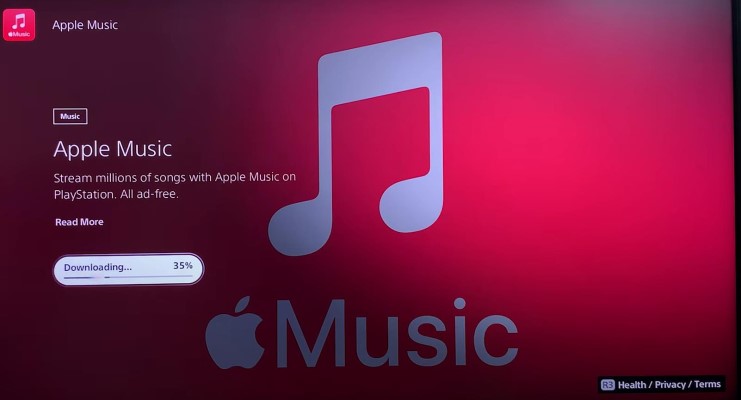
Siguiendo estos pasos, podrás integrar sin problemas la Apple Music en tu consola PS5, abriendo un mundo de posibilidades musicales mientras juegas. Prepárate para descubrir los ritmos perfectos para acompañar tus aventuras virtuales.
Parte 2. ¿Cómo jugar a Apple Music en las consolas PS5?
Ahora que tienes configurado Apple Music en tu PlayStation 5,, es hora de sumergirte en el emocionante proceso de reproducir tus pistas favoritas mientras juegas.
Aquí te explicamos cómo puedes disfrutar de Apple Music en tu consola PS5:
Paso 1. Inicia la aplicación Apple Music. Desde el menú principal de su PS5, navegue hasta la aplicación Apple Music y selecciónela para iniciar la aplicación.
Paso 2. Explorar la biblioteca Apple MusicUna vez dentro de la aplicación Apple Music, podrás explorar una amplia colección de canciones, álbumes, listas de reproducción y mucho más. Descubre diferentes géneros, artistas y listas de reproducción seleccionadas para encontrar la banda sonora perfecta para tus sesiones de juego.
Paso 3. Seleccionar y reproducir músicaCuando encuentres una canción o lista de reproducción que quieras escuchar, simplemente selecciónala y pulsa el botón X de tu mando PS5 para empezar a reproducirla. La canción comenzará a sonar y podrás controlar la reproducción con los controles multimedia del mando.
Paso 4. Personaliza tu banda sonoraEl Apple Music en el PS5 ofrece diversas opciones para personalizar tu experiencia auditiva. Puedes crear listas de reproducción personalizadas, añadir canciones a tu biblioteca e incluso activar funciones como la reproducción aleatoria y la repetición según tus preferencias. Utiliza la interfaz intuitiva de la aplicación Apple Music para gestionar tu biblioteca musical sin esfuerzo.
Paso 5. Música de fondoUna de las fantásticas funciones de Apple Music en PS5 es la posibilidad de reproducir música en segundo plano mientras juegas. Esto significa que puedes seguir escuchando música incluso cuando cambias de juego o navegas por los menús. Para activar esta función, pulsa el botón PlayStation del mando mientras suena la música y podrás continuar jugando sin interrupciones.
Paso 6. Controlar la reproducción de músicaMientras juegas, puedes controlar la reproducción de tus pistas Apple Music usando los controles de los medios En tu mando PS5. Pausa, reproduce, salta pistas o ajusta el volumen sin salir del juego.
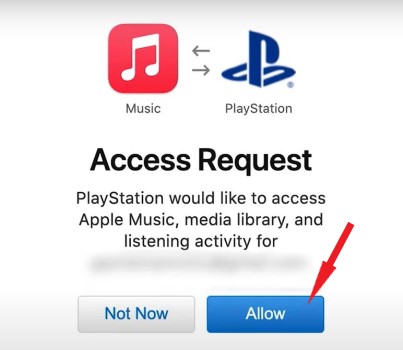
Con estos pasos, podrás disfrutar sin problemas de la variada oferta musical de Apple Music mientras juegas en tu PS5. Crea la banda sonora ideal para tus juegos y lleva tu experiencia de juego inmersiva a un nivel completamente nuevo.
Además, si realmente quieres saber cómo controlar el Apple Music en el PS5 usando tu iPhone, aquí también te proporcionamos información sobre cómo controlar el Apple Music en el PS5 desde tu iPhone.
Paso 1. Asegúrese de que tanto su iPhone como el PS5 estén conectados a la misma red WiFi.
Paso 2. Abre la aplicación Apple Music en tu iPhone y elige la música que deseas reproducir en streaming.
Paso 3. Desliza el dedo hacia abajo desde la esquina superior derecha de la pantalla para acceder al centro de control.
Paso 4. Mantén pulsado el widget de reproducción de audio situado en la parte superior derecha y, a continuación, selecciona AirPlay.
Paso 5. Selecciona tu PS5 de la lista de dispositivos disponibles. Una vez seleccionado, podrás gestionar la reproducción de Apple Music en tu PS5 directamente desde tu iPhone.
Parte 3. ¿Cómo escuchar sin conexión Apple Music en PS5 desde unidades USB?
Si bien la transmisión de Apple Music en tu PlayStation 5 (PS5) ofrece una experiencia increíble, también puedes escuchar tus canciones favoritas sin conexión o desde una unidad USB. En esta sección, te presentaremos TuneSolo Apple Music Converter y te guiaremos a través de los pasos para descargar canciones de Apple Music para escucharlas sin conexión. Además, te explicaremos cómo reproducir música desde una unidad USB en tu consola PS5.
TuneSolo Apple Music Converter es una potente herramienta que te permite descargar y convertir canciones, álbumes y listas de reproducción de Apple Music a formatos de audio comunes compatibles con diversos dispositivos. Después de convertir las canciones, puedes escucharlas con tu PS4 , PS5, PS3, Xbox, etc.
Al usar este convertidor, puedes transformar pistas Apple Music en archivos DRM, MP3,, AAC,, FLAC, o WAV, lo que te permitirá disfrutarlas sin conexión o desde una unidad USB. Haz clic en el botón de seguridad a continuación para probarlo ahora.
Pruébalo gratis Pruébalo gratis
Cómo descargar canciones de Apple Music para escucharlas sin conexión en PS5
Paso 1. Abra el TuneSolo Apple Music Converter en su computadora después de la instalación. La interfaz fácil de usar lo guiará a través del proceso. Haga clic “Open Apple Music Web Player”
Paso 2. Agregue canciones Apple Music arrastrando y soltando las canciones, álbumes o listas de reproducción Apple Music que desee en la interfaz TuneSolo Apple Music Converter.
Paso 3. Seleccione Formato de salida y Configuración. Elija el formato de salida deseado (por ejemplo, MP3) y personalice las demás configuraciones según sus preferencias. Asegúrese de que el formato de salida sea compatible con PS5, como MP3 o AAC.
Paso 4. Iniciar conversión. Haga clic en el botón "Convertir" para comenzar el proceso de conversión. TuneSolo Apple Music Converter convertirá los archivos Apple Music seleccionados al formato de salida elegido.
Paso 5. Transfiere las canciones convertidas a una unidad USB. Una vez finalizada la conversión, conecta una unidad USB a tu ordenador y transfiere las canciones convertidas Apple Music a la unidad USB.
Cómo reproducir canciones descargadas de Apple Music desde una unidad USB en PS5
Paso 1. Conecte la unidad USB a PS5. Conecte la unidad USB que contiene las canciones convertidas de Apple Music en uno de los puertos USB de su consola PS5.
Paso 2. Acceda a la galería multimedia. Desde el menú principal de su PS5, navegue hasta la aplicación Galería multimedia o Reproductor multimedia.
Paso 3. Localiza y selecciona la unidad USB. Dentro de la aplicación Galería multimedia o Reproductor multimedia, localice y seleccione la unidad USB que contiene sus canciones Apple Music convertidas.
Paso 4. Explora y reproduce música. Una vez que se reconozca la unidad USB, podrá explorar las carpetas y localizar las canciones convertidas de su Apple Music. Seleccione una canción, álbum o lista de reproducción para comenzar a reproducir la música directamente desde la unidad USB en su consola PS5.
Siguiendo estos pasos, podrás disfrutar de tu colección sin conexión Apple Music en tu PS5 descargando y convirtiendo canciones con TuneSolo Apple Music Converter y reproduciéndolas desde una unidad USB. Así, tendrás tus canciones favoritas siempre a mano, incluso sin conexión a internet.
Parte 4. Cómo solucionar el problema de que la Apple Music no funcione en la PS5
Si bien el PS5 es compatible con el Apple Music, algunos usuarios han reportado problemas con el funcionamiento incorrecto del servicio en la plataforma. Afortunadamente, existen varias soluciones para abordar el problema. A continuación, se presentan algunas maneras de resolver el problema de que el Apple Music no funcione en el PS5:
Solución 1. Comprobar conexión a Internet:
Asegúrese de que su PS5 y su iPhone estén conectados a la misma red Wi-Fi. Una conexión a internet estable es esencial para transmitir Apple Music en el PS5.
Solución 2. Actualización de firmware:
Asegúrate de que tanto tu PS5 como tu iPhone tengan instaladas las últimas actualizaciones de firmware. Las actualizaciones de software suelen solucionar problemas de compatibilidad.
Solución 3. Reiniciar dispositivos:
Reinicia tanto tu PS5 como tu iPhone. Este sencillo paso a veces puede solucionar fallos temporales o problemas de conectividad.
Solución 4. Reinstalar la aplicación Apple Music:
Desinstala y vuelve a instalar la aplicación Apple Music en tu iPhone. Esto puede ayudar a actualizar la aplicación y solucionar cualquier problema relacionado con el software.
Solución 5. Comprobar Apple Music Suscripción:
Confirme que su suscripción a Apple Music esté activa y que tenga acceso al servicio. Si hay algún problema con su suscripción, podría afectar la funcionalidad de PS5.
Solución 6. Restablecer configuración de red:
En tu iPhone, puedes intentar restablecer la configuración de red. Esta acción borrará todas las contraseñas de Wi-Fi guardadas y volverá a conectar su dispositivo a la red.
Solución 7. Contactar con soporte:
Si el problema persiste, considere comunicarse con el soporte técnico de Apple y Sony para obtener ayuda. Es posible que le brinden orientación específica según su situación.
Solución 8. Métodos de transmisión alternativos:
Si todo lo demás falla, considere métodos alternativos para transmitir música en su PS5, como usar TuneSolo Apple Music Converter para descargar Apple Music para reproducirla sin conexión en PS5.
Parte 5. Resumen
Se te ha proporcionado información sobre cómo jugar a Apple Music en PS5 en diversas situaciones. Sin embargo, si encuentras dificultades y no puedes jugar a Apple Music en tu PS5, puedes considerar usar una herramienta de terceros como TuneSolo Apple Music Converter. Esta herramienta inteligente puede ayudarte a resolver problemas y garantizar una reproducción fluida de Apple Music en tu PlayStation 5..

