

Cómo detener la reproducción automática de Apple Music [Actualización 2026]
Seguro que la mayoría de vosotros ya os habéis encontrado con el Apple Music Problema de detención de la reproducción automática y seguramente les duele la cabeza cómo lidiar con ello. ¿Por qué? Apple Music ¿Seguir reproduciendo automáticamente? ¿Cómo puedo desactivar la reproducción automática? Apple Music ¿En CarPlay?
A veces Apple Music La aplicación omite tus canciones, a veces sigue pausando. Y hay momentos en que las pistas se reproducen automáticamente al encender el motor de su automóvil o al abrir su iPhone o iPad. Si está buscando exactamente formas de detener Apple Music de reproducirse automáticamente, la siguiente discusión sería de gran ayuda entonces.
Contenido del artículo Parte 1. Cómo detener Apple Music de reproducción automáticaParte 2. Otros consejos para desactivar la reproducción automática en Apple MusicParte 3. Obtén Apple Music Descarga gratis y transfiere canciones a otros reproductores para escucharlas sin conexión.Parte 4. Conclusión
Parte 1. Cómo detener Apple Music de reproducción automática
Uno de los problemas más comunes que se experimentan Apple Music usuarios es cómo lidiar con Apple MusicEs posible que hayas tenido algún problema con la reproducción automática y, al igual que otros usuarios, ya lo hayas reportado a Apple.
Para darle una respuesta rápida a la inquietud mencionada, a continuación se muestran los diferentes procedimientos para apagar Apple Music para que no se reproduzca automáticamente en iPhone, iPad, AirPods, altavoces Bluetooth o en el coche.
#1. Cómo detener Apple Music Reproducción automática en dispositivos iPhone, iPad e iPod
Ya debes saber que Apple Music Tiene una función que reproduce automáticamente las pistas una vez que terminan los álbumes o listas de reproducción que hayas seleccionado. Esta función es muy útil, especialmente si tu objetivo es descubrir nuevas canciones y nuevos artistas.
Sin embargo, hay algunos casos en los que simplemente quieres dejar de escuchar canciones aleatorias y solo deseas reproducir las pistas que preparaste. En caso de que sientas la necesidad de desactivar esta función, aquí están los pasos que debes seguir sobre cómo lidiar con "Apple Music Problema de "detener la reproducción automática" en tu iPhone, iPad o iPod.
Paso 1. Prepara tu iPhone, iPod o iPad y luego ábrelo.
Paso 2. En la interfaz de tu dispositivo, busca la aplicación Música y, una vez que la encuentres, tócala.
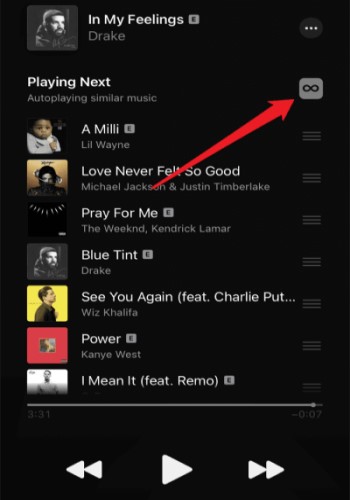
Paso 3. Selecciona una canción para reproducir y luego abre el mini reproductor. Después, haz clic en el botón "Siguiente".
Paso 4. Una vez que lo hayas activado, fíjate en que el icono de reproducción automática está resaltado.
Paso5. Ahora solo tienes que pulsar el icono de reproducción automática para desactivarla.
Si desea volver a encenderlo, el proceso anterior es el mismo. Simplemente repita los mismos pasos para activarlo nuevamente.
#2. Cómo desactivar la reproducción automática en Apple Music en mac
Además del iPhone, iPad y iPod touch, Apple también fabrica otros productos como el MacBook. Desactivar la reproducción automática en tu MacBook no es muy diferente y puedes hacerlo siguiendo estas instrucciones:
Paso 1. Abra el panel de Apple Music Abre la aplicación en tu Mac y luego selecciona la canción que quieres reproducir.
Paso 2. Para cargar una lista de reproducción "Reproducir a continuación", haga clic en el icono "Anterior" en el cuadro "Reproduciendo ahora".
Paso 3. Apagar Apple Music Para la reproducción automática, haga clic en el botón que se encuentra en la parte superior de la cola.
#3. ¿Cómo desactivo la reproducción automática? Apple Music ¿En CarPlay?
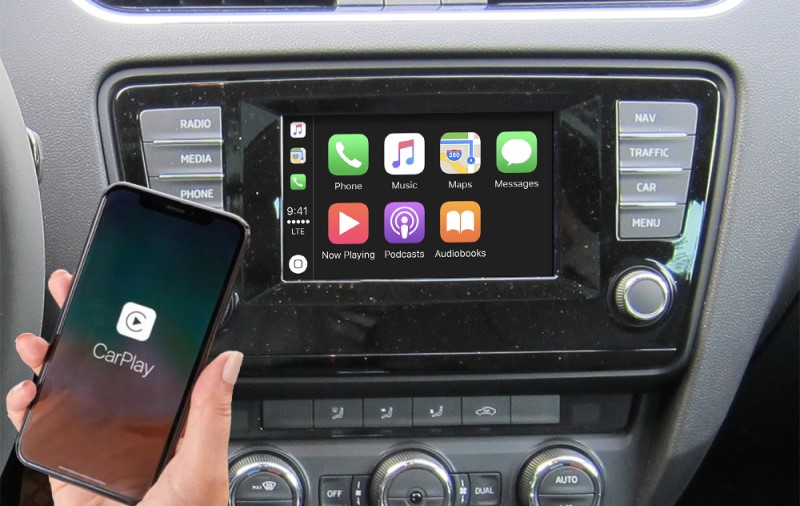
Cómo parar Apple Music ¿Para que no se reproduzca automáticamente al conectarse al coche? Para detenerlo Apple Music desde reproducirse automáticamente en su automóvil, hay 3 opciones para que pruebes.
Solución 1Baja el volumen del estéreo de tu auto tcero
1 Una opción es asegurarse de que el volumen de su estéreo esté en cero antes de apagar finalmente el motor de su automóvil. Esta es en realidad una de las mejores soluciones que han demostrado ser efectivas para lidiar con Apple Music Problema al detener la reproducción automática.
Sin embargo, hay algunos propietarios de automóviles que tienden a olvidar poner el volumen de su automóvil a cero antes de apagar sus motores. En ese caso, puede probar la otra 2 Opciones a continuación para detener Apple Music para que no se reproduzca automáticamente en tu coche.
Solución 2: Turna apagada AReproducción automática en Apple Music en CarPlay
1 forma de apagar la función CarPlay es a través de bluetooth. Otra forma de hacerlo es usando la sección Restricción. Para hacer esto, antes de subir a su automóvil, navegue a la aplicación Configuración y luego toque la opción General y luego busque Restricciones. Después de hacerlo, comience a escribir la contraseña después de finalmente hacer clic en Habilitar restricciones. Una vez hecho esto, toque el interruptor de palanca de CarPlay y gire el botón en sentido opuesto y configúrelo en Apagado.
Solución 3Cambiar la configuración de su coche and Desactive <font dir="auto" style="vertical-align: inherit;">las </font> Función de reproducción automática
Hay algunos coches que están diseñados para tener una configuración de Bluetooth de reproducción automática. Si su coche resulta tener 1, dirígete a la configuración mencionada y luego desactiva la función de reproducción automática.
También puede encontrar cualquier otro tipo de configuración de volumen e intentar apagar el volumen de cualquier música o audiolibro que esté a punto de reproducirse. Sin embargo, este método es realmente efectivo, como se mencionó, solo algunos automóviles están diseñados para tener tales características. Esto no funcionará para algunos otros autos.
Parte 2. Otros consejos para desactivar la reproducción automática en Apple Music
Además de prevenir Apple Music Para evitar que se reproduzca automáticamente en iPhone, iPad, iPod touch, MacBook y en el coche, existen otros métodos que pueden ayudarte a desactivarlo. Apple Music de reproducirse automáticamente.
Solución 1. Parada Apple Music Reproducción automática mediante temporizador
En caso de que no tenga idea, el dispositivo iPhone fue diseñado para tener una función de temporizador que permite al usuario decidir a qué hora se reproducirá la música en sus respectivos teléfonos. Esto significa que el configurar un temporizador podría ser muy útil para resolver el problema de Apple Music Desactivar la reproducción automática. A continuación, te mostramos los pasos para hacerlo.
Paso 1. Coge y abre tu iPhone. Después, ve a la aplicación Reloj en la pantalla de inicio y selecciónala.
Paso 2. En la parte inferior, elija el icono de Temporizador entre los 5 Se encontraron opciones.
Paso 3. Desde la ventana del temporizador, decida la duración del intervalo seleccionando la hora de inicio y de finalización con la ayuda del selector de hora.
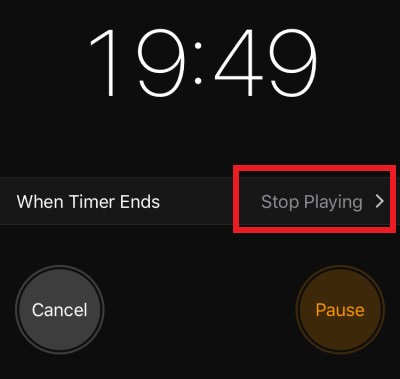
Paso 4. En la parte inferior, verás el botón "Cuando finalice el temporizador". Pulsa sobre él y luego haz clic en el botón "Detener reproducción".
Paso 5. Ahora, seleccione el botón "Establecer" y, a continuación, el botón "Iniciar" para que el temporizador comience a contar.
Solución 2. Parada Apple Music desde Reproducir automáticamente usando Handoff
Otro método eficaz para tratar Apple MusicEl problema de la reproducción automática de 's se soluciona con la ayuda de la función de traspasoEsta función está diseñada para ayudarte a controlar los videos y la música que se reproducen en tu iPhone. Los pasos a continuación te explicarán el proceso para desactivar esta función y te ayudarán a detenerla. Apple Music de reproducirse automáticamente.
Paso 1. Abre tu iPhone y busca el icono de Ajustes. Pulsa sobre él cuando lo encuentres.
Paso 2. De las opciones que se muestran a continuación, toque en General y luego elija la opción Transferencia.
Paso 3. En la ventana de Handoff, verá un botón de alternancia que debe cambiar para desactivar esta función e impedir que la música se reproduzca automáticamente.
Solución 3. Parada Apple Music Reproducción automática vía Bluetooth
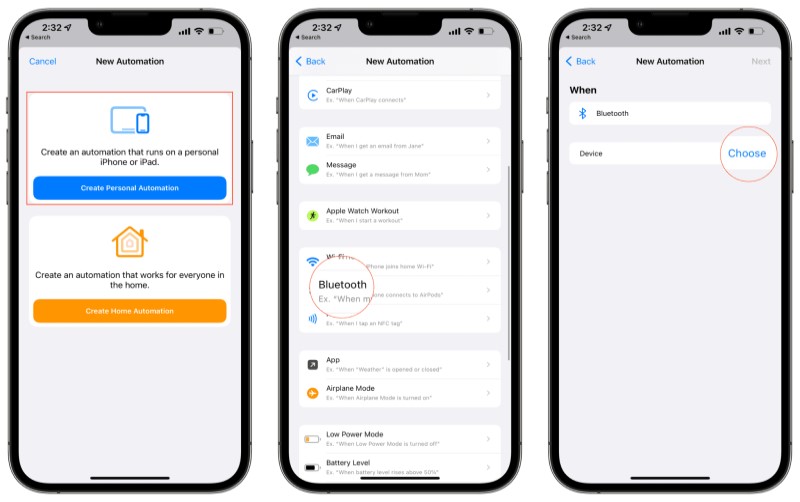
La mayoría de los reproductores de música y parlantes pueden conectarse a su teléfono o computadora con la ayuda de la función Bluetooth. Entonces, para evitar que las canciones se reproduzcan automáticamente, lo mejor es comenzar apagando el Bluetooth.
Asegurarse de que sus datos móviles también estén apagados también sería de gran ayuda. Desactivar tus datos y Bluetooth es bastante simple de hacer. Todo lo que tiene que hacer es hacer clic en el centro de control de su dispositivo y luego tocar el ícono de Bluetooth y datos móviles para apagarlo. Si el icono ya no está en color verde, significa que ya se ha apagado.
Parte 3. Obtén Apple Music Descarga gratis y transfiere canciones a otros reproductores para escucharlas sin conexión.
Los métodos que se discuten son todos útiles y efectivos a la hora de resolver el problema. Apple Music problema de detención de la reproducción automática. Pero si su preocupación es cómo transferir estos Apple Music Para reproducir pistas en otros reproductores de música sin restricciones, aquí tengo la mejor herramienta que puede ayudarte con este procedimiento.
TuneSolo Apple Music Converter puede ayudarte mucho en términos de reducir tus costos al pagar suscripciones. Puedes ahorrar el Apple Music Escucha las canciones en tu propio dispositivo y reprodúcelas cuando quieras sin necesidad de suscripción.
También es muy hábil cuando se trata de Eliminación de DRM. Este convertidor es muy útil cuando se trata de descargar tus canciones favoritas. Los formatos de salida que están disponibles en TuneSolo incluir MP3, M4A, WAV, y FLAC. Una vez que el Apple Music Las pistas se convierten a uno de estos formatos, reproducirlos en otros reproductores de música no sería un problema. podrás transferirlos Apple Music canciones de 1 Convierte tu reproductor de música a otro para reproducirlo sin conexión con solo hacer clic en el botón de seguridad que aparece a continuación.
Pruébalo gratis Pruébalo gratis
Parte 4. Conclusión
Entre el conjunto de métodos que se discutieron anteriormente para detener Apple Music de reproducirse automáticamente En iPhone, iPad, AirPods, altavoces Bluetooth o en tu coche, puedes elegir 1 que mejor funcione para usted al tratar con Apple Music Problema al detener la reproducción automática.
Por otro lado, si no desea molestarse y preocuparse por algunas otras restricciones, puede usar TuneSolo Apple Music Converter en la conversión y descarga Apple Music Descarga las canciones a tu dispositivo. De esta forma, podrás reproducirlas cuando quieras, incluso sin conexión a internet, y ahorrarás dinero.

