

Apple Music Problema de reproducción: Cómo solucionarlo
¿Por qué mi Apple Music no funciona en Mac?
Estoy pagando la cuota, pero de repente mi Apple Music no funciona. ¿Qué debo hacer?
Es posible que hayas leído las inquietudes sobre 2 mencionadas anteriormente en diversas plataformas sociales y en línea. Esto está sucediendo realmente y lo están experimentando numerosos suscriptores de Apple Music. Aunque se ha planteado en muchos canales, todavía hay muchas personas a las que les resulta difícil analizar en detalle las soluciones que ven y, finalmente, elegir la mejor opción.
Este problema, que el Apple Music no reproduce ciertas canciones, es definitivamente irritante, especialmente si estás de humor para escuchar tus canciones favoritas. Ya tienes lo necesario, incluida la suscripción, pero luego, tu Apple Music no se reproduce en Mac. Esto te hará pensar en las posibles cosas que te perdiste hacer. Pero, ¿cuáles son esas cosas que realmente necesitas hacer? ¿Por qué de repente, tu Apple Music no se reproduce cuando, de hecho, pudiste usarlo la última vez?
Poder acceder a buena música en cualquier momento y lugar es una de las mejores cosas de la vida. Seguro que todos están de acuerdo. Durante los días ajetreados, estresantes e incluso aburridos, la música es una buena forma de desconectar y sentirse bien. Si utilizas la aplicación Apple Music como servicio de música en streaming, seguramente estarás satisfecho con todas las ventajas que ofrece, pero ¿qué ocurre si te encuentras con los problemas mencionados al principio? ¿Tienes los conocimientos necesarios para solucionarlos?
Si no es así, estamos aquí para informarte sobre lo que puedes hacer para volver a disfrutar de tu aplicación Apple Music. Si has estado buscando información pero aún tienes dudas, nos aseguramos de explicarlo todo aquí con la mayor claridad posible. ¡Comencemos!
Contenido del artículo Parte 1. ¿Por qué no funciona Apple Music?Parte 2. ¿Cómo solucionar el problema de que el Apple Music no reproduce?Parte 3. Reproduce canciones sin conexión para evitar el problema de reproducción de Apple MusicParte 4. Conclusión
Parte 1. ¿Por qué no funciona Apple Music?
¿Has estado en estas situaciones antes?
- Mi Apple Music no funciona en Mac, en iPhone, ni siquiera en mi dispositivo Android.
- La aplicación Apple Music no puede cargar la canción que intento reproducir.
- Sigue apareciendo un error en la pantalla. “This media is not supported”.
- La canción que elegí de repente se volvió gris y parece estar corrompida.
- Ya descargué esta lista de reproducción pero aún así, el Apple Music no se reproduce.
- El “Apple Music not playing certain songs” Se produjo un problema.
Seguramente, cuando algo no funciona bien, te preguntarás las posibles razones. En el caso de que tu Apple Music no reproduzca ciertas canciones, podría haber varias causas diferentes. Antes de conocer la respuesta a esta pregunta: “why is my Apple Music not playing on Mac?”Primero, analizaremos algunas posibles causas del problema. Esta información nos ayudará a verificar y validar las soluciones necesarias para corregirlo definitivamente.

Según las numerosas respuestas de los suscriptores de Apple Music que llevan usando la aplicación desde hace bastante tiempo, el problema de que "Apple Music no se reproduce en Mac ni en otros dispositivos como iOS y Android" es real. Estas son las posibles causas.
- Puede haber casos en los que la razón principal por la que el problema sigue surgiendo es que el dispositivo que está intentando usar no esté bien sincronizado con su computadora personal. Puede suceder que esté viendo el archivo en su dispositivo, pero en realidad no está disponible.
- Las pistas del Apple Music también podrían estar corruptas, ilegibles o dañadas.
- También podría haber un problema con el dispositivo al intentar transmitir las pistas Apple Music.
Cualquiera que sea la razón detrás de esto “Apple Music not playing certain songs” Lo más importante es que existen varias soluciones que puedes implementar fácilmente. Encontrar las causas del problema puede ser complicado, pero aprender a resolverlo puede resultar sencillo, sobre todo si cuentas con una guía que te sirva de referencia.
Si este problema te preocupa y te estresa buscar la mejor manera de solucionarlo, entonces debes concentrarte en aprender los consejos que compartiremos en las siguientes secciones de este artículo sobre el 2. ¿Estás listo para obtener la respuesta a la pregunta: "¿Por qué mi Apple Music no funciona en Mac, en mi iPhone ni en Android?"? ¡Entonces pasa a la siguiente parte de este artículo!
Parte 2. ¿Cómo solucionar el problema de que el Apple Music no reproduce?
Al navegar por internet, seguramente encontrarás muchas recomendaciones sobre qué hacer si el juego Apple Music no se reproduce en tu Mac ni en otros dispositivos. Si esos artículos te parecen irrelevantes o incompletos, hemos recopilado las soluciones más sencillas y prácticas. Aquí tienes una lista con una descripción para que te resulte más fácil consultarla.
Solución #1. Compruebe sus botones de volumen
El primer consejo es obvio, pero por si acaso lo olvidas, si usas un dispositivo como un teléfono iOS, comprueba que los botones de volumen estén al nivel recomendado para escuchar la música o el sonido. Ten en cuenta que normalmente hay dos tipos de volumen en cualquier dispositivo: el volumen del timbre para alertas y alarmas, y el volumen multimedia para el entretenimiento (canciones y juegos).
Solución #2. Intente reiniciar su dispositivo.
1 solución común para el “Apple Music not playing certain songs” La solución consiste en intentar reiniciar el dispositivo. Al hacerlo, se cierran todas las aplicaciones que se ejecutan en segundo plano y que podrían afectar el rendimiento de la aplicación Apple Music. Además, al reiniciar el dispositivo, también se reinicia la aplicación Apple Music (por si el problema reside en la aplicación).
Solución n.° 3. Cierre y vuelva a abrir la aplicación Apple Music
Aunque se considera que la aplicación Apple Music funciona correctamente, puede presentar problemas como bloqueos o cuelgues repentinos. Intenta cerrarla y volver a abrirla. Si usas un dispositivo iOS, pulsa dos veces el botón de inicio, busca la aplicación Apple Music y desliza hacia arriba para cerrarla. Si usas un PC, simplemente pulsa el botón de cerrar. Después, ábrela de nuevo y comprueba si el problema se ha solucionado.
Solución #4. Intente actualizar la versión del sistema operativo de su dispositivo.
También sucede que el problema radica en su sistema operativo. Debido a las actualizaciones que se realizan de vez en cuando, también podría afectar algunas aplicaciones que están instaladas actualmente en su dispositivo. Puede haber nuevas funciones de la nueva actualización que debe instalar en su dispositivo antes de disfrutar de todas las demás aplicaciones que tiene.
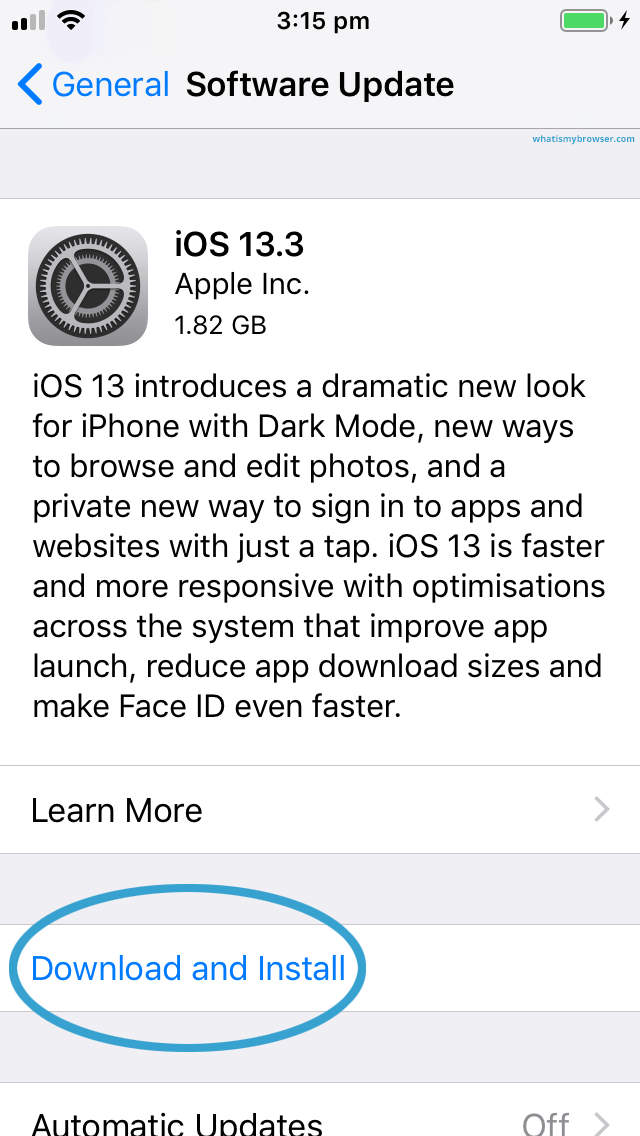
Si está utilizando un dispositivo iOS, simplemente diríjase a la opción "Ajustes". Marque el menú "General" seguido de “Select software update” botón, “download and install”Luego, asegúrese de aceptar los términos que se muestran en la pantalla.
Si está utilizando un teléfono Android, debe verificar si está ejecutando la versión Android 4.3. Se sabe que aquellos que están en Android 4.2 o anterior son incompatibles con la aplicación Apple Music. Para actualizar, solo necesita ir a su “Google PlayStore” y la busque de “Apple Music”Si ve la opción "Actualizar", marque la casilla y espere hasta que la actualización se haya descargado e instalado por completo.
La actualización solo tomará unos minutos y debe asegurarse de que el dispositivo que está utilizando esté actualmente conectado a Internet.
Solución #5. Borrar la caché
También puedes intentar borrar la caché del dispositivo que estás usando. Si tu aplicación Apple Music no funciona como debería y sigues preguntándote por qué Apple Music no se reproduce, puedes probar esto. Además de solucionar el problema, también puedes mejorar el rendimiento de la aplicación Apple Music. Para ello, ve al menú "Configuración" y luego “Apps and notification”, buscar “Apple Music”, pulse el botón “Almacenamiento” y marque la casilla “Clear cache” .
Solución n.° 6.: Reautorización de su ordenador Mac.
¿Por qué no se reproduce mi Apple Music en mi Mac? Si sigues preguntándote esto, puedes intentar volver a autorizar tu ordenador. A veces, la aplicación olvida que la música a la que intentas acceder ya está autorizada. Para recordárselo a la aplicación, puedes usar la opción "Actualizar".
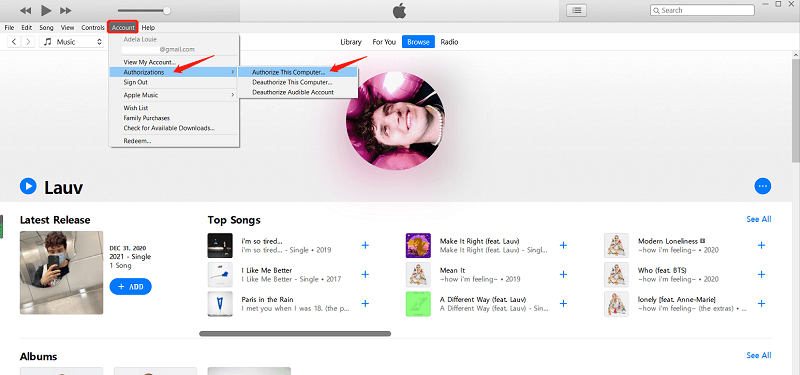
Para ello, vaya a su aplicación iTunes, seleccione el botón "Cuenta" ubicado en el área superior, pulse la opción "Autorizaciones", marque la casilla “Deauthorize This Computer” primero el botón, luego el “Authorize this Computer”Después de hacerlo, compruebe si el problema se ha resuelto.
¿Has probado todas las soluciones básicas mencionadas anteriormente, pero tu Apple Music sigue sin reproducirse en tu Mac y otros dispositivos? Entonces, te queda otra opción: guardar y descargar esas canciones en tu PC para siempre y evitar que el frustrante problema con la aplicación Apple Music se repita una y otra vez. ¿Pero cómo se puede hacer esto? Sigue leyendo la siguiente parte de este artículo.
Parte 3. Reproduce canciones sin conexión para evitar el problema de reproducción de Apple Music
La mejor solución para “Apple Music not playing certain songs” El problema es tenerlos guardados en tu dispositivo para reproducirlos sin conexión. Bueno, esto podría ser difícil de pensar al principio ya que las canciones Apple Music son DRM protegido ¡pero esto realmente se puede hacer! Y eso es mediante el uso de este "TuneSolo Apple Music Converter”. ¿Qué puede obtener de esta aplicación de software?
- Reproduce sin conexión todas esas canciones Apple Music que te encantan y guárdalas en tu dispositivo para siempre usando esta herramienta porque TuneSolo Apple Music Converter puede admitir tanto la conversión como la descarga.
- Puede admitir una variedad de formatos de entrada y salida.
- El Eliminación de la protección DRM ¡se puede hacer!
- Puede convertir canciones a MP3, AAC, M4A, AC3, FLAC, WAV después de unos minutos porque su velocidad es incomparablemente rápida y confiable.
- ¿Te encantan los audiolibros? La herramienta también puede procesar la conversión de estos archivos.
- Tiene una interfaz que es fácil de usar.
- Solo se necesitan unos pocos requisitos.
- Y los pasos para realizar la conversión son sencillos de seguir.

A continuación, se ofrece una descripción general de lo que se debe hacer para continuar con la conversión.
- Instala tu TuneSolo Apple Music Converter.
- Agrega las canciones Apple Music que deseas convertir.
- Pulsa el botón "Convertir" para comenzar a convertir.
Antes de comenzar, tenga en cuenta que las aplicaciones Apple Music y iTunes deben estar cerradas. Estas no deben estar ejecutándose en segundo plano para garantizar un proceso de conversión fluido con TuneSolo Apple Music Converter. Una vez hecho esto, siga el procedimiento que se describe a continuación.
Pruébalo gratis Pruébalo gratis
Paso #1. Instale su TuneSolo Apple Music Converter
Debes completar todos los pasos necesarios antes de instalar TuneSolo Apple Music Converter en tu PC. Siguiendo la lista del sitio web oficial, no deberías tener problemas y podrás ejecutar la aplicación en tu PC.
Paso #2. Agregue esas canciones Apple Music que desea convertir
Una vez en la página principal, simplemente arrastre y suelte los archivos para cargar las pistas Apple Music que desea convertir y descargar. A continuación, puede seleccionar el formato de salida de la lista disponible. También puede modificar la configuración de salida y la ruta de acceso para facilitar el acceso a los archivos convertidos.

Paso #3. Pulse el botón “Convertir” para iniciar la conversión.
Finalmente, presione el botón "Convertir" para comenzar todo el proceso de conversión. ¡Esto solo llevará algo de tiempo y sus archivos deberían estar listos para la transmisión!

Parte 4. Conclusión
El “Apple Music won’t play” Este problema es común entre los usuarios de Apple Music. Aunque es común, todavía hay personas a las que les resulta difícil encontrar soluciones para resolverlo. Por suerte, hay guías disponibles en la web, incluida esta. Si te encuentras con la misma dificultad, puedes probar las soluciones que se presentan aquí e incluso instalar el TuneSolo Apple Music Converter en tu PC.

