

¿Puedes descargar Spotify Music al Apple Watch?
Gracias al plan de suscripción gratuito de Spotify , es muy fácil obtener música. Al fin y al cabo, si buscas otros servicios de streaming de música, no encontrarás una buena plataforma con música gratuita. Incluso Apple Music exige a los usuarios una suscripción de pago para poder escuchar música. Entonces, ¿se puede descargar Spotify Music en un Apple Watch?
Muchos usuarios están haciendo esta pregunta recientemente. Algunos dicen que es posible, mientras que otros son un poco pesimistas. Entonces, ¿cuál es realmente la respuesta a esta pregunta? Por suerte para ti, eso es precisamente lo que vamos a discutir en este artículo.
Hoy descubrirás la respuesta a la pregunta: "¿ Se puede descargar Spotify Music en un Apple Watch? " y, con suerte, encontrarás el mejor método para hacerlo. Así que, sin más preámbulos, comencemos con el artículo.
Contenido del artículo Parte 1. ¿Se puede jugar a Spotify Music en un Apple Watch?Parte 2. ¿Cómo descargo las canciones Spotify a mi Apple Watch?Parte 3. Resumen
Parte 1. ¿Se puede jugar a Spotify Music en un Apple Watch?
La respuesta a esta pregunta es un rotundo sí. Puedes jugar a Spotify en tu Apple Watch sin conexión a internet (2020,) siempre que tengas conexión Wi-Fi o datos móviles. Esto aplica a la serie de Apple Watch 3 y posteriores. Si bien podría ser posible en versiones anteriores, podrían surgir algunos problemas.
Además, no solo podrás reproducir Spotify Music, sino que también podrás escuchar podcasts, audiolibros y otros contenidos en tu Apple Watch. También puedes sincronizar tu música con el Apple Watch para no tener que conectarte a la red Wi-Fi ni a Bluetooth.
También vale la pena mencionar que los suscriptores de Apple Music podrán elegir de la biblioteca de Apple Music. Entonces, si no eres suscriptor, deberías subir o agregar tus propias canciones, y eso es lo que vamos a discutir a continuación. Hay 2 maneras de reproducir Spotify Music en Apple Watch, y eso es usando el dispositivo directamente o a través de iPhone. Empecemos con la primera.
#1. Reproduce Spotify Music directamente en el Apple Watch
Si no tienes un iPhone, o no lo tienes contigo ahora mismo, la única diferencia es que no podrás contestar llamadas ni recibir notificaciones. Entonces, ¿se puede descargar música al Apple Watch sin un iPhone? Por suerte, sí. ¿Cómo se descarga Spotify Music al Apple Watch? Aquí te explicamos cómo configurarlo.
Paso 1. Añade música a tu Apple Watch.
Los Apple Watch tienen una cantidad determinada de almacenamiento disponible. Puede ser de alrededor de 8GB, pero también puedes usar hasta 25% de eso o 2GB para música. Esto puede ser suficiente para más de 500 canciones.
Tu primera tarea es abrir Apple Watch. Ahora toque la opción Límite de lista de reproducción para decidir cuántas canciones sincronizar. Ahora regrese y seleccione la lista de reproducción que desea sincronizar. Las canciones no deben exceder el límite de lista de reproducción que elija.
Paso 2. Conecta tu Apple Watch por Bluetooth.
Tenga en cuenta que un Apple Watch no tiene conector. Es por eso que necesita usar Bluetooth para conectarse a sus auriculares. Esto se puede hacer fácilmente yendo a Configuración en su reloj. Ahora proceda a Bluetooth y los dispositivos comenzarán a aparecer. Simplemente seleccione los auriculares que desea usar.
Paso 3. Reproduce Spotify Music en Apple Watch.
El último paso es reproducir Spotify Music en el Apple Watch. Para ello, ve a la app Música del Apple Watch. Allí, selecciona Fuente y pulsa Apple Watch. Aparecerá la lista de reproducción que sincronizaste recientemente.
Ahora puede reproducir la lista de reproducción que eligió en los pasos anteriores. Como puede ver, no es tan difícil si realmente pone su corazón en ello. Además, al seguir estos pasos, no debería encontrar ningún problema.

#2. Reproduce Spotify en Apple Watch usando iPhone
Tu siguiente opción consiste en usar un iPhone para reproducir Spotify en un Apple Watch. Esto es mucho más fácil que usar solo la aplicación del Apple Watch, ya que es más intuitivo usar un iPhone. En cualquier caso, aquí tienes los pasos que debes seguir si quieres añadir tu música usando un iPhone:
- Cargue su Apple Watch y mantenga su iPhone cerca para que esté dentro del alcance.
- Ahora en el iPhone, abra la aplicación Configuración, vaya a Bluetooth y encienda Bluetooth.
- Ahora abra Apple Watch en su dispositivo y seleccione Mi reloj.
- Desplácese hacia abajo y seleccione Música. A continuación, toque el icono más (+) que debería corresponder al botón Agregar música.
- Por último, seleccione las canciones para sincronizar. Luego toque el botón Agregar que se encuentra junto a la música. Esto le permitirá agregar cualquier música que ya haya descargado.
Haz esto con todas las canciones que quieras añadir. Una vez sincronizadas, ya no necesitarás conectarte a Wi-Fi para reproducir Spotify Music en tu Apple Watch. Esta es la ventaja de este método.
Además, no hay límites en la cantidad de canciones que puede agregar. Sin embargo, esto solo es aplicable si tiene un iPhone. Si desea eliminar algunas canciones de la lista de reproducción de Apple Watch, puede seguir estos pasos:
- En su dispositivo, abra la aplicación Apple Watch nuevamente.
- En la sección Mi reloj, vaya a la pestaña Música y toque Editar.
- Ahora, en Listas de reproducción y álbumes, toque el botón Eliminar que parece un signo menos al lado de la canción que desea eliminar.
Parte 2. ¿Cómo descargo las canciones Spotify a mi Apple Watch?
Aunque mencioné que existen varias opciones para reproducir música en el Apple Watch, hay otro método que requiere el uso de una herramienta de terceros. La diferencia radica en que no es necesario suscribirse a Spotify para reproducir su música en el Apple Watch.
#1. Herramienta necesaria para convertir Spotify Music
TunesFun Spotify Music Converter es una herramienta capaz de extraer canciones de Spotify incluso si no eres suscriptor. Además, puedes convertir las canciones de Spotify a diferentes formatos para que sean compatibles con el Apple Watch. TunesFun también ofrece otras ventajas. A continuación, te mostramos estas características:

Característica principal:
- Desviar DRM. Con TunesFun, puede ignorar el Protección DRM en Spotify que te impide reproducirlo en el Apple Watch. También puedes optar por convertirlo a otros formatos como WAV,, FLAC,, MP3, y AAC. De esa manera, no tendrás que preocuparte de que las canciones Spotify tengan un formato incompatible con tu Apple Watch.
Otras características:
- Reproducción sin conexión. También debo mencionar que puedes Escucha sin conexión las canciones descargadas de SpotifyEsto resulta bastante práctico, ya que el modo sin conexión del Spotify es exclusivo para usuarios premium. En otras palabras, puedes sentirte como un usuario premium con esta función.
- Conserve los metadatos. TunesFun también convierte y descarga canciones Spotify manteniendo información como los metadatos e incluso las etiquetas ID3. De esta forma, puedes ordenar fácilmente tus canciones en el Apple Watch por título, artista, álbum, año y otras etiquetas.
- Conversión rápida. También es impresionante que este convertidor sea más rápido que los convertidores normales. Tiene una velocidad 5x superior a la del software típico. Además, puedes convertir y descargar varios archivos al mismo tiempo, lo que también es una gran ventaja.
Hay varias razones por las que TunesFun es la herramienta perfecta si quieres aprender a descargar canciones de Spotify a tu Apple Watch. Una de ellas es que usar este software es muy fácil.
#2. Guía para descargar Spotify Music al Apple Watch
Solo necesitas seguir los pasos de 4 para realizar esta tarea. Entonces, ¿cómo puedes descargar Spotify Music al Apple Watch usando este software?
Paso 1. Seleccione Spotify Music
Primero, debes buscar la canción Spotify que deseas descargar. Puedes hacerlo abriendo tu aplicación Spotify. Ahora, obtén su enlace haciendo clic derecho sobre ella y seleccionando Compartir. Luego, de las opciones, haz clic en Copiar enlace. Ya tienes el enlace, ahora pasamos al siguiente paso.
Paso 2. Pegar enlace Spotify
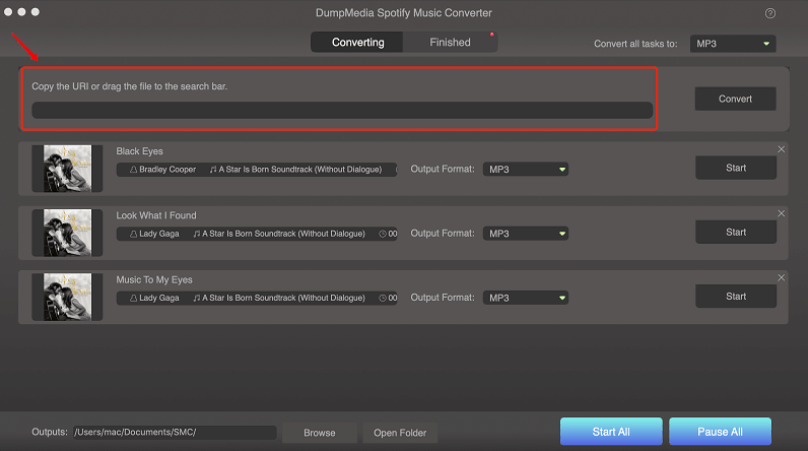
Con el enlace Spotify en el portapapeles, abre el programa. Ahora pega el enlace en la barra de texto de la ventana. Repite este proceso con todas las canciones que quieras descargar. También puedes añadir la canción simplemente arrastrándola y soltándola en la ventana.
Paso 3. Ajustar formato
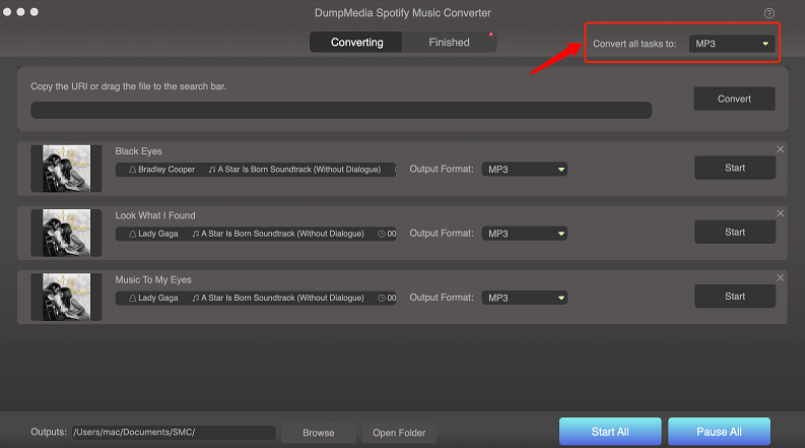
Ahora haz clic en el menú desplegable que aparece en la ventana. Esto te mostrará varias opciones que corresponden al formato de salida. Simplemente selecciona 1, aunque te sugiero que selecciones MP3 en tu caso.
Paso 4. Convertir canciones Spotify
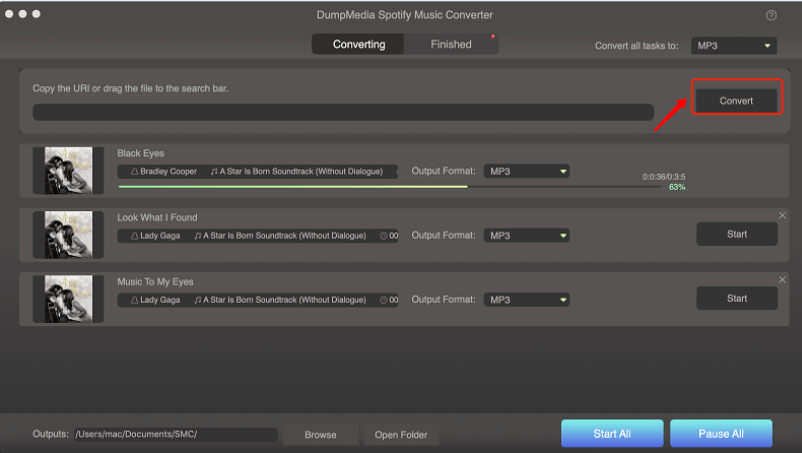
El último paso es simplemente hacer clic en Convertir todo. Esto iniciará el proceso de conversión. Ahora haga clic en Ver archivo de salida una vez que aparezca ese botón. Serás llevado a la carpeta donde están los archivos descargados. Su próxima tarea es copiar esos archivos a su iPhone y agregarlos a su aplicación Apple Watch como discutimos en las secciones anteriores.
Parte 3. Resumen
¿Se puede descargar el archivo Spotify Music al Apple Watch? La verdad es que es bastante sencillo, a diferencia de lo que muchos creen. Sin embargo, esto solo es posible si se cuenta con las herramientas adecuadas. De lo contrario, será complicado.
Después de leer este artículo, estoy seguro de que para ti ya es muy fácil. No solo tienes las herramientas adecuadas, sino que también has aprendido los métodos 3 para descargar Spotify Music al Apple Watch.

