

Cómo crear y compartir una lista de reproducción colaborativa en Apple Music
La música es una poderosa herramienta que une a las personas. Con la función de lista de reproducción colaborativa del Apple Music, puedes compartir tus canciones favoritas y descubrir música nueva con otros.
En este artículo, te mostraremos cómo crear una lista de reproducción colaborativa en Apple Music , cómo compartirla con otros e incluso una forma sencilla de mantenerla sin conexión para compartirla.
Contenido del artículo Parte 1. ¿Pueden los usuarios de 2 editar una lista de reproducción de Apple Music?Parte 2. ¿Cómo crear una lista de reproducción colaborativa en Apple Music?Parte 3. ¿Cómo compartir mi lista de reproducción colaborativa de Apple Music?Parte 4. ¿Cómo mantener la lista de reproducción colaborativa Apple Music sin conexión para compartirla?Parte 5. Conclusión
Parte 1. ¿Pueden los usuarios de 2 editar una lista de reproducción de Apple Music?
Sí, 2 o más personas pueden colaborar y editar la misma lista de reproducción Apple Music . Esta función te permite trabajar en una lista de reproducción con amigos, familiares o compañeros de trabajo y compartir tu música favorita.
Para colaborar en una lista de reproducción Apple Music, primero debes crear una lista. Luego, invita a otros a unirse. Una vez que acepten la invitación, podrán agregar, eliminar y reorganizar las canciones de la lista.
Cabe señalar que los cambios de cada persona se verán reflejados en tiempo real, por lo que es fundamental comunicarse con sus colaboradores para evitar conflictos o duplicación de esfuerzos. Además, el propietario de la lista de reproducción puede eliminar o restringir el acceso de edición de otros colaboradores en cualquier momento.
Además, si colaboras con otras personas que no tienen una suscripción Apple Music , no podrán añadir canciones directamente a la lista de reproducción. Sin embargo, pueden compartir canciones contigo y tú puedes añadirlas a la lista en su nombre.
También es importante tener en cuenta que al colaborar en una lista de reproducción, todos los colaboradores tendrán acceso al historial completo de la lista de reproducción, incluidas las canciones eliminadas o eliminadas. Por lo tanto, es esencial tener un entendimiento claro con sus colaboradores sobre lo que es aceptable agregar o eliminar de la lista de reproducción.
Parte 2. ¿Cómo crear una lista de reproducción colaborativa en Apple Music?
Del contenido anterior, debería saber que es posible que las personas 2 editen una lista de reproducción en Apple Music y que las listas de reproducción compartidas Apple Music pueden ser escuchadas por muchas personas al mismo tiempo. Pero antes de compartir listas de reproducción Apple Music con otros, debe saber cómo crear listas de reproducción colaborativas. Hay algunos detalles a los que debe prestar atención.
Requisitos previos para colaborar en listas de reproducción en Apple Music:
- Tener al menos un amigo 1.
- Cada colaborador debe estar suscrito a Apple Music.
- Todos los colaboradores deben tener un iPhone o iPad con iOS 17.2,, iPadOS 17.2, o una versión más reciente del sistema operativo.
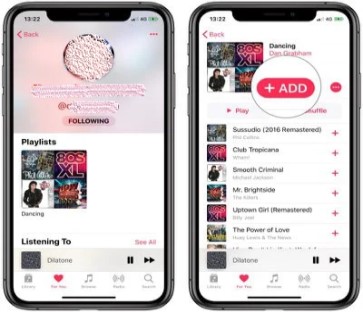
Método 01. Crea directamente una lista de reproducción colaborativa en la aplicación Apple Music.
Si prefiere utilizar el método oficial para crear una lista de reproducción colaborativa en Apple Music, aquí le explicamos cómo hacerlo:
Paso 1. Abre la aplicación Apple Music en tu dispositivo iOS o macOS.
Paso 2. Pulsa "Biblioteca", que se encuentra en la parte inferior de la pantalla (iOS) o en la barra lateral (macOS).
Paso 3. Selecciona "listas de reproducción" y pulsa el icono "+" para crear una nueva lista de reproducción.
Paso 4. Dale un nombre a tu lista de reproducción y añade las canciones iniciales que quieras incluir.
Paso 5. Pulsa el botón "editar" que se encuentra en la esquina superior derecha de la lista de reproducción.
Paso 6. Selecciona "añadir personas" para invitar a otros a unirse a la lista de reproducción.
Paso 7. Elige cómo deseas enviar la invitación, por ejemplo, a través de iMessage o correo electrónico.
Paso 8. Tus colaboradores recibirán una invitación para unirse a la lista de reproducción. Una vez que la acepten, podrán añadir, eliminar y reordenar las canciones de la lista.
Paso 9. Para gestionar a tus colaboradores, pulsa el botón "editar" que aparece en la esquina superior derecha de la lista de reproducción y selecciona "colaboradores".
Utilizar la aplicación oficial para Apple Music para crear una lista de reproducción colaborativa es una forma sencilla y fiable de trabajar con otros usuarios. Los pasos son fáciles de seguir y puedes usar las herramientas integradas de la aplicación para gestionar a tus colaboradores y su acceso a la lista de reproducción.
Método 02. Crea una lista de reproducción colaborativa Apple Music usando casete
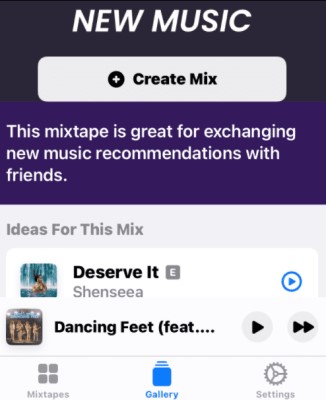
También existe otra forma de colaborar en la lista de reproducción Apple Music. Para crear una lista de reproducción colaborativa en Apple Music, puedes usar una aplicación de terceros llamada Caset . A continuación, te mostramos cómo usar Caset para crear una lista de reproducción colaborativa en Apple Music:
Paso 1. Descarga e instala la aplicación Caset en tu dispositivo iOS.
Paso 2. Abre la aplicación y pulsa el icono "+" para crear una nueva lista de reproducción.
Paso 3. Dale un nombre a tu lista de reproducción y añade las canciones iniciales que quieras incluir.
Paso 4. Pulsa "compartir" y selecciona "colaborar" para invitar a otros a unirse a la lista de reproducción.
Paso 5. Elige cómo deseas enviar la invitación, por ejemplo, por correo electrónico o mensaje de texto.
Paso 6. Tus colaboradores recibirán una invitación para unirse a la lista de reproducción. Una vez que la acepten, podrán añadir, eliminar y reordenar las canciones de la lista.
Paso 7. Para gestionar a tus colaboradores, pulsa el botón "editar" que aparece en la esquina superior derecha de la lista de reproducción y selecciona "colaboradores".
Es importante tener en cuenta que, si bien Caset es una herramienta útil para crear listas de reproducción colaborativas en el Apple Music, se trata de una aplicación de terceros y no cuenta con el respaldo ni el soporte oficial de Apple. Por lo tanto, pueden surgir algunas limitaciones o problemas al usarla. Siempre tenga precaución al compartir información personal o al otorgar acceso a aplicaciones de terceros.
Parte 3. ¿Cómo compartir mi lista de reproducción colaborativa de Apple Music?
Ahora que has creado tu lista de reproducción colaborativa, es momento de hablar de la lista de reproducción compartida Apple Music. Compartir tu lista de reproducción colaborativa en Apple Music es sencillo y directo. Aquí te explicamos cómo hacerlo:
Paso 1. Abra la aplicación Apple Music en su dispositivo iOS o macOS.
Paso 2. Pulsa "Biblioteca", que se encuentra en la parte inferior de la pantalla (iOS) o en la barra lateral (macOS).
Paso 3. Selecciona "listas de reproducción" y busca la lista de reproducción que quieras compartir.
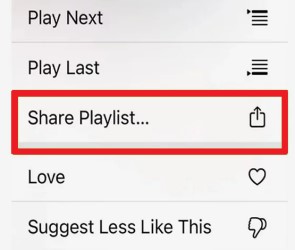
Paso 4. Mantén pulsada la lista de reproducción para que aparezcan las opciones para compartir.
Paso 5. Seleccione "compartir lista de reproducción".
Paso 6. Elige cómo deseas compartir la lista de reproducción, por ejemplo, a través de iMessage, correo electrónico o redes sociales.
Paso 7. Los destinatarios recibirán un enlace para ver la lista de reproducción en Apple Music. Podrán escuchar las canciones e incluso añadirlas a sus propias listas de reproducción.
Compartir tu lista de reproducción colaborativa en Apple Music es una excelente manera de que otros disfruten de la música que has seleccionado. Además, es una forma ideal de promocionar tu lista de reproducción y llegar a un público más amplio.
Parte 4. ¿Cómo mantener la lista de reproducción colaborativa Apple Music sin conexión para compartirla?
Si desea mantener su lista de reproducción colaborativa en Apple Music sin conexión para compartirla, puede utilizar una herramienta de terceros como TunesSolo Apple Music Converter.
TunesSolo Apple Music Converter es una aplicación de terceros que permite a los usuarios convertir y descargar canciones, álbumes y listas de reproducción Apple Music en varios formatos, incluidos M4A,, MP3,, FLAC, y WAV.
La aplicación está diseñada para ayudar a los suscriptores de Apple Music a acceder a su biblioteca de música sin conexión, así como a compartir su música con otras personas que quizás no tengan una suscripción a Apple Music.
La aplicación admite la conversión por lotes, lo que permite a los usuarios convertir varias canciones o listas de reproducción completas a la vezAdemás, conserva la calidad original de los archivos Apple Music, lo que garantiza que las canciones descargadas suenen tan bien como las originales.
Aquí te explicamos cómo puedes usar TunesSolo para descargar tu lista de reproducción colaborativa desde Apple Music:
Paso 1. Descarga e instala TunesSolo Apple Music Converter en tu ordenador.
Pruébalo gratis Pruébalo gratis
Paso 2. Abra la aplicación y presione "Open Apple Music Web Player".
Paso 3. Arrastra tu lista de reproducción colaborativa hacia el botón rojo con el signo más.
Paso 4. Seleccione el formato y la calidad de salida. Elija una carpeta donde se guardarán los archivos.
Paso 5. Haz clic en "Convertir" para iniciar el proceso de conversión.
Paso 6. Una vez finalizada la conversión, encontrará las canciones descargadas en la carpeta de salida de su ordenador.
Al usar TunesSolo Apple Music Converter, puedes mantener tu lista de reproducción colaborativa en Apple Music sin conexión y compartirla con otros sin necesidad de una suscripción Apple Music. Esto es especialmente útil si deseas compartir la lista de reproducción con alguien que no tiene una suscripción Apple Music o no tiene acceso a internet.
Parte 5. Conclusión
Tras leer esto, imagino que crear listas de reproducción colaborativas en Apple Music ya no te resultará difícil. Además, también puedes usar TuneSolo Apple Music Converter para descargar la lista de reproducción colaborativa de Apple creada, compartirla con amigos y reproducirla sin conexión. ¡Suena genial! Haz clic en el botón de seguridad que aparece a continuación para empezar a descargar tu lista de reproducción colaborativa en Apple Music ahora mismo.

