

Los mejores métodos gratuitos para convertir AAX a MP3 [Guía 2026]
Siempre es mejor y más conveniente escuchar audiolibros en lugar de leer los libros físicos que tienes en tus manos. ¿Te imaginas? No necesitas llevar el libro cada vez que sales. Siempre que tengas el archivo del audiolibro guardado en tu dispositivo, puedes escucharlo cuando y donde quieras. Sin embargo, surgen algunos problemas cuando 1 está intentando guardar archivos AAX. Por eso es necesario una guía para convertir AAX a MP3 también se hizo popular.
Ser un entusiasta de los audiolibros requeriría 1 para almacenar algunas colecciones de audiolibros en los dispositivos que usan habitualmente. Sin embargo, el formato de archivo AAX a veces causa restricciones para que los usuarios disfruten de los archivos de audiolibros que les encantan. La razón por la que necesitamos convertir AAX a MP3 En esta publicación se explicará el formato AAX y se brindará información detallada sobre el mismo. Además, aprenderá sobre las herramientas que puede usar, tanto en línea como fuera de línea, para realizar la conversión mencionada sin complicaciones.
Si tiene curiosidad por conocer todos los especificados anteriormente, debe atenerse a esta publicación hasta el final.
Contenido del artículo Parte 1. ¿Qué es AAX?Parte 2. ¿Por qué convertir AAX a? MP3?Parte 3. Cómo convertir AAX a MP3?Parte 4. Conclusión
Parte 1. ¿Qué es AAX?
Como se mencionó inicialmente, antes de pasar a las formas y herramientas que se deben usar para convertir AAX a MP3, Primero, les daremos una idea del formato de archivo AAX. Seguramente llevan tiempo escuchando audiolibros, pero quizás no conozcan bien uno de los formatos de archivo que se utilizan: el formato AAX.
El Formato de archivo AAX es un formato que está asociado con archivos de audiolibros que se compran en sitios en línea como Audible y otros. Esto es 1 formato que fue desarrollado y creado por AudibleLos archivos en este formato contienen contenido multimedia como imágenes, vídeos, líneas de tiempo e incluso enlaces. Los archivos que mantienen este formato utilizan la extensión de archivo .aax. Dichos archivos se pueden reproducir en varios reproductores multimedia, incluidos iTunes, Microsoft Zune, Amazon Kindle, iPod y Creative Zen.
Y, para tener tus audiolibros favoritos de Audible Para reproducirlos en los dispositivos mencionados, se requiere una cuenta en el sitio web y una suscripción. Dado que estos audiolibros AAX son compatibles con iTunes, el usuario puede escucharlos tanto en una computadora Windows como en una Mac.

Además de lo anterior, los archivos que mantienen la extensión .aax son un poco más grandes, por lo que tardan más en descargarse. La razón es que los archivos AAX están comprimidos. Tienen una tasa de bits de 64 Kbpor segundo. Esta es la primera opción si va a descargar a través de Audible.
En caso de que te preguntes cómo abrir un archivo AAX, simplemente puedes abrirlo como cualquier otro archivo, haciendo doble clic. Las aplicaciones capaces de abrirlo lo abrirán inmediatamente. Pero el problema surgirá si no tienes ninguna aplicación que pueda abrir esos archivos, ni siquiera un dispositivo que pueda abrirlos. ¿Qué debes hacer? Debes seguir leyendo, ya que estamos a punto de revelar los detalles sobre cómo convertir AAX a MP3 formato (que es un formato más fácil de reproducir en comparación con AAX).
Parte 2. ¿Por qué convertir AAX a? MP3?
¿Por qué es necesario convertir AAX a? MP3 ¿Formato? Quizás esta pregunta también te molestó antes o te sigue molestando hasta ahora. Si has tenido problemas para abrir los archivos AAX en el dispositivo que estás usando actualmente, entonces esto podría ser 1 razón por la que debería seguir adelante y buscar procedimientos para convertir AAX a MP3 formato. Aparte de eso, aquí hay otras razones populares por las que.
- Los archivos AAX están protegidos por protección DRM. Esta es una protección que utilizan los creadores de contenido para evitar la reproducción o transmisión de contenido en dispositivos no autorizados, así como la descarga y el intercambio de archivos. Por lo tanto, dificulta que las personas descarguen archivos AAX en su dispositivo y les impide conservarlos para siempre.
- No todos los reproductores multimedia pueden admitir la reproducción de archivos AAX. Hay un número limitado de reproductores multimedia con capacidad para hacerlo. Inicialmente, puede hacer referencia a los enumerados en la parte anterior de este artículo.
- Debido a la restricción de protección DRM, se elimina la capacidad de descargar archivos AAX. Por lo tanto, elimina la capacidad de los usuarios de compartir los archivos con quien quieran.
Si conseguiste al menos 1 Por alguna razón de las mencionadas, entonces seguramente es necesario que sigas adelante y busques algunas aplicaciones de software que puedan convertir AAX a MP3¿Cómo puedes hacerlo?
Parte 3. Cómo convertir AAX a MP3?
Hay muchas maneras de convertir AAX a MP3 formato. Y aquí, vamos a compartir algunas soluciones. Si deseas obtener más detalles, continúa leyendo esta publicación.
Aquí hay una descripción general de las instrucciones sobre cómo convertir AAX a MP3:
- Convertir AAX a MP3 con un potente convertidor
- Lanzar el TuneSolo Apple Music Converter En tu PC
- Importa los archivos AAX para convertirlos y elige MP3 Como formato de salida
- Dirígete al proceso de conversión
- Convertir AAX a MP3 por iTunes
- Abre tu aplicación de iTunes
- Dirígete al botón "Archivo" que se encuentra en el área superior de la pantalla y luego elige "Nueva lista de reproducción".
- Inserte un CD en blanco en la unidad de su PC
- Importa de nuevo los archivos que grabas en el CD
Solución 1. Convertir AAX a MP3 con un potente convertidor
Es cierto que hay varios convertidores que la web ofrece y sugiere cada vez que escribes "aplicaciones para convertir AAX a MP3 formato”. Pero aunque hay muchos, siempre debes estar lo suficientemente atento para identificar cuál de ellos realmente te dará los resultados que esperas. Aquí, lo que recomendamos es el uso del TuneSolo Apple Music Converter. Aparte de ser una gran herramienta con la capacidad de transformar Apple Music pistas, también es capaz de manejo de audiolibros. Por lo tanto, ofrecer el servicio también a muchos fanáticos.

Como puedes usar esto TuneSolo Apple Music Converter al convertir sus archivos AAX a MP3Puedes seguir la siguiente guía sencilla.
- Inicie el TuneSolo Apple Music Converter en tu PC.
- Importa los archivos AAX para convertirlos y elige MP3 como el formato de salida.
- Dirígete al proceso de conversión.
Frente a TuneSolo Apple Music Converter Aunque cuenta con una interfaz intuitiva, queremos mantenerte informado sobre los detalles de cada paso para facilitar la conversión. Por eso, hemos preparado los siguientes textos. Ten en cuenta el siguiente consejo.
Consejo: Tanto tu Apple Music y las aplicaciones de iTunes deben permanecer cerradas y no operativas durante la conversión a través de TuneSolo Apple Music Converter para garantizar que la conversión se realice con éxito y se obtenga el resultado deseado.
Pruébalo gratis Pruébalo gratis
Paso #1. Lanzar el TuneSolo Apple Music Converter En tu PC
Necesitas instalar el TuneSolo Apple Music Converter Primero, en tu PC. Los requisitos son muy sencillos. Una vez finalizada la instalación, podrás abrir y ejecutar el convertidor. Asegúrate de ir a la página principal de la herramienta.
Paso #2. Importa los archivos AAX para convertirlos y elige MP3 Como formato de salida
Dado que puedes convertir no solo 1 archivo pero un montón en 1 ¡Adelante! Ahora puedes importar tantos archivos AAX como quieras.

Una vez que se haya completado la adición de archivos, asegúrese de elegir el formato de salida que desee, que en este caso es MP3Se admiten numerosos formatos. También puedes usar la herramienta para convertir tus archivos a muchos otros formatos. Además, tienes la opción de editar algunos ajustes de salida durante este paso según tus preferencias.

Paso #3. Dirígete al proceso de conversión
Para comenzar la conversión, simplemente haga clic en el botón "Convertir" que se encuentra en la parte inferior de la página. Una vez hecho esto, todos los archivos AAX importados se convertirán a MP3 formato. También podrá descargar los archivos convertidos una vez que se haya completado la conversión.
Solución 2. Convertir AAX a MP3 por iTunes
Otra opción que los usuarios pueden probar es convertir esos archivos AAX a través de la aplicación iTunes. Esta es una herramienta gratuita que posiblemente ya esté instalada en 1es el PC y se puede instalar fácilmente en caso de que no esté presente.
Estos son los pasos que debe realizar.
Paso #1. Abre tu aplicación de iTunes.
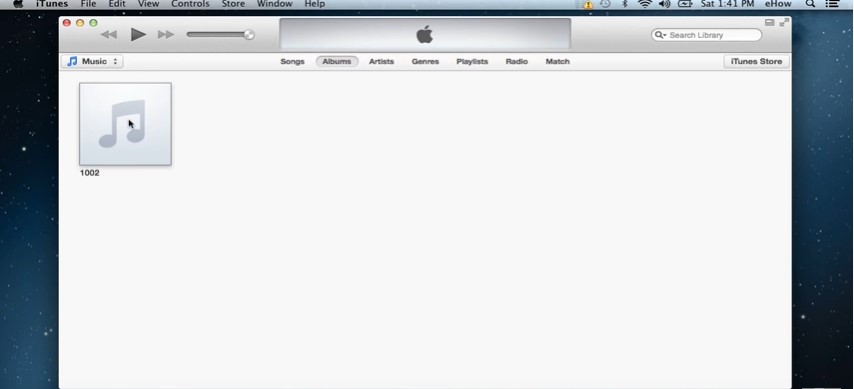
Paso #2. Dirígete al botón "Archivo" ubicado en la parte superior de la pantalla y selecciona "Nueva lista de reproducción". Asígnale el nombre que prefieras. Asegúrate de agregar todos los archivos AAX a esta nueva lista de reproducción. Para ello, arrastra y suelta los archivos.
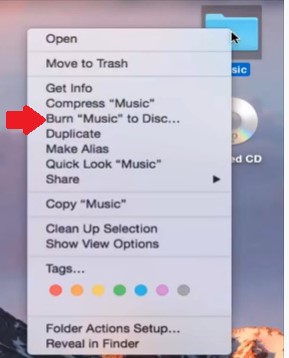
Paso #3. Inserta un CD virgen en la unidad de tu PC. Una vez detectado, elige la nueva lista de reproducción que has creado y, de las opciones, selecciona "Grabar disco". Indica la velocidad que deseas y pulsa el botón "Grabar". Es posible que aparezca un mensaje emergente que indique que el archivo AAX no se puede procesar. Esto solo significa que el archivo es demasiado largo y es posible que necesites utilizar 2 CDs para completar el proceso.
Paso #4. Ahora, necesitas importar de nuevo esos archivos que grabaste en el CD. Vuelve a insertar el CD y abre iTunes de nuevo. Ve al botón “Preferencias generales”, luego a “Editar” y después a “Preferencias”. Asegúrate de hacer clic en “Importar configuración” después y luego elige “MP3 Codificador”. Asegúrese de marcar el botón “Aceptar” para finalizar. Seleccione el CD que verá en el panel lateral y marque la opción “Importar”. Al hacerlo, la aplicación comenzará el proceso de importación de los archivos AAX convertidos.

Parte 4. Conclusión
Llene la convertir AAX a MP3, hay muchas formas en que un usuario puede probar. Lo mejor es recurrir a convertidores profesionales como TuneSolo Apple Music Converter. Si ha enfrentado un problema al respecto antes, puede consultar e intentar usar la herramienta mencionada. O si no, seguramente puede usar esto como referencia. ¿Qué piensas?

