

¿Cómo configurar la función Compartir en familia en iPhone? ¿Cómo funciona?
Si tienes amigos o familiares que también usan dispositivos iOS, en lugar de compartir cuentas, puedes probar la función En Familia. ¿Cómo configurar En Familia en un iPhone u otros dispositivos Apple?
¿Qué es Compartir en familia? Compartir en familia es una función que permite al organizador tener un total de 6 Miembros del grupo familiar compartido. Todos los miembros tienen acceso ilimitado a las compras de los demás. Incluso pueden descargarlas en su cuenta si lo desean. Todas las compras realizadas por los miembros se cargarán automáticamente a la cuenta del organizador familiar.
En esta publicación, aprenda sobre el proceso de cómo configurar Compartir en familia en su iPhone o iPad y las posibles soluciones que puede probar si su Apple Music El plan familiar no funciona cuando se recibe las transmisiones protegidas por DRM.
Contenido del artículo Parte 1. ¿Cómo configurar la función Compartir en familia en iPhone o iPad?Parte 2. Cómo solucionarlo Apple Music ¿El plan familiar no funciona en dispositivos iOS ni en Mac?Parte 3. Puedo compartir Apple Music ¿Sin compartir en familia? ¡La mejor opción está aquí!
Parte 1. ¿Cómo configurar la función Compartir en familia en iPhone o iPad?
La introducción ha pensado inicialmente en lo que es Family Sharing. Ahora, abordemos cómo configurar Family Sharing en iPhone y iPad.
Pasos sencillos para configurar Family Sharing en iPhone o iPad
Los pasos a continuación están realmente dedicados a todos los organizadores familiares, ya que deberían ser los que configuren Family Sharing en iPhone. Lo mismo ocurre con las solicitudes realizadas por las compras de los miembros. El pago de estas compras también debe ser acordado y realizado por el organizador familiar.
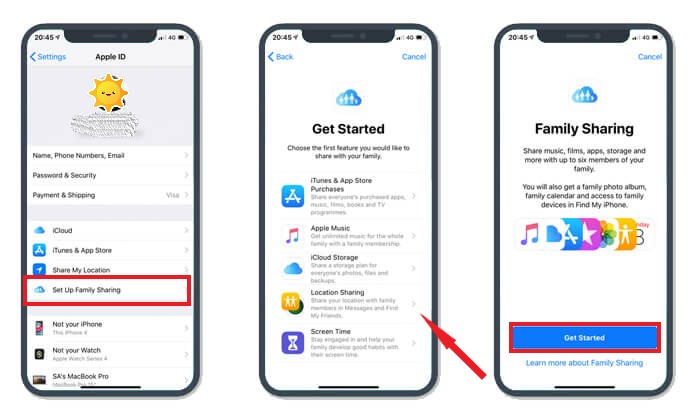
- Obtenga su iPhone o iPad y toque en el Configuraciones en tu pantalla de inicio. Ten en cuenta que tu dispositivo debe estar funcionando con iOS. 8 y versiones posteriores para que puedas continuar con el proceso.
- Haga clic en "ID de apple".
- Del siguiente conjunto de opciones, elija Intercambio de Familia.
- Después de hacerlo, presione el botón Empezar.
- Luego haz clic en Continuar y luego cargue una foto si lo desea.
- En la ventana "Compartir compras", toque "Continuar".
- Después de eso, será dirigido a la ventana de Métodos de pago. Si ya ha terminado con la selección de su modo de transacción de pago, seleccione el botón "Continuar" en la parte inferior. Siempre puede cambiar el método de pago en su configuración.
- En "Método de pago", seleccione "Comparte tu ubicación". Ahora puedes decidir si compartirlo con los demás miembros de la familia o no. Si no lo deseas, simplemente selecciona el botón "Ahora no".
- Ahora, vuelva a la primera ventana después de tocar la opción "Compartir en familia" (en Paso 3). Haga clic en la opción de “Añadir un miembro de la familia” y escriba el nombre de un miembro que desea incluir en el plan.
- Y por último, añadir un código de seguridad para la tarjeta de crédito que planea utilizar para el pago. Esto es muy útil especialmente cuando se trata de verificar que eres el organizador de Family Sharing.
Como se mencionó anteriormente, la función Compartir en familia puede admitir hasta 6 miembros en total. Simplemente siga los pasos para agregar hasta que todos los demás miembros se hayan agregado a la cuenta. Una vez que ya estén invitados, se les enviará automáticamente una invitación a sus respectivos correos electrónicos. Cada miembro debería acepta la invitación para poder ejercer sus derechos y servicios de ser miembro.
Si un miembro desea comprar un artículo, este se cargará automáticamente a la cuenta del organizador. Todo el grupo de Family Sharing podría acceder a todas las compras realizadas por cada miembro.
Cosas para recordar al crear Family-Sharing
Cuando está haciendo un Family Sharing en iPhone y en otros dispositivos, hay algunas cosas que debe recordar:
- Solo está limitado a realizar un total de 2 Grupos de Compartir en Familia dentro de un año completo. Entonces, si planeas eliminar el primero 1 que has hecho, significa que te queda solo 1 juicio o 1 Posibilidad de crear un grupo de Compartir en Familia.
- En segundo lugar, también debe tener en cuenta que eliminar o eliminar a un miembro del grupo sería una opción mucho mejor que eliminar realmente Compartir en familia. En este caso, puede agregar otros miembros en su lugar. Solo debe eliminar el grupo Compartir en familia si considera que ya no es útil.
- Si usted es el organizador del grupo de Intercambio Familiar, no tiene permitido establecer ninguna restricción para todos los miembros adultos. Esto incluye a aquellos cuya edad sea mayor de... 18 años de edad.
- Puede habilitar o activar las restricciones de compra para todos los miembros que se consideran niños.
Parte 2. Cómo solucionarlo Apple Music ¿El plan familiar no funciona en dispositivos iOS ni en Mac?
Con la función Compartir en familia, es fácil para usted compartir la Apple Music suscripción entre hasta 6 gente. Si tu Apple Music Si la función Compartir en familia de tu iPhone no funciona, lo más probable es que hayas cometido un error al configurarla. Si ya revisaste los pasos y no encontraste ningún problema, entonces podría deberse a otras razones. A continuación, encontrarás una lista de las soluciones más efectivas.
Vuelva a comprobar el ID de Apple utilizado en la activación. Apple Music Plan familiar
Hay algunos usuarios que están creando más de 1 ID de Apple. Esto podría haberles causado confusión al iniciar sesión con su ID de Apple para unirse al plan Familiar. Por lo tanto, es recomendable verificar primero el ID de Apple utilizado para unirse al plan En Familia.
- En su dispositivo iOS, seleccione el ícono Configuración y luego toque el banner de ID de Apple o el nombre de su cuenta. En la próxima ventana, podrá ver la ID de Apple que está utilizando en su dispositivo.
- En una computadora Mac, en la parte superior izquierda de la pantalla, hay un logotipo de Apple en el que primero se debe hacer clic. De las opciones que se muestran, elija "Preferencias del sistema" y luego toque el botón iCloud a continuación. Después de hacerlo, ahora podrá ver la información de ID de Apple utilizada.
Cerrar sesión e iniciar sesión con su cuenta usada
Esta es en realidad la forma más fácil de hacerlo para resolver problemas como Apple Music La función Compartir en familia en el plan de iPhone no funciona. Simplemente cierra sesión y vuelve a iniciarla.
- En dispositivos iOS, simplemente toque el ícono de Configuración y luego seleccione su nombre en la parte superior. Si continúa desplazándose hasta el final, verá el botón Cerrar sesión. Tóquelo y luego inicie sesión una vez más.
- Si usa una computadora Mac, simplemente vaya a su aplicación iTunes y luego seleccione Cuenta. De las opciones que se muestran a continuación, toque Cerrar sesión. Después de eso, haga clic en el botón Cuenta una vez más y luego seleccione Iniciar sesión.
Comprueba si has hecho Apple Music Funciones compartidas habilitadas
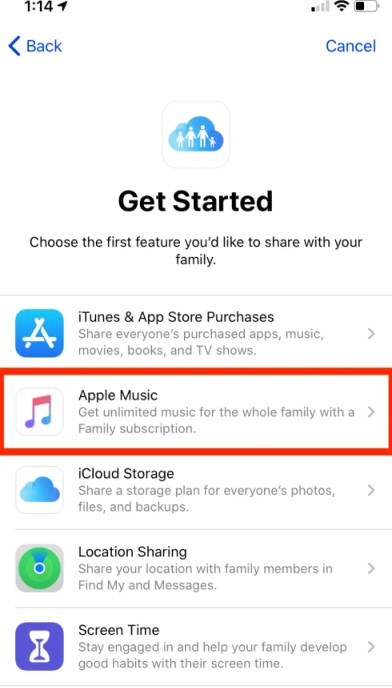
La función Compartir en familia no se limita solo a Apple MusicTambién te permite compartir algunos álbumes de fotos, compras y libros. Así que, como organizador familiar, es mejor que compruebes si has seleccionado correctamente. Apple Music en la lista de elementos que se habilitarán en Funciones compartidas.
Eliminar y agregar miembros de la familia una vez más
Otro método que deberías probar para resolver tu problema sobre Apple Music Si la función Compartir en familia en iPhone no funciona, elimina y vuelve a añadir a los miembros del grupo. Si no se pudo compartir la música con algunos miembros, es probable que haya habido un error al añadirlos. Por lo tanto, intenta eliminar al miembro y luego añádelo de nuevo al grupo de Compartir en familia.
Compruebe si se utiliza la misma cuenta para Apple MusiciCloud e iTunes
Otra solución es asegurarse de que los miembros del grupo de Compartir en familia estén usando la misma cuenta en iTunes, iCloud y Apple MusicAsegúrese también de que esta cuenta sea la misma que la 1 el organizador ha utilizado para enviar la invitación a su correo electrónico.
Parte 3. Puedo compartir Apple Music ¿Sin compartir en familia? ¡La mejor opción está aquí!
En la discusión anterior, es claramente posible encontrar problemas al tener Apple Music En el plan de grupo de iPhone, la función Compartir en familia es la mejor opción. Por lo tanto, lo ideal es guardarlas permanentemente en tu dispositivo y compartirlas con otras personas mediante una unidad USB, por ejemplo.
Sin embargo, compartir Apple Music No es tan sencillo, ya que no está permitido copiarlos ni transferirlos. Por lo tanto, necesitarías una herramienta que te ayude a hacerlo.
Cuando se trata de convertir y descargar Apple Music pistas TuneSolo Apple Music Converter sería la mejor herramienta para tener. Tiene muchas características que seguramente a todos les encantarán. Con TuneSolo, podrás transmitir tus contenidos favoritos Apple Music transfiere pistas a diferentes reproductores de música de tu elección.
El procedimiento de conversión y descarga de Apple Music Los archivos, como se mencionó anteriormente, nunca serían un procedimiento fácil. Esto se debe a que los archivos están protegidos por DRM, lo que impide que se copien y se reproduzcan en dispositivos no autorizados. Afortunadamente, TuneSolo Apple Music Converter Podemos hacerlo lo más fácil posible.
Pruébalo gratis Pruébalo gratis
Puede convierte tu Apple Music pistas a MP3 o en múltiples formatos de salida como WAV, AAC, FLAC, y M4ATambién es muy fiable en lo que respecta a Eliminación de DRM. Si esto se elimina, cada procedimiento de procedimiento sería más fácil.
Actualizar información: La nueva versión de TuneSolo Apple Music Converter ¡Ya no requiere sincronización con iTunes para procesar la conversión de música sin conexión! Tenemos un reproductor web de Apple incorporado para aumentar la eficiencia de descarga de música. ¡Prueba gratis nuestro nuevo convertidor para saber más sobre sus fantásticas funciones!

Esta herramienta profesional también puede funcionar de forma compatible con dispositivos como Windows. 10 y macOS.
Estos son los pasos a seguir TuneSolo Apple Music Converter al descargar los archivos para que puedes compartir el Apple Music con otros sin utilizar la función Compartir en familia.
- Después de ejecutar la aplicación, en la página de bienvenida, haga clic en el botón "Abrir el reproductor web de Apple" y luego inicie sesión. Apple Music con tu ID de Apple, el convertidor comenzará a reconocer automáticamente tu Apple Music biblioteca.
- Seleccione una canción, una lista de reproducción o un álbum en su Biblioteca o después de buscar en el reproductor web, arrástrelo y suéltelo directamente en el botón "+" (una burbuja roja en el lado derecho de la interfaz del software), y luego TuneSolo agregará la pista que seleccionó a la lista de conversión.
- En la ventana emergente, elija el formato de salida y la ruta de salida del archivo. Apple Music te gusta.
- Ahora toque el botón "Convertir" para que comience el proceso de descarga. Después de unos minutos, toque la pestaña "Terminado" arriba para ver todos los archivos de música que se han convertido con éxito.

¡Y eso es todo! Solo asegúrese de seguir todos los pasos anteriores al usar TuneSolo Apple Music Converter para poder compartir tus favoritos Apple Music Las pistas funcionan sin errores ni restricciones relacionadas con la función Compartir en familia.
Conclusión
Este artículo habla sobre cómo configurar Family Sharing en iPhone o iPad, que te ayuda a compartir tus canciones y listas de reproducción. Luego, también hablamos sobre el Apple Music Función de uso compartido familiar. Si desea una solución permanente y no desea pagar la suscripción, entonces utilice TuneSolo Apple Music Converter lo que ahorrará Apple Music archivos en sus dispositivos.

