

Cómo añadir música a tu iPod sin iTunes GRATIS
Apple Music es una gran plataforma, especialmente si estás usando el dispositivo perfecto para ello. Ahora resulta que el iPod es el dispositivo perfecto para reproducir música en Apple MusicLamentablemente, se sabe que el iPod no tiene conexión a internet.
Eso significa que no puedes añadir música descargándola ni comprándola. Necesitas sincronizar tu biblioteca con el iPod usando iTunes, sin conexión a internet. Entonces, ¿es posible averiguar cómo añadir música al iPod sin iTunes en Mac?
Averigüe cómo agregar música al iPod sin iTunes gratis. Pero antes de eso, comencemos por hablar de por qué deberías usar iPod para Apple Music.
Contenido del artículo Parte 1. Razones por las que deberías usar un iPod en 2024Parte 2. ¿Cómo añadir música al iPod sin iTunes?Parte 3. Resumen
Parte 1. Razones por las que deberías usar un iPod en 2024
Quizás se pregunte por qué el iPod es un gran dispositivo para la música cuando claramente no tiene una función de Internet. Bueno, responderé eso y más en esta sección, comenzando con la definición de iPod.
¿Qué es el iPod?
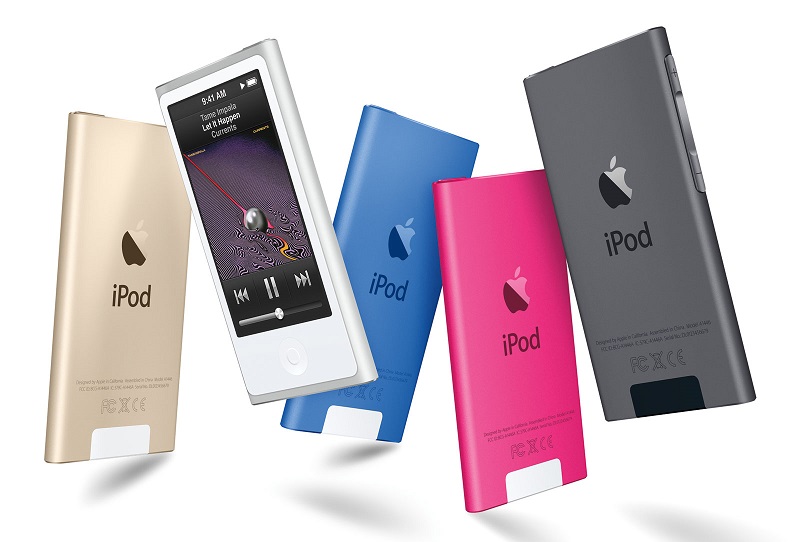
iPod es una línea de dispositivos portátiles que fue desarrollada y distribuida por Apple Inc. El primer iPod fue lanzado en octubre de 2001. La última versión del iPod es el iPod Touch y cuenta con una versión de iOS. 12.3. Otros productos iPod desarrollados incluyen el iPod Nano, Mini, Shuffle y más.
¿Por qué debería usar el iPod?
Desde su lanzamiento inicial, el iPod ha sido elogiado por tener una gran capacidad de almacenamiento. El iPod de sexta generación, en concreto, tiene hasta 160 gigabytes de almacenamiento.
También ofrece reproducción de audio de alta calidad y, dado que es muy pequeño, es bastante fácil llevarlo en el bolsillo. Otras características que están presentes en el iPod incluyen la capacidad de admitir múltiples formatos de audio, video, audiolibros e incluso fotos.
Otro punto a favor del iPod es su diseño compacto. Aunque otros MP3 Los reproductores multimedia cuentan con varios botones para navegar, mientras que el iPod solo tiene una rueda y una pantalla. Esto resulta mucho más práctico que usar botones, ya que facilita la navegación.
Además, si desea transferir archivos, solo necesita un cable USB que a menudo se proporciona junto con el producto iPod. El dispositivo también incluye aplicaciones como contactos, bloc de notas y calendario que pueden ser muy útiles.
iTunes para iPod
Se sabe que iTunes es una aplicación muy poderosa. Mucha gente considera tener esta aplicación como una ventaja. Ésa es otra razón por la que el iPod es genial. Tiene iTunes incorporado en su sistema, lo que puede contribuir a su conveniencia y portabilidad.
Ahora que sabe mucho sobre el iPod, debería poder entender cómo poner música en el iPod Shuffle sin iTunes en 2021 con mucha facilidad.
Parte 2. ¿Cómo añadir música al iPod sin iTunes?
Hay varios métodos que puedes usar si quieres aprender cómo agregar música a un iPod sin iTunes. Sin embargo, para esta guía, solo veremos los 3 métodos más recomendados.
1 El método tradicional es uno de ellos; el otro implica el uso de internet, y el último, el uso de software de terceros. Comencemos con el método tradicional.
Método 1. Arrastra y suelta archivos de música
Agregar música a su iPod usando su computadora generalmente requiere que tenga iTunes. Esto puede ser un poco molesto, especialmente si está usando una PC, ya que iTunes no viene integrado en el sistema operativo. Además, si lo va a instalar, se reducirá su espacio de almacenamiento.
Es por eso que se creó el método fácil de arrastrar y soltar. Con este genial truco, puede aprender a agregar música al iPod sin iTunes. Entonces, sin más preámbulos, continuemos con los pasos:
- Conecte su iPod a la computadora conectando el iPod con un cable USB a la computadora.
Nota: Asegúrate de que iTunes no esté abierto en tu ordenador. Comprueba la barra de tareas, ya que podría tener iTunes ejecutándose en segundo plano, lo que podría interrumpir todo el proceso.
- Acceda a su iPod yendo a Mi PC en el escritorio de su computadora.
- Verá una ventana del explorador. Simplemente haga doble clic en el almacenamiento interno de su iPod.
- Una vez dentro, haga clic derecho en cualquier espacio en blanco y seleccione Opciones del Explorador de archivos.
- En esta ventana, vaya a la pestaña Ver y marque la casilla Mostrar archivos, carpetas y unidades ocultos. Luego haga clic en Aceptar.
- Finalmente, arrastre y suelte las canciones de la computadora en el almacenamiento interno del iPod.
Si no puede encontrar las canciones, vaya a la carpeta con el nombre "ipod_control" o búsquela en la ventana del Explorador. Eso es todo lo que necesita hacer si desea aprender a agregar música al iPod sin iTunes.
Método 2. Pon música en tu iPod con servicios en la nube.
Normalmente, no puedes transferir el Apple Music archivos simplemente arrastrando desde su computadora y soltando los archivos en su iPod. Puede funcionar con música de otras plataformas, pero no funcionará con Apple Music, principalmente debido a la Protección DRM.
Por lo tanto, si aún desea aprender a agregar música al iPod sin iTunes y tiene una suscripción, es posible. Pero antes de eso, necesitará lo siguiente:
- Debería tener la última versión de iOS en su iPod. Su Mac o PC o cualquier dispositivo de donde proviene la música también debe estar en su última versión.
- Tienes una activa Apple Music suscripción o iTunes Match
- Tienes una ID de Apple lista para usar
- Tienes acceso a una conexión a Internet estable
Una vez que haya cumplido con estos requisitos, calificará para aprender a agregar música al iPod sin iTunes. Ahora, estos son los pasos que debe seguir:
- Conecte el iPod a la computadora de la misma manera que lo hizo antes.
- Ahora abre la aplicación Finder.
- Haga clic en el icono del dispositivo ubicado en el área superior izquierda de la ventana.
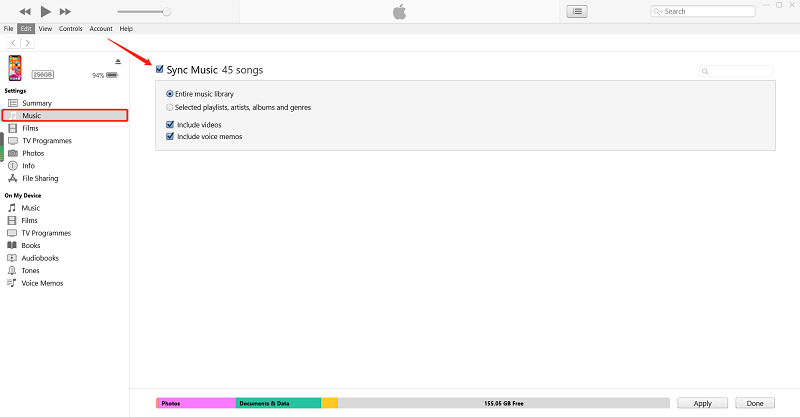
- Una vez que haga clic en este icono, verá varias opciones en la barra lateral izquierda. Seleccione la opción Música como se muestra a continuación.
- Ahora marque la casilla de la opción Sincronizar música. También puede ver cuántas canciones tiene actualmente en su biblioteca.
- Se iniciará el proceso de sincronización. Cada canción que se encuentre en su biblioteca desde el servidor en la nube se transferirá a su iPod.
Normalmente, la opción Sincronizar música está habilitada. Sin embargo, aún tendrá que esperar un poco hasta que todas las canciones estén sincronizadas. Esto puede llevar un tiempo dependiendo de cuántas canciones tenga. Asegúrese de desconectar su iPod de la computadora y verifique si se sincronizaron correctamente.
Método 3. Agregar música al iPod con un software de terceros en la computadora
TuneSolo Apple Music Converter es un software muy poderoso que puede ayudarlo a descargar e incluso convertir archivos de iTunes or Apple MusicDe esta forma, podrás aprender a añadir música a tu iPod sin iTunes. Puedes encontrar más información sobre las funciones de este software a continuación:

Característica principal:
- Compatibilidad con iPod. Puedes usar TuneSolo para que puedas descargar archivos incluso sin pagar por un Apple Music Suscripción. Una vez descargados, puedes transferir los archivos a dispositivos como Xbox, PSP, Android y, lo más importante, iPod.
Otras características:
- Conversión más rápida. Puede convertir archivos a una velocidad muy rápida. Más específicamente, la velocidad de conversión puede ser 16 veces más rápida que la de otros convertidores. También puede convertir varios archivos al mismo tiempo.
- Eliminación de DRM. Puede convertir archivos para que ya no tenga la protección DRM. Una vez hecho esto, puede hacer lo que quiera con los archivos de música.
- Formatos admitidos. El software admite varios formatos, incluidos algunos con los que no estás familiarizado, como: M4B, M4V, AIFF, AAX y más. También admite formatos populares como MP3, MP4, WAV, etc.
Ahora que nos hemos conformado, debería ser el momento de descubrir cómo agregar música al iPod sin iTunes utilizando este software de terceros:
Pruébalo gratis Pruébalo gratis
Paso 1. Seleccionar Apple Music canciones
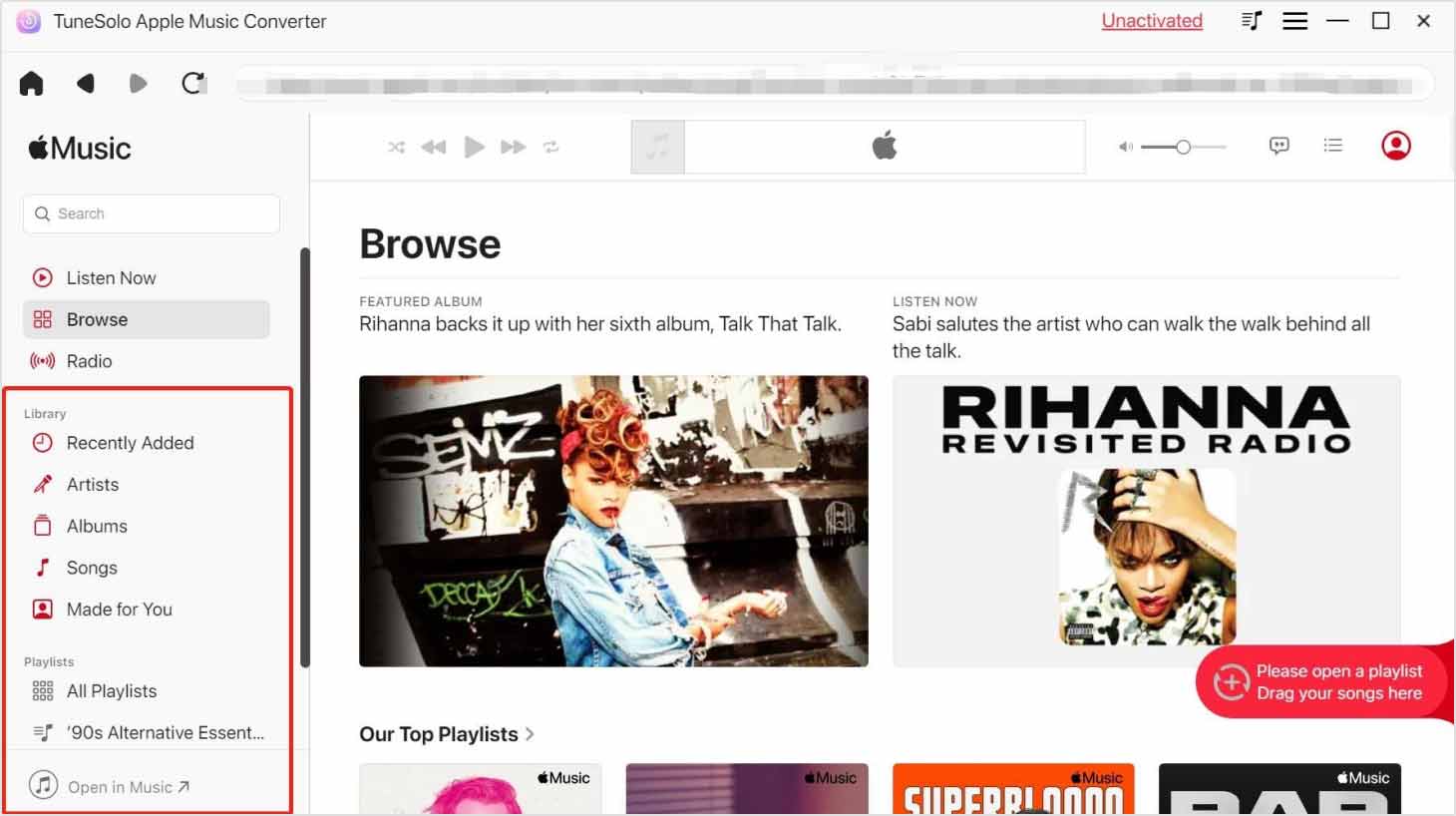
Comprueba si iTunes está instalado en tu ordenador. A continuación, deberías abrirlo. Apple Music Converter software en su computadora. De esta lista, seleccione los títulos que desea descargar.
Paso 2. Configurar salida
Verá Configuración de salida debajo de la lista. En esta área, debería poder cambiar la configuración, incluido el formato, la calidad, el códec y otras configuraciones.

Paso 3. Descargar/Convertir Apple Music
Después de configurar los ajustes, haga clic en el botón Convertir. Verá que se inicia el proceso de conversión. Solo tienes que esperar hasta que termine.

Paso 4. Añadir música al iPod
El último paso es transferir la música al iPod. Puede hacerlo conectando el iPod a la computadora. Una vez hecho esto, vaya al almacenamiento de Internet del iPod, luego arrastre y suelte todos los archivos descargados en esa área.
Tip: Por favor asegúrese de que Apple Music/iTunes está cerrado antes de abrirse Apple Music Converter. Y durante la conversión de la canción, por favor no realice ninguna operación en Apple Music/iTunes.
Parte 3. Resumen
Aunque el iPod tiene sus ventajas, puede ser un poco difícil aprender a agregar música al iPod sin iTunes. Después de todo, iTunes es lo que usamos principalmente si queremos transferir música a nuestros iPods.
Afortunadamente, existen formas de transferir música a tu iPod sin iTunes. Sin embargo, debes seguir los pasos con cuidado, ya que tampoco será muy fácil. Con suerte, esta guía te lo ha facilitado.

