

Cómo descargar todos los archivos Apple Music a la vez GRATIS
Como amante de la música, es natural tener un Apple Music biblioteca llena de miles de canciones. Sin embargo, llegará un momento en el que tendrás que descargar toda tu música.
Puede que sea porque quieres migrar a otra plataforma. Tal vez estés planeando terminar tu Apple Music suscripción. De cualquier manera, no va a ser fácil, especialmente porque no hay ningún botón mágico que te permita descargarlos todos a la vez, ¿o sí?
Descubra cómo descargar todo Apple Music canciones a la vez sin tener que pagar más. Comencemos respondiendo la pregunta que todos nos hemos hecho antes.
Contenido del artículo Parte 1. ¿Hay un botón de Descargar todo para Apple Music?Parte 2. ¿Cómo descargo todo mi? Apple Music ¿inmediatamente?Parte 3. Cómo descargar todo Apple Music con TuneSolo?Parte 4. Resumen
Parte 1. ¿Hay un botón de Descargar todo para Apple Music?
Desafortunadamente, no hay ningún botón de ese tipo en el Apple Music plataforma. Sin embargo, puedes crear una lista de reproducción y agregar todas las canciones que quieras descargar. Después, puedes descargar toda esa lista de reproducción, agregando efectivamente todas las canciones a tu Apple Music descargas.
Sin embargo, si analizas este método por un tiempo, te darás cuenta de que básicamente estás haciendo lo mismo. Después de todo, seguirás dedicando algo de tiempo a agregar canciones. 1 lista de reproducción
Además, incluso con la última versión de Apple Music, el proceso sigue siendo sorprendentemente difícil. Esto también se aplica a la iTunes aplicación en su Mac o PC.
Ahora sé lo que podrías estar pensando, ¿todo el mundo descarga música de? Apple Music ¿A una computadora o dispositivo móvil de esa manera? Bueno, algunas personas conocen un método mejor.
Para empezar, muchas personas creen que el método más eficiente para descargar todo Apple Music La tarea consiste en crear una copia de seguridad de su dispositivo y, a partir de ahí, recuperar sus canciones.
Aunque solo tiene que hacer clic unas pocas veces para esto, lleva mucho tiempo. Su mejor opción sería utilizar una herramienta de terceros, de la que hablaremos más adelante. Solo se necesitan unos pocos clics y no es necesario esperar mucho tiempo.
Parte 2. ¿Cómo descargo todo mi? Apple Music ¿inmediatamente?
Ahora que sabes que no existe un botón que haga realidad tus sueños, ¿tienes alguna razón para continuar con esta guía?
Bueno, un botón de Descargar todo no es lo único que puede facilitarte el trabajo. Pero antes de entrar en eso, vamos a hablar de cómo añadir canciones a tu Apple Music normalmente primero descarga y luego descarga todo tu Apple Music pistas.
Hay 4 métodos para esto. El primero 1 implica Apple Music, el segundo 1 implica iTunes, el tercer método implica usar atajos y el último 1 implica una herramienta de terceros. Empecemos con Apple Music.
Método 1. Con Apple Music
Si está suscrito a Apple Music, debería ser muy fácil aprender cómo descargar música de Apple Music a tu ordenador o dispositivo móvil. Pero si no estás suscrito, eso no lo hace imposible.
Para que esto sea posible, necesitará lo siguiente:
- Dispositivo iOS actualizado o Mac
- Un activo Apple Music suscripción
- Un ID de Apple que tenga el Apple Music suscripción
- Una conexión a Internet estable
- Un país o una región admitidos
Una vez que tenga estas cosas, puede continuar con los pasos a continuación:
Paso 1. En su dispositivo, vaya a Configuración.
Paso 2. Ahora desplázate hacia abajo y selecciona Música.
Paso 3. Active la opción Sincronizar biblioteca.
Al hacer esto, podrá sincronizar todos sus Apple Music descargas en todos tus dispositivos. Puede que no sea una forma de descargar todo Apple MusicAun así, resulta útil saber que puedes sincronizar tu música en todos tus dispositivos.

Método 2. Usando iTunes
La aplicación iTunes está conectada a la Apple Music aplicación. Por eso mucha gente tiende a usar iTunes para varias funciones, e incluso lo usan para escuchar música.
Ahora resulta que una de las funciones de iTunes es agregar canciones a tu biblioteca. Y si recuerdas, agregar canciones a tu biblioteca es 1 Paso para descargar todo Apple Music al instante en el teléfono o en la Mac. De todos modos, puedes hacerlo en tus dispositivos iOS y en tu Mac.
Comencemos con los pasos sobre cómo descargar todo Apple Music usando tu dispositivo iOS:
#1. Para iPhone, iPad o iPod touch:
Necesitas aprender 2 fases sobre cómo descargar todo Apple Music En tu dispositivo iOS. Eso implicaría aprender a añadir canciones a una lista de reproducción y luego descargarla.
Este es el enlace oficial para descargar todo Apple Music De inmediato en Mac o teléfono. En cualquier caso, estos son los pasos que debes seguir:
Paso 1. Inicie el Apple Music Descarga la aplicación a través de iTunes en tu dispositivo iOS.
Paso 2. Encuentra las canciones que quieres descargar.
Paso 3. Selecciona la canción y pulsa el botón Añadir. Este botón tiene forma de signo más (+) y se encuentra en la esquina superior derecha de la pantalla.
Nota: Haz esto con todas las canciones que quieras descargar. Esto las añadirá a tu lista de reproducción. No se descargarán inmediatamente.
Paso 4. Ahora vuelve a la interfaz principal del Apple Music .
Paso 5. Encuentra la lista de reproducción donde se encuentran las canciones.
Paso 6. Toque el botón Descargar.
Paso 7. Espere hasta que finalice el proceso de descarga.
Una vez que te acostumbres a este método, podrás aprender fácilmente cómo descargar todo Apple Music rápido, pero no tan rápido como cuando se utiliza software de terceros.

#2. Para Mac o PC:
Los pasos son muy similares a cuando usas tu Mac o PC. También hay 2 fases para descargar todo Apple Music al ordenador. Obviamente, comenzaremos con la primera fase: añadir las canciones a tu biblioteca:
Paso 1. Abre la aplicación iTunes en tu Mac o PC.
Paso 2. En la barra lateral izquierda, haga clic en Biblioteca.
Paso 3. Localiza y selecciona las canciones que deseas descargar.
Paso 4. Una vez seleccionado, haga clic en el botón Agregar.
Paso 5. Ahora regresa a la biblioteca.
Paso 6. En la barra lateral, haz clic en Listas de reproducción.
Paso 7. Ahora selecciona la lista de reproducción donde se encuentran las canciones.
Paso 8. Haga clic en el botón Descargar.
Ahora ha aprendido a descargar toda la música de iTunes a la computadora. Puede que no haya sido muy fácil o rápido, pero el hecho de que puede realizar su tarea permanece.
Método 3. Con atajo
Se pueden utilizar accesos directos para descargar todas las canciones de Apple Music a un iPhone. Al crear una lista de reproducción que contenga todas las canciones, descargar esta lista de reproducción completa es similar a descargar todo el álbum. Apple Music biblioteca en 1 ir.
Paso 1. Abre la app Atajos en tu iPhone y accede a la Galería. Busca "Música" y selecciona Explorar. Apple Music.
Paso 2. Desplácese y incluya "Hacer superior" 25 Función de "Lista de reproducción".
Paso 3. Configura los ajustes del filtro y añade el número de canciones que deseas descargar. A continuación, pulsa «Iniciar», situado en la esquina inferior derecha.
Paso 4. Navegue a la aplicación Música, diríjase a Biblioteca > Listas de reproducción. Localice una lista de reproducción recién generada que contenga todas las canciones. Apple Music canciones. Simplemente haga clic en "Descargar" para completar el proceso.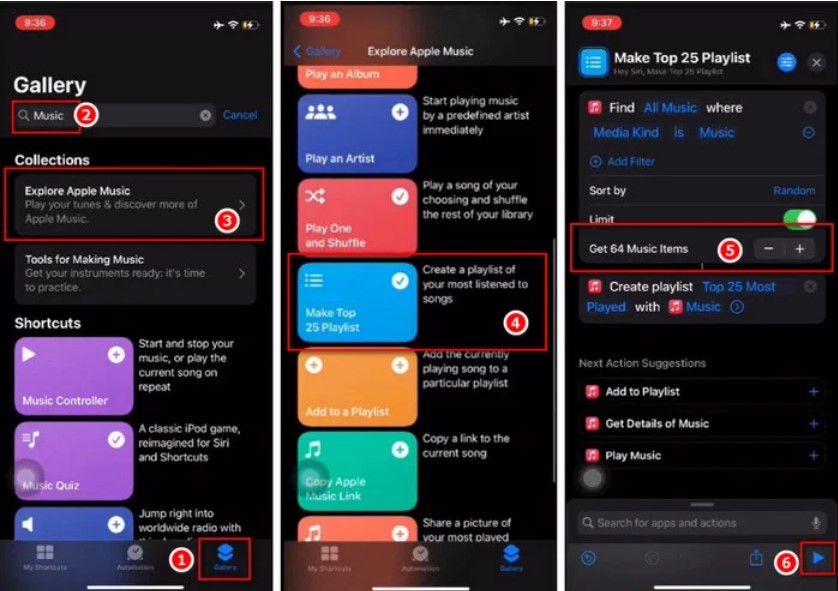
Parte 3. Cómo descargar todo Apple Music con TuneSolo?
Si siguieras Método 1 or 2 Para descargar todas las canciones de Apple, podrías terminarlo en aproximadamente 30 minutos. Luego hay que esperar a que finalice el proceso de descarga. Lamentablemente, esto sigue siendo lento, pero tengo otra sugerencia.
TuneSolo Apple Music Converter es una herramienta que le permite DESCARGAR TODAS LAS CANCIONES ubicadas en su biblioteca de iTunes con solo unos pocos clics.
La velocidad de descarga también es bastante rápida, aproximadamente 16 VECES MÁS RÁPIDA que la Apple Music Aplicación. A continuación se detallan otras características de este software:
- Eliminación de DRM. TuneSolo puede eliminar DRM de Apple Music canciones. Esto le permitirá editar, compartir, transferir y usar estas canciones como desee.
- Escucha sin conexión. Todos los descargar Apple Music Se puede acceder a las canciones sin necesidad de internet.. Esto le permite escuchar las canciones en cualquier lugar y en cualquier momento.
- Formatos admitidos. El software admite numerosos formatos, entre ellos: MP3, AAC, FLAC, WAV e incluso formatos protegidos como M4V y M4B
- Además, puede transferir los archivos descargados a dispositivos como iOS, Android, Zune, PSP y Xbox. Esto se debe a que los archivos tienen una alta compatibilidad.
- Desbloquea contenido premium. También puedes desbloquear contenido que no es accesible a través de este software. Esto incluye: Audible audiolibros, audiolibros de iTunes y más
Pruébalo gratis Pruébalo gratis
Después de decir todo esto, debería ser bastante evidente que su mejor opción es usar TuneSolo. Dado que ese es el caso, aquí están los pasos sobre cómo descargar todo Apple Music:
- Elija Apple Music Archivos
- Configurar salida
- Convertir Apple Music canciones
Por supuesto, tenemos los detalles de los párrafos siguientes.
Paso 1. Elija Apple Music Archivos
Asegúrate de que tu computadora tenga iTunes instalado. Abre el TuneSolo software en su computadora y verá una lista en la página principal. De esta lista, seleccione las canciones que desea descargar. Si desea descargarlos todos, simplemente seleccione la casilla en la parte superior de la ventana. Esto los seleccionará a todos.

Paso 2. Configurar salida
Después de seleccionar todas las canciones, desplácese hacia abajo hasta Configuración de salida. Cambie el formato, la calidad y otras propiedades de la salida en esta sección.

Paso 3. Convertir Apple Music canciones
Una vez que haya terminado de seleccionar y configurar la salida, haga clic en Convertir. Esto iniciará el proceso de conversión y descarga. Todo lo que tienes que hacer ahora es esperar.
Tip: Por favor asegúrese de que Apple Music/iTunes está cerrado antes de abrirse Apple Music Converter. Y durante la conversión de la canción, por favor no realice ninguna operación en Apple Music/iTunes.

Parte 4. Resumen
Descargar todas las canciones en tu Apple Music Crear una biblioteca no es tarea fácil. Tienes que seleccionar todas las canciones, lo que te llevará bastante tiempo dependiendo de cuántas tengas. Podrían ser cientos o incluso miles, por lo que sé.
De todos modos, si quieres ahorrar un poco de tiempo, puedes agregarlos a 1 crear una lista de reproducción y descargarla, pero esto aún llevará mucho tiempo. Con mi última sugerencia, puedes hacer todo esto en cuestión de segundos. Con suerte, esta guía puede ayudarte a lograr tu objetivo para tu Apple Music canciones.

