

2 maneras de descargar música a tu Kindle Fire GRATIS
Kindle Fire es mucho más que un simple eReader. También se puede utilizar de muchas formas. Incluso puedes usarlo como reproductor de música. Después de todo, Kindle Fire tiene todas las funciones necesarias para servir como reproductor de música. Lo único que queda es la música.
Lamentablemente, no es fácil transferir música de otros dispositivos a Kindle. Esto se debe principalmente a que Kindle es exclusivo para dispositivos Amazon. Si realmente quieres aprender a descargar música a Kindle Fire , tendrás que usar el servicio de biblioteca Amazon Music.
Este artículo te guiará para descargar música a tu Kindle Fire y disfrutarla. Empecemos por conocer más sobre Kindle y sus limitaciones.
Contenido del artículo Parte 1. ¿Puede un Kindle reproducir música?Parte 2. ¿Cómo descargar música a Kindle Fire?Parte 3. Resumen
Parte 1. ¿Puede un Kindle reproducir música?
Como usuario habitual de la aplicación Kindle Music, es posible que tenga algunas preguntas sobre este tema. Después de todo, te presentan una idea de la que nunca tuviste una idea. Comencemos con la primera pregunta.
¿Qué es Kindle?
Kindle puede considerarse un lector de libros electrónicos o dispositivo portátil (Amazon). Puedes llevarlo a cualquier parte y leer cualquier cosa gracias a su biblioteca digital. Sin embargo, no todo cabe en este pequeño dispositivo. Por supuesto, tiene algunas limitaciones.
¿Kindle es un reproductor multimedia?
Kindle puede considerarse un reproductor multimedia. Para empezar, tiene un reproductor integrado MP3, aunque este reproductor integrado tiene algunas limitaciones.
Para el modelo 1, no se puede cambiar el orden de las canciones. Esto significa que se reproducirá según su orden original y no hay nada que se pueda hacer al respecto.
Tampoco puedes seleccionar una canción para reproducirla inmediatamente. Tienes que esperar su turno. Por eso, no es precisamente el mejor reproductor Amazon Music. La buena noticia es que puedes cargar cualquier pista en el dispositivo Kindle conectándolo a tu PC o Mac mediante un cable USB.
Al hacerlo, su almacenamiento interno aparecerá en el escritorio. En ese momento, debería poder encontrar la carpeta correcta para colocar las canciones que desea reproducir. Esto nos lleva a la siguiente pregunta.
¿Puede transferir archivos a Kindle Fire?
Puedes transferir archivos a tu Kindle Fire . Para ello, conecta el dispositivo Kindle al ordenador mediante un cable USB. Una vez conectado, podrás ver su almacenamiento interno en el Explorador de archivos.
Todo lo que tiene que hacer entonces es arrastrar y soltar los archivos en el almacenamiento interno. Sin embargo, existen otras formas de descargar música en Kindle Fire que no implican un cable USB.
Parte 2. ¿Cómo descargar música a Kindle Fire?
Hay varias maneras de descargar música a Kindle Fire. Como ya se mencionó, no es necesario usar el método de arrastrar y soltar si no se desea. En su lugar, se puede usar una aplicación especializada para realizar todas las tareas necesarias.
#1. Descargar Apple Music a MP3
TuneSolo Apple Music Converter es una herramienta especializada programada para detectar la información necesaria de la aplicación iTunes. Con los datos recopilados, puede convertirlos en archivos descargables, como audiolibros, podcasts y canciones. Para que te hagas una mejor idea de este software, puedes consultar algunas de sus funciones útiles:
Característica principal:
- Escucha sin conexión. Dado que nuestro objetivo es aprender a descargar música a Kindle Fire, la capacidad de descargar archivos usando TuneSolo sin una Apple Music La suscripción sería muy útil. Puede escuchar canciones en el futuro sin Internet. Esto es aplicable a dispositivos como iPods, iPhones, Zune, Xbox, PSP e incluso Android.
Otras características:
- Eliminación de DRM. Con este software, puede eliminar la protección DRM integrada en los archivos de audio. Una vez eliminada DRM, podrá hacer lo que desee con los archivos de audio.
- Conversión más rápida. El TuneSolo convierte archivos a una velocidad vertiginosa, hasta 16 veces superior a la de los convertidores convencionales. Además, ofrece conversión por lotes, lo que permite descargar varios archivos a la vez y ahorrar mucho tiempo.
- Formatos compatibles. El software admite una gran variedad de formatos, incluso algunos que desconocías, como M4V, M4B, AIFF, AAX y muchos más. También puede convertir desde y hacia WAV,, MP3,, MP4, y otros formatos populares.
Pruébalo gratis Pruébalo gratis
Ahora que sabe todo esto, debería ser bastante evidente que este software es poderoso. Entonces, a continuación, discutimos los pasos sobre cómo obtener la aplicación de descarga de música gratuita para Kindle Fire:
Paso 1. Seleccione canciones Apple Music
Comprueba si iTunes está instalado en tu ordenador. Si lo está, abre el conversor. Una vez abierto, verás una lista en la página principal. Simplemente selecciona las canciones que quieras descargar con TuneSolo.

Paso 2. Configurar salida
Debajo de la lista, verá Configuración de salida. Aquí es donde cambia el formato, el códec, la calidad y otras propiedades. Simplemente cambie lo que quiera cambiar.

Paso 3. Descargar/convertir Apple Music
Después de realizar los pasos 1 y 2,, haga clic en Convertir. Esto iniciará el proceso de conversión/descarga, así que solo tiene que esperar a que finalice.

Consejo: Asegúrese de que Apple Music/iTunes esté cerrado antes de abrir Apple Music Converter. Y durante la conversión de la canción, no realice ninguna operación en Apple Music/iTunes.
Paso 4. Copiar música a Kindle Fire
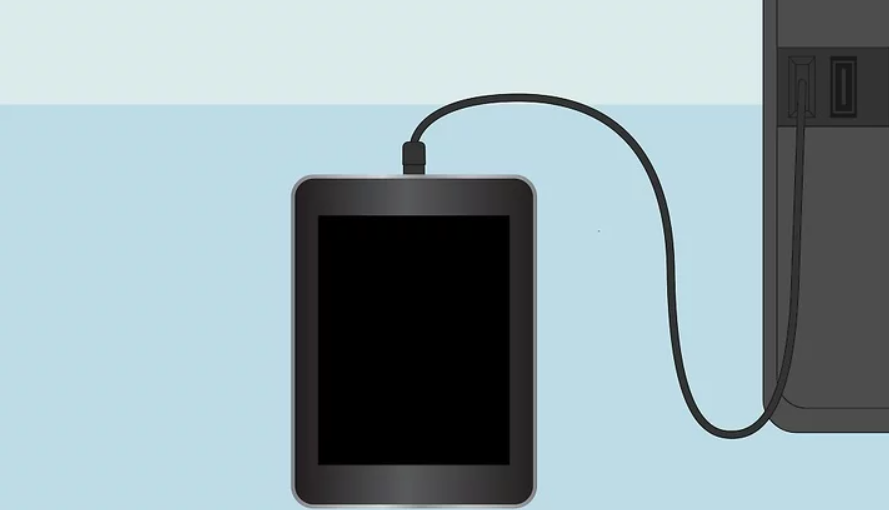
Una vez descargados los archivos, conecte su dispositivo Kindle Fire a la computadora mediante un cable USB. Luego, arrastre y suelte los archivos descargados en el almacenamiento interno de su dispositivo.
#2. Pon Apple Music en Amazon Fuego
Si quieres saber cómo descargar música a tu Kindle Fire sin instalar ningún programa en tu ordenador, tienes varios métodos para escuchar música en tu Kindle Fire. El primero implica el uso de un cable USB, mientras que el segundo implica el uso de la nube. Empecemos con el método más sencillo.
Método 1. Agregar archivos de música a tabletas Kindle Fire mediante USB
Puedes transferir fácilmente contenido de tu ordenador a un dispositivo Kindle mediante un cable USB. Esto se aplica a la segunda generación de Kindle Fire, incluidas las versiones HD 7 y HD 8.9.
A continuación se detallan los pasos que debe seguir:
- En su computadora, busque la música que desea transferir. Puede hacer esto usando el Explorador de archivos en Windows o Finder en Mac.
Nota: Puedes detectar fácilmente el contenido compatible con Kindle haciendo clic en Gestionar tu contenido y dispositivos en la plataforma Kindle y seleccionando Descargar y transferir.
- Una vez que haya localizado los archivos necesarios, conecte el dispositivo Kindle Fire a la computadora mediante un cable USB. El almacenamiento del dispositivo debería aparecer en el explorador de archivos.
- Windows: si está utilizando una PC con Windows, vaya a la carpeta Mi PC. Aquí encontrará la carpeta del dispositivo Kindle Fire.
- Mac: si está usando Mac, la carpeta del dispositivo Kindle Fire aparecerá en el escritorio donde podrá acceder fácilmente.
- Abra la carpeta titulada Kindle en la computadora y abra la carpeta denominada Almacenamiento interno.
- Busque el archivo de audio en su computadora, luego arrástrelo y suéltelo en la carpeta de su dispositivo Kindle Fire. Dado que estamos transfiriendo música, coloque los archivos en la carpeta Música.
- Desconecta el dispositivo Kindle Fire de la computadora.
- Ahora en su dispositivo Kindle Fire, toque la pestaña Dispositivo para que pueda ver los archivos ubicados en dicho dispositivo.
Es muy fácil aprender a descargar música en Kindle Fire siempre que tengas las herramientas necesarias. En nuestro caso, solo necesitas un cable USB. Podemos darte más detalles sobre cómo usar una unidad USB para copiar y guardar tus archivos de música.
Método 2. Transfiere música a la nube Amazon
Si no tienes un cable USB, no te preocupes, porque aún tienes la última opción (1). Todavía puedes aprender a descargar música a Kindle Fire usando el sistema en la nube (Amazon).
Desafortunadamente, es muy difícil hacer esto y primero tendrá que preparar el servidor. De todos modos, si ya tienes preparado el servidor y tienes los datos necesarios, aquí tienes los pasos que debes seguir:
- Inicie el cliente WinSCP en su computadora.
- Primero se le enviará a la página de inicio de sesión. Deberá completar muchos datos aquí.
- Elija un protocolo: sugiero elegir SFTP para una configuración más simple más adelante.
- Nombre de host: ingrese el nombre de su servidor. Puede ver el nombre exacto yendo a los detalles del servidor.
- Número de puerto: Introduzca 22 si ha elegido SFTP como protocolo.
- Nombre de usuario: ingrese el nombre que usa habitualmente. También puede agregar un usuario.
- Ahora diríjase a Avanzado y seleccione Configuración avanzada del sitio. Vaya a la sección SSH a continuación y seleccione Autenticación.
- Se le pedirá un archivo de clave privada. Simplemente ubique el archivo en su computadora.
- Finalmente, haga clic en Aceptar para volver a la página de inicio de sesión y haga clic en Guardar. Haga clic en Aceptar nuevamente.
- Realice la transferencia de archivos.
Una vez que hayas iniciado sesión en el servidor, podrás ver la nube Amazon. Dentro, podrás arrastrar y soltar los archivos que quieras transferir. Puedes empezar arrastrando y soltando los archivos de música en el navegador.
Parte 3. Resumen
Sin lugar a dudas, Kindle Fire es un gran eReader. Ofrece muchas funciones que ayudan a leer libros electrónicos. Sin embargo, también es capaz de ser un reproductor multimedia.
De hecho, hay muchas personas que prefieren usar Kindle Fire en lugar de iPods. Quizás tú seas una de ellas. En cualquier caso, aprender a descargar música a Kindle Fire no será fácil, pero con esta guía debería ser posible. Si quieres saber más, también podemos enseñarte cómo descargar música a tu ordenador.

