

Cómo exportar música de iTunes al ordenador GRATIS
Cuando hablamos de iTunes , solemos pensar en iPods, iPhones o iPads. Sin embargo, también hay casos en los que la descarga de iTunes se utiliza para escuchar música en el ordenador.
Quizás no tenías un iPod o un iPhone. Quizás usas tu computadora para todo. En cualquier caso, sería genial si supieras cómo exportar música de iTunes. Desafortunadamente, no será fácil, especialmente si esa computadora es una PC con Windows.
Descubre cómo exportar música de iTunes a tu ordenador junto con todo el contenido de tu biblioteca iTunes. Antes de eso, respondamos a las preguntas más frecuentes sobre iTunes.
Contenido del artículo Parte 1. Preguntas frecuentes sobre la exportación de la biblioteca iTunes a un ordenador.Parte 2. ¿Cómo exportar música del iTunes al ordenador manualmente?Parte 3. ¿Cómo exportar música desde iTunes a una computadora con TuneSolo?Parte 4. Resumen
Parte 1. Preguntas frecuentes sobre la exportación de la biblioteca iTunes a un ordenador.
¿Puedo exportar la biblioteca iTunes?
Sí, puedes exportar la biblioteca iTunes. Existen varias maneras de hacerlo, pero en algunos casos no será posible. Además, si deseas transferir tu biblioteca multimedia iTunes a tu ordenador, primero debes consolidarla y, por si acaso, crear una copia de seguridad.
Tu biblioteca iTunes es una base de datos donde se ha añadido toda tu música y demás contenido. Está compuesta por los archivos de la biblioteca 2 y la carpeta multimedia iTunes.
Con la ventana iTunes, también puede volver a descargar todas sus compras para acceder fácilmente a todos sus archivos en un mismo lugar. Sin embargo, necesitará conexión a internet para hacerlo. Exportar la biblioteca iTunes no requiere Wi-Fi ni datos móviles.
¿Por qué no podemos convertir iTunes a MP3?
Hay muchos problemas que pueden resultar en un problema al intentar exportar música de iTunes a MP3. Convertir iTunes a MP3 podría enfrentar ciertas limitaciones debido a las restricciones de administración de derechos digitales (DRM) impuestas por Apple. iTunes solía proteger sus archivos de música con FairPlay DRM, lo que impedía a los usuarios convertir fácilmente estos archivos a otros formatos, incluido MP3. DRM está diseñado para controlar el uso de contenido digital y proteger los derechos de autor.
Parte 2. ¿Cómo exportar música del iTunes al ordenador manualmente?
Con la información proporcionada anteriormente, es evidente que usted está familiarizado con el proceso de transferencia de música del iTunes a su computadora. Ahora, profundicemos en el método manual para exportar música del iTunes a su computadora.
Sin embargo, cabe destacar que exportar manualmente música desde iTunes a tu ordenador puede ser un proceso lento y laborioso. En ocasiones, podrías encontrarte con problemas como errores iTunes y restricciones impuestas por la tecnología de gestión de derechos digitales de Apple, especialmente al tratar con música comprada iTunes. Aquí, te explicaremos los pasos para exportar manualmente música desde tu iPhone a tu ordenador mediante iTunes.
Paso 1: si estás usando una computadora Mac, haz clic en Ir desde Finder, luego haz clic en Inicio y luego haz doble clic en iTunes Música para abrirlo.
Si está utilizando un ordenador con Windows, vaya a Usuarios > Nombre de usuario > Mi música > iTunes.
Paso 2Mueva esta carpeta iTunes al escritorio de su computadora. Exporte la música de iTunes al escritorio.
Paso 3: para exportar música de iTunes a una carpeta seleccionada en su computadora, puede mover esta carpeta a cualquier ubicación que desee en su computadora.
Paso 4Para exportar música desde iTunes a un nuevo ordenador, puede usar un disco de almacenamiento externo. Copie y pegue la carpeta iTunes en la unidad y, a continuación, desconecte la unidad del ordenador. Después, arrastre la carpeta iTunes desde la unidad externa a la carpeta Música (Mac) o Mi música (Windows) del nuevo ordenador.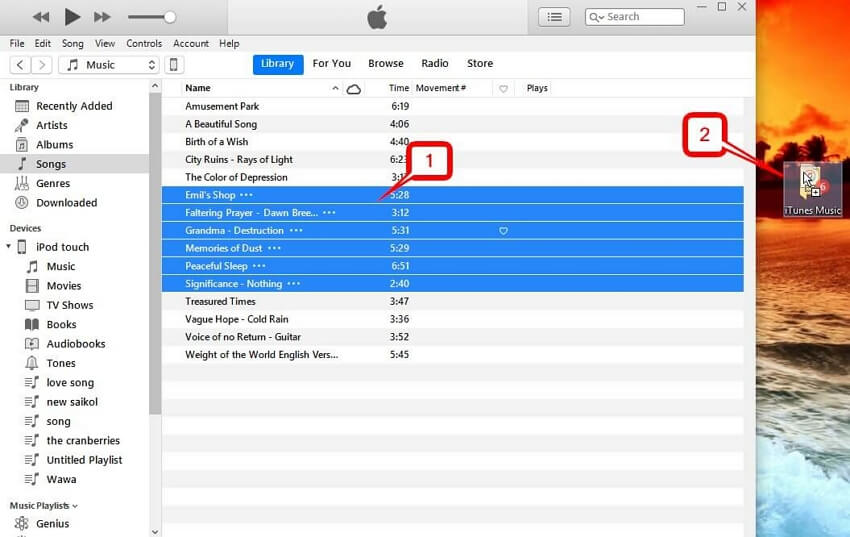
Parte 3. ¿Cómo exportar música desde iTunes a una computadora con TuneSolo?
Si considera que importar música desde iTunes a su computadora por su cuenta es demasiado tedioso y requiere mucho tiempo, puede utilizar TuneSolo para que le ayude a completar la transferencia de archivos de música.
TuneSolo Apple Music Converter es un programa muy poderoso que puede convertir archivos de iTunesEsto incluye contenido como canciones, audiolibros y podcasts. Puede recopilar información del iTunes para convertirla en archivos. A continuación se detallan las funciones útiles de este software:
Característica principal:
- Eliminación de DRM. La protección DRM es la razón principal por la que no podrá exportar música de iTunes a su computadora. Con TuneSolo, puede eliminar esta protección y hacer lo que necesite con las canciones. Esta es la característica principal de TuneSolo.
Otras características:
- Escucha sin conexión. Al descargar archivos usando TuneSolo, podrá escúchalos sin internet. También puede transferir los archivos a dispositivos como Xbox, Zune, iPods, iPhones, Android y muchos otros dispositivos.
- Conversión más rápida. Puede convertir archivos muy rápido con este software. Puede ir hasta 16 veces más rápido que los convertidores normales. Además, puede descargar e incluso convertir varios archivos al mismo tiempo.
- Formatos admitidos. Este software te permite convertir archivos en diferentes formatos, incluso en aquellos con los que no estés familiarizado. Algunos ejemplos son M4B, M4V, AAX, AIFF, y muchos más. También incluye formatos populares como MP3 y MP4.
Pruébalo gratis Pruébalo gratis
Ahora que ha leído esto, debe saber que este poderoso es bastante útil.
Aquí tienes un resumen de las instrucciones sobre cómo exportar música desde iTunes a un ordenador:
- Seleccionar música
- Establecer salida
- Convertir musica
El código 3 anterior es bastante fácil de entender, ¿verdad? Aunque lo anterior es sencillo, aún tenemos algunos detalles aquí que pueden servirte de guía.
Paso 1. Seleccionar musica
Comprueba si iTunes está instalado en tu ordenador. Si lo está, abre Apple Music Converter. Selecciona las canciones que deseas descargar o convertir de la lista en la interfaz principal.

Paso 2. Establecer salida
Debajo de la lista, verá la sección Configuración de salida. Puede configurar ciertas configuraciones en esta área, como el formato, la calidad, el códec y muchas otras configuraciones.

Paso 3. Convertir musica
Después de cambiar la configuración, haga clic en Convertir. Esto iniciará la conversión. Espere hasta que termine el proceso. Los archivos se guardarán en la ubicación indicada en la Carpeta de salida. Después de esto, habrá exportado correctamente la música a su computadora.
Consejo: Asegúrese de que Apple Music/iTunes esté cerrado antes de abrir Apple Music Converter. Y durante la conversión de la canción, no realice ninguna operación en Apple Music/iTunes.

Parte 4. Resumen
iTunes es el mejor software para exportar música a tu ordenador o sincronizar archivos. Sin embargo, su uso resulta bastante complicado, sobre todo si utilizas un PC con Windows.
Con esta guía, no debería ser muy difícil exportar música de iTunes a la computadora . Sin embargo, incluso con el software TuneSolo , debe asegurarse de usarlo con moderación. Después de todo, básicamente está eliminando DRM, que estaba integrado en iTunes por motivos legales.

