

Cómo obtener Apple Music en Mac gratis [Guía completa]
No todo el mundo tiene un dispositivo iOS. Después de todo, los dispositivos iOS son cada vez más caros año tras año. Por eso es comprensible que utilice principalmente una Mac para todo lo que hace.
Desafortunadamente, existe un malentendido de que Apple Music Solo se puede usar en dispositivos iOS. Tenga en cuenta que esto no es cierto. Incluso puede usar el Apple Music aplicación en PC o Android, por lo que no hay razón para Apple Music No estará disponible para Mac.
Vea diferentes formas de como llegar Apple Music en Mac gratis. Comencemos por saber más sobre Apple Music en mac
Contenido del artículo Parte 1. ¿Hay un? Apple Music ¿Aplicación para Mac?Parte 2. ¿Puedo escuchar? Apple Music ¿Sin conexión en Mac?Parte 3. Cómo llegar Apple Music en macParte 4. Resumen
Parte 1. ¿Hay un? Apple Music ¿Aplicación para Mac?
La gente suele hacer esta pregunta, pero la respuesta siempre será sí. Hay una Apple Music aplicación para Mac. De hecho, Mac siempre ha tenido Apple Music como su aplicación de música predeterminada. Después de todo, Mac también es un producto de Apple. Sin embargo, no siempre fue así.
Apple Music Se lanzó en 2015. En aquel entonces, todavía tenías que instalarlo. Apple Music En Mac, antes de poder usarlo, se instaló una aplicación. Pero después de algunos años, se convirtió en una aplicación integrada.
De todos modos, hay muchos otros dispositivos que admiten Apple Music como:
- dispositivos iOS
- Mac
- Apple TV
- Apple Watch
- Android
- HomePod
- PC
Sin embargo, 1 cosas que necesitas saber antes de aprender cómo conseguirlo Apple Music en Mac es que debes tener la última versión de iTunesNormalmente, todos los ordenadores Mac ya tienen iTunes instalado, pero puede que no esté actualizado. Asegúrese de actualizarlo periódicamente para poder utilizarlo. Apple Music .

Si no eres suscriptor, entonces no hay garantía de que puedas usar el Apple Music La aplicación no está disponible en Mac, incluso si ya está instalada. Pero si lo prefieres, también puedes registrarte para una prueba gratuita.
Este Apple Music La aplicación ofrece varios servicios, tales como los siguientes:
- Transmita cualquier música en Internet
- Acceso a lanzamientos exclusivos de artistas
- Recomendaciones que varían según tus intereses
- Estaciones de radio por Internet
Hay varias formas de obtener Apple Music en tu Mac. Para 1, puedes conseguir un Apple Music Suscripción. Esto te dará acceso a la música por tiempo limitado.
También puede comprar canciones individualmente. Esto le dará acceso a esa canción en particular de forma indefinida. Después de hacerlo, podrá usarlo para todo. Agréguelo a un remix, úselo para editar audio o simplemente para compartirlo con sus amigos.
Parte 2. ¿Puedo escuchar? Apple Music ¿Sin conexión en Mac?
Esta es otra de las preguntas que pueden estar rondando por tu mente en este momento. Ahora bien, la respuesta a esto puede ser un sí o un no. Sí, si tienes una Apple Music suscripción, y no si no lo haces. Como un Apple Music Si eres suscriptor, puedes descargar canciones.
Al descargar las canciones, prácticamente estás pidiendo que estén disponibles para escuchar sin conexión en el Apple Music aplicación. Entonces, ¿por qué tengo que pagar por una? Apple Music ¿suscripción?
Desafortunadamente, los usuarios gratuitos no tienen el privilegio de descargar las canciones. Solo puede escucharlos si está conectado a Internet. También puedes hacer otras cosas si estás suscrito:
- Elige canciones para añadir a tu Apple Music descargas
- Crea una biblioteca donde puedas almacenar tus canciones favoritas
- Agregue muchas canciones a su biblioteca para que pueda acceder a ellas en sus otros dispositivos
- Consulte las recomendaciones seleccionadas de acuerdo con sus intereses.
- Descubra lo que están escuchando otros suscriptores
- Reproduce las emisoras de radio disponibles en Apple Music
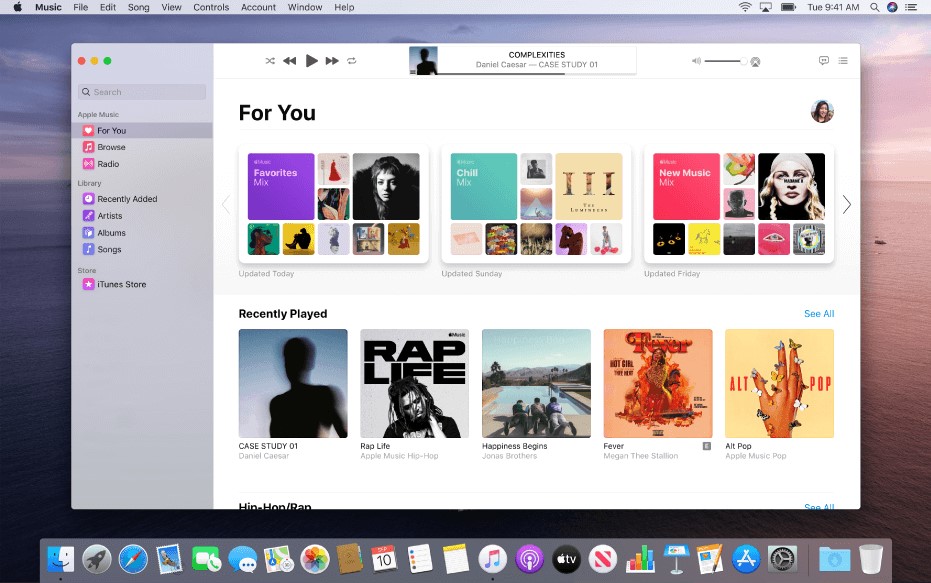
Ahora bien, si empiezas a experimentar problemas como Apple Music Si no funciona en Mac, probablemente se deba a que tu suscripción ha caducado. Una vez que finalice, no podrás volver a realizar estas acciones.
Si quieres aprender cómo iniciar sesión Apple Music En Mac, es bastante fácil. Simplemente abre la aplicación Música, ve a Cuenta y luego selecciona Unirse. Apple Music.
Como ya sabes mucho sobre Apple Music, averigüemos cómo conseguirlo Apple Music en MacBook.
Parte 3. Cómo llegar Apple Music en mac
Hay varias formas de conseguir la Apple Music aplicación en tu Mac. Para esta guía, solo mencionaré 2, pero estos son los métodos más recomendados. Empecemos con el método oficial.
Método 1. Registrarse en Apple Music en Mac y descarga la biblioteca a Mi Mac
Este método implica principalmente el uso de un Apple Music Suscripción. Si no eres suscriptor, te sugiero que pases al siguiente método. Si ya lo eres, quédate aquí.
Hay varias cosas que necesitará para este método:
- La última versión de su dispositivo Mac
- An Apple Music o suscripción a iTunes Match
- Una ID de Apple que tiene la suscripción.
- Una conexión a Internet estable
Toma nota de que Apple Music Solo está disponible en ciertos países y regiones. Si no lo encuentra Apple Music Aunque dediques mucho tiempo a ello, es posible que tu país no aparezca en su lista.
En fin, comencemos con los pasos para obtenerlo. Apple Music en MacBook:
- En tu ordenador Mac, abre el archivo predeterminado Apple Music .
- Ahora en la parte superior de la pantalla, que debería ser la barra de menú, seleccione Música y luego haga clic en Preferencias.
- Se abrirá la ventana de Preferencias. Simplemente vaya a la pestaña General.
- Verás un Biblioteca de sincronización opción aquí. Simplemente marque la casilla correspondiente a esta opción.
- Haga clic en el elemento OK
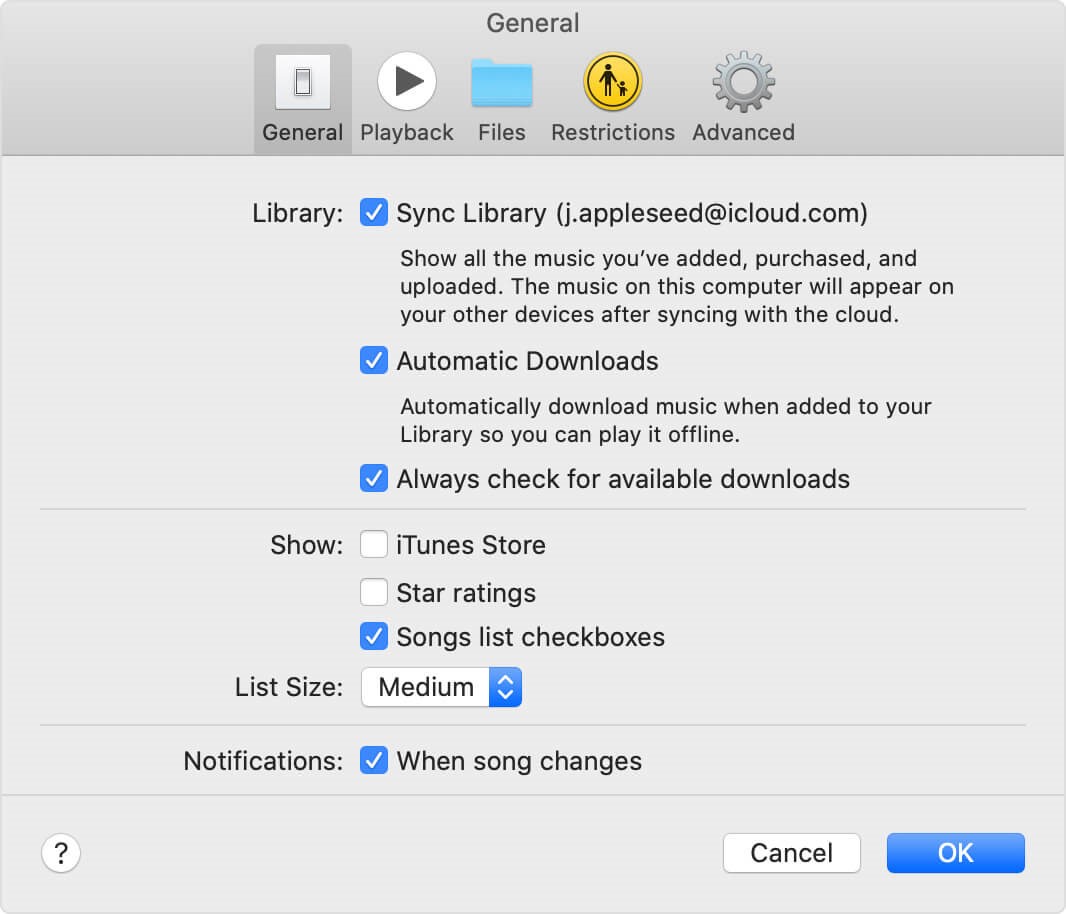
Esto sincronizará todas las canciones que tienes en tu Apple Music Agrega la biblioteca a la aplicación iTunes, lo que la hará disponible. Una vez hecho esto, podrás descargar tu biblioteca siguiendo estos pasos:
- Aún así, en el Apple Music En la aplicación, encuentra las canciones que quieres descargar.
- Seleccione la canción y haga clic en el botón Agregar representado por el icono más (+). Esto agregará la canción a su biblioteca.
- Ahora todo lo que tiene que hacer es ir a la Biblioteca y seleccionar la canción que desea descargar.
- Una vez seleccionado, haga clic en Descargar en la barra de menú superior.
Esto descargará la canción en tu biblioteca. Así de fácil es aprender cómo obtenerla. Apple Music en Mac a través de Apple Music descargas. Ahora pasemos al siguiente método.
Método 2. Obtén Apple Music por A Powerful Software en Mac
Después de descargar su biblioteca en Mac a través de la Apple Music Con esta aplicación, no tendrás de qué preocuparte. Sin embargo, debo mencionar que las canciones descargadas no son permanentes y desaparecerán si dejas de pagar la suscripción, pero hay una solución.

TuneSolo Apple Music Converter es una herramienta que puede ayudarte a restaurar la Apple Music biblioteca en Mac. Esta herramienta puede descargar Apple Music canciones incluso si no pagas la membresía. A continuación se muestran otras características de este programa:
- Eliminación de DRM. DRM La protección es la razón por la que Apple Music Los archivos se pierden cuando cancelas tu suscripción. Con TuneSolo, puede eliminar el DRM, lo que le permite transferir, compartir y hacer todo lo que quiera con las canciones.
- Escucha sin conexión. TuneSolo también le permite disfrutar de la Apple Music canciones que ha descargado sin tener que conectarse a Internet.
- Las canciones que descargas se pueden transferir a dispositivos como Android, iOS, Zune, PSP, Xbox y muchos más debido a su máxima compatibilidad.
- Conversión rápida. La tasa de conversión de TuneSolo es 16 veces más rápido que la velocidad de la Apple Music plataforma. También permite a los usuarios descargar varias canciones a la vez.
Pruébalo gratis Pruébalo gratis
Ahora que eres consciente de lo poderoso TuneSolo Apple Music Converter Es hora de descubrir cómo puedes usar este maravilloso software:
Paso 1. Seleccionar Apple Music Archivos
Asegúrate de que tu computadora tenga iTunes en su sistema operativo. Después de verificar, abra el TuneSolo Convertidor en la computadora. En la primera pantalla que verá, habrá una lista. De esta lista, seleccione las canciones que desea descargar.

Paso 2. Establecer la configuración de salida
Desplácese hacia abajo y verá la Configuración de salida justo debajo de la lista. En esta sección, puede cambiar la configuración como Códec, Calidad, Formato y otras propiedades del audio.

Paso 3. Obtén Apple Music en Mac
Después de cambiar lo que debe cambiarse, haga clic en Convertir. Esto iniciará el proceso de conversión y descarga. Solo tiene que esperar hasta que finalice este proceso.
Tip: Por favor asegúrese de que Apple Music/iTunes está cerrado antes de abrirse Apple Music Converter. Y durante la conversión de la canción, por favor no realice ninguna operación en Apple Music/iTunes.

Parte 4. Resumen
No es facil de aprender como llegar Apple Music en Mac. Después de todo, Apple Music Originalmente solo estaba disponible para usuarios de dispositivos iOS. Sin embargo, resulta que a los usuarios de Mac se les dio el privilegio de acceder a la Apple Music .
Desafortunadamente, no es fácil acceder a una Mac. Por eso te ofrecí una sugerencia que te permitirá descargar Apple Music Canciones en Mac muy fácilmente. Esperamos que esta guía te ayude a lograr lo que te propongas.

