

¿Cómo recuperar las listas de reproducción eliminadas en Apple Music? ¡Solucionado!
En algunos casos, tus listas de reproducción guardadas en Apple Music no aparecen por ningún lado. Claro, no sabes si las borraste accidentalmente o no. Pero, sea como sea, ¿cómo recuperar las listas de reproducción borradas en Apple Music? ¿Es posible recuperarlas todas?
Para responder a esa pregunta, continúa leyendo este artículo, ya que abordará las mejores soluciones para encontrar y recuperar listas de reproducción eliminadas en Apple Music. Además, te mostraremos una herramienta que te ayudará a disfrutar de tus canciones de Apple Music sin una suscripción premium.
Contenido del artículo Parte 1. ¿Por qué ha desaparecido mi lista de reproducción Apple Music?Parte 2. ¿Cómo recuperar las listas de reproducción eliminadas en Apple Music?Parte 3. ¿Cómo evitar borrar accidentalmente las listas de reproducción en Apple Music?Parte 4. Conclusión
Parte 1. ¿Por qué ha desaparecido mi lista de reproducción Apple Music?
Ahora puedes ver perfectamente la lista completa de tus listas de reproducción guardadas en Spotify. A veces, algunas desaparecen y seguramente te preguntas qué les ha pasado. Para ayudarte a conocer las posibles razones, he preparado a continuación una lista de posibles soluciones. Es recomendable conocer primero las causas principales y luego tomar medidas para solucionarlas.
Vea a continuación la lista de cosas que debe considerar.
Suscripción Apple Music vencida
Aunque hayas descargado correctamente las listas de reproducción en tu biblioteca musical, podrías pensar que no desaparecerían si cancelas o expira tu suscripción a Apple Music. Para tu información, una vez que finalice tu suscripción, también se eliminarán tus listas de reproducción guardadas.

Cambios en el software
Hay algunos casos en los que la actualización del sistema de tu dispositivo también provoca la indisponibilidad de tus archivos Apple Music. Digamos que actualizaste tu iPhone a la última versión de iOS y de repente tuviste problemas para encontrar tus listas de reproducción de música guardadas.
Una de las posibles razones es la sincronización de su cuenta iTunes en todos los dispositivos que ha vinculado. Otra posible razón es que es posible que no haya comprobado la “Show Apple Music” Opción. Quizás la tenías desactivada.
Errores de la biblioteca de música de iCloud
Otra posible razón por la que no encuentras tus listas de reproducción Apple Music es un error en tu biblioteca musical de iCloud . Es normal que las listas de reproducción desaparezcan o no estén disponibles si hay algún problema en tu biblioteca musical de iCloud.
Parte 2. ¿Cómo recuperar las listas de reproducción eliminadas en Apple Music?
En la sección anterior, vimos las razones más probables por las que desaparecen tus listas de reproducción en el Apple Music. Ahora, vamos a abordar las soluciones más efectivas para recuperar listas de reproducción eliminadas en el Apple Music, de modo que puedas recuperarlas, localizarlas y disfrutarlas en streaming.
En esta sección, vamos a abordar los métodos básicos que se pueden probar en relación con el procedimiento de recuperación de listas de reproducción Apple Music eliminadas.
Revisa tu suscripción Apple Music
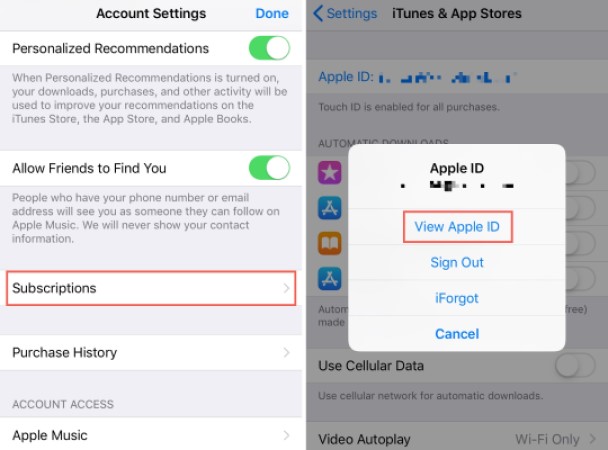
A veces, el problema radica únicamente en tu suscripción. Una de las primeras cosas que debes hacer es comprobar si tu suscripción ha caducado. También es posible que hayas cometido un error de cálculo y te hayas olvidado de ella. Aquí te mostramos los sencillos pasos para recuperar una lista de reproducción borrada accidentalmente en Apple Music revisando tu suscripción de música.
- Obtenga su dispositivo y luego vaya a la aplicación Configuración.
- Desde allí, haga clic en su nombre y luego seleccione "Suscripciones" para revisar si ya expiró.
- Digamos que no se muestran más opciones a continuación, también puede intentar navegar a iTunes y App Store y luego seleccionar su ID de Apple.
- Debe iniciar sesión con sus datos registrados y luego explorar las opciones hasta que vea la opción Suscripción.
Tener el “Show Apple Music” Opción activada
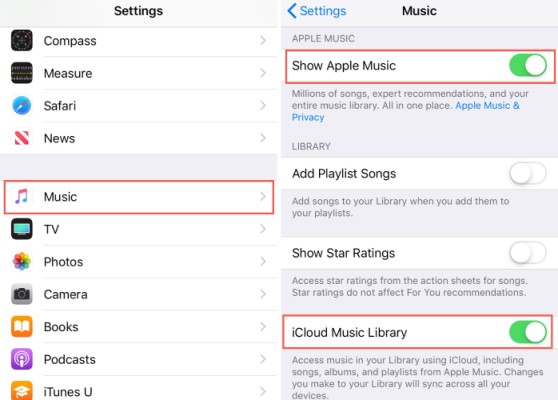
Una de las razones clave por las que experimenta problemas en relación con la visualización de las listas de reproducción eliminadas es la actualización de la configuración de iOS de su dispositivo. Se mencionó anteriormente que una vez que lo haya actualizado, existe una alta probabilidad de que la opción “Show Apple Music” Es posible que esté desactivada por defecto. Por lo tanto, para solucionar el problema, lo mejor es que actives la lista de reproducción para que sea visible.
Para realizar fácilmente el procedimiento, a continuación se detallan los pasos que debes seguir.
- Abra su dispositivo y luego haga clic en la aplicación Configuración.
- Del conjunto de opciones que se muestran, haga clic en Música.
- En la sección de Música, observe la opción “Show Apple Music”Justo al lado hay un interruptor que hay que girar en sentido contrario para encenderlo. Si el interruptor ya está en verde, significa que ya está activado.
- Después de hacerlo, vuelve a tu aplicación Apple Music y comprueba si todas las listas de reproducción ya han regresado.
Habilitar biblioteca de música de iCloud
Para su información, la biblioteca de música de iCloud es muy útil a la hora de sincronizar la música de las aplicaciones Apple Music y iTunes en todos los dispositivos que utilice para reproducir música.
Sigue los pasos que se indican a continuación para recuperar las listas de reproducción eliminadas en el Apple Music mediante la biblioteca de música de iCloud.
- En su dispositivo, vaya a la aplicación Configuración y haga clic en la opción Música.
- Ahora, en la ventana de Música, busca la sección de Biblioteca. Desde allí, observe la biblioteca de música de iCloud. Comprueba si se ha encendido o no. De lo contrario, cambie el botón en el sentido opuesto.
- Si ya está encendido pero aún tienes problemas, intenta apagarlo y luego encenderlo nuevamente.
- Después de hacerlo, aparecerá una ventana emergente en su pantalla. De las opciones, haga clic en "Fusionar". Esta ventana emergente es para preguntarle si va a activar la biblioteca de música de iCloud. Simplemente toque dicho botón para continuar.
Después de realizar todos los pasos anteriores, las listas de reproducción Apple Music que se hayan eliminado de tu biblioteca serán reemplazadas por las mismas listas de reproducción de tu biblioteca de música de iCloud.
Actualiza tu biblioteca musical de iCloud con iTunes
Otro método eficaz para recuperar listas de reproducción eliminadas en Apple Music es actualizando tu biblioteca de música de iCloud con la ayuda de iTunes.
A continuación se detallan los sencillos pasos que puede seguir.
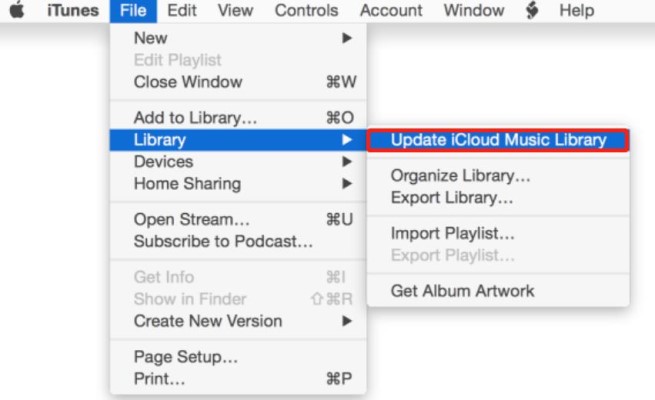
- En tu ordenador Windows o Mac, abre el archivo iTunes y luego ve a la pestaña Archivo. Esta se encuentra en la parte superior de la ventana. Una vez que la encuentres, haz clic en ella.
- De las opciones que se muestran a continuación, elija Biblioteca y luego seleccione “Update iCloud Music Library” para poder continuar con el proceso.
De hecho, actualizar tu iTunes puede restaurar todas las listas de reproducción que hayas creado. Si tienes problemas para encontrar y recuperar las listas eliminadas, este método te será de gran ayuda para volver a verlas.
Parte 3. ¿Cómo evitar borrar accidentalmente las listas de reproducción en Apple Music?
Creo que ya tienes información más que suficiente sobre cómo recuperar listas de reproducción eliminadas en Apple Music. Ahora, abordemos lo contrario de lo que se ha comentado.
En lugar de buscar formas de hacer que las listas de reproducción vuelvan a aparecer en tu biblioteca, es mucho mejor si pudieras tener otra copia de las canciones Apple Music de tu lista de reproducción. Pero como Apple Music está protegido DRM, no puedes simplemente descargar los archivos de música fácilmente.
Para continuar con el proceso, lo que tienes que hacer es buscar una herramienta que te ayude a guardar una copia de ellos. Para poder descargar las pistas Apple Music, primero tienes que eliminar la protección de copia DRM, lo cual se puede hacer fácilmente con TuneSolo Apple Music Converter.
Esta herramienta también puede convertir archivos de música a formatos compatibles que se pueden acceder fácilmente en múltiples dispositivos . Estos formatos de salida incluyen MP3,, WAV,, FLAC, y M4A. Otra ventaja de TuneSolo es su rápida velocidad de conversión, ya que puede completar todos los procesos necesarios en tan solo unos minutos.
Pruébalo gratis Pruébalo gratis
Además, es capaz de producir una calidad de audio perfecta, muy similar al sonido original. Asimismo, el TuneSolo conserva todos los detalles importantes, como la información de metadatos y las etiquetas de identificación, incluso después del proceso de conversión.
Utilizando TuneSolo Apple Music Converter para descargar y escuchar tus canciones Apple Music sin conexión, puedes evitar el problema de que se elimine la lista de reproducción de música.

Parte 4. Conclusión
En la discusión anterior, se abordaron los métodos más efectivos. Si el método 1 no solucionó el problema, pruebe con los siguientes. Todos ellos le ayudarán a recuperar las listas de reproducción eliminadas en Apple Music . Por otro lado, si prefiere guardar una copia de seguridad, utilice TuneSolo Apple Music Converter.

