

¿Cómo hacer que Apple Music esté disponible sin conexión?
El Apple Music Esta aplicación es una excelente plataforma de música en streaming, y lo que la hace atractiva para los usuarios es que guarda las canciones en tu biblioteca sin ocupar espacio de almacenamiento en el dispositivo. Sin embargo, debes tener en cuenta que usar la aplicación puede consumir gran parte de tu conexión de datos. Para evitarlo, debes guardar tus canciones o listas de reproducción favoritas para poder escucharlas incluso sin conexión.
Por eso se creó este artículo. Este artículo se centra principalmente en el proceso de cómo hacer Apple Music disponible sin conexión¿Llevas tanto tiempo buscando una guía como esta? Bueno, no te preocupes porque vamos a compartir algunos consejos geniales que puedes seguir usando para ahorrar. Apple Music Disponible sin conexión. ¿A qué esperas? ¡Empieza a investigar los programas disponibles!
Contenido del artículo Parte 1. Que es Apple Music ¿Disponible sin conexión?Parte 2. ¿Cómo hago mi Apple Music ¿Disponible fuera de linea?Parte 3. La mejor manera de descargar Apple Music para reproducción sin conexiónParte 4. para resumirlo todo
Parte 1. Que es Apple Music ¿Disponible sin conexión?
La música sin conexión es en realidad una característica conocida que está presente en los servicios de transmisión de música como Apple MusicEsta función permite a los usuarios acceder a sus canciones y listas de reproducción favoritas incluso sin conexión a internet o datos móviles. Al hacerlo, el usuario autoriza a la aplicación a usar el espacio de almacenamiento del dispositivo para guardar en caché los datos necesarios para que las canciones de Apple estén disponibles sin conexión.
Ventajas y desventajas de tener Apple Music ¿Desconectado?
Obviamente, la mejor ventaja que puedes experimentar mientras tienes Apple Music La función offline te permite reproducir contenido incluso sin conexión a internet estable. Además, escuchar canciones de Apple sin conexión te permite conservar la batería por más tiempo que cuando reproduces contenido a través de tu conexión de datos. Esto te brinda mayor autonomía. En cuanto a la comodidad, no hay retrasos durante la reproducción, ya que las canciones ya están guardadas y descargadas.
Por otra parte, 1 La desventaja de esto es que las pistas o listas de reproducción de Apple (en caso de que quieras descargar muchas canciones) ocuparán mucho espacio de almacenamiento local de tu dispositivo. Entonces, si estás usando un dispositivo que tiene almacenamiento limitado, mantener todas esas canciones de la Apple Music La aplicación para escuchar música sin conexión podría ser un problema. Además, la ventaja de la música sin conexión solo está disponible para los usuarios suscritos que pagan la cuota mensual. Entonces, ¿qué pasa si no puedes pagar la suscripción gratuita pero aun así quieres escuchar una canción sin conexión?
¿Por qué es Apple Music ¿No está disponible sin conexión?
Apple Music utiliza la protección de tecnología DRM para limitar la difusión de obras protegidas por derechos de autor. Por lo tanto, no podemos descargar ninguna canción de Apple Music para escuchar sin conexión. Sin embargo, si podemos usar un convertidor profesional para descargar el Apple Music biblioteca, entonces podemos hacer Apple Music Disponible fácilmente sin conexión.
En las siguientes partes de este artículo, le enseñaremos cómo escuchar Apple Music fuera de línea a través del Apple Music La aplicación en sí y el uso de un software profesional y confiable. Si tienes curiosidad y te entusiasma descubrirlo, ¡pasa directamente a la segunda parte de este artículo!
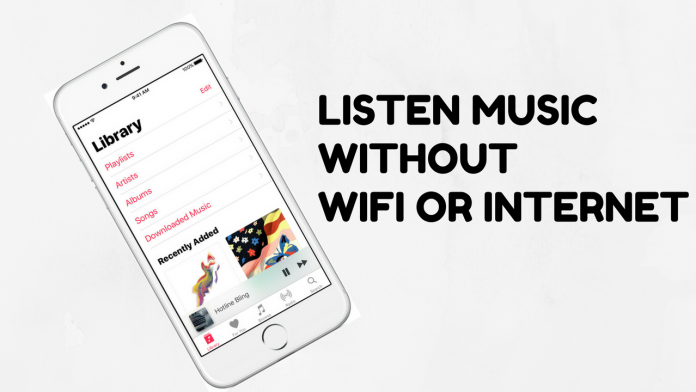
Parte 2. ¿Cómo hago mi Apple Music ¿Disponible fuera de linea?
Como se mencionó inicialmente, el Apple Music La aplicación ofrece la función de modo sin conexión a sus suscriptores, por lo que si pagas la cuota mensual, puedes disfrutar de esta ventaja. En esta parte, hablaremos mucho más sobre cómo hacerlo. Apple Music disponible sin conexión mediante el Apple Music aplicación en sí.
Antes de continuar con los pasos que leerás en los siguientes párrafos, debes asegurarte de que la biblioteca de música de iCloud en el dispositivo que estás utilizando esté activada. Una vez hecho esto, puedes pasar a los pasos que se indican a continuación para guardar tus canciones favoritas. Apple Music pistas y finalmente hacer que una canción esté disponible sin conexión.
Cómo hacer Apple Music Disponible sin conexión a internet usando tu dispositivo móvil: iOS o Android.
Como lo consigo Apple Music ¿Sin conexión? Si quieres transmitir el Apple Music Para acceder a canciones sin conexión, puedes usar los prácticos dispositivos que tengas, ya sean iOS o Android, siguiendo la guía que aparece a continuación.
Paso #1. Diríjase a su Apple Music Abre la aplicación y ábrela. Explora la aplicación y busca las canciones, listas de reproducción o álbumes que quieras guardar y descargar para escucharlos sin conexión.
Paso #2. Una vez que hayas seleccionado las canciones, puedes verificar si ya están descargadas. Si ves un signo de más (+), significa que la canción aún no se ha descargado. Para comenzar la descarga y añadirla a tu biblioteca, solo tienes que tocar el signo de más (+).
Paso #3. Una vez completado el segundo paso, el signo de más que viste anteriormente se reemplazará por un nuevo ícono: una nube con una flecha hacia abajo. Haz clic en este ícono para iniciar la descarga. Después de unos minutos, la canción estará disponible para escucharla sin conexión.
Nota: Debe tener en cuenta que si su dispositivo permite la descarga automática de canciones (la opción Descargas automáticas está activada), el contenido que desee conservar se guardará y descargará automáticamente en su biblioteca. En caso de que se lo esté preguntando, no verá ningún icono de descarga.
Si desea comenzar a reproducir esas canciones descargadas, solo debe dirigirse a la pestaña "Mi música" y luego a "Biblioteca". Se mostrarán todas esas listas de reproducción guardadas. Elija la canción que desea escuchar y estará listo para comenzar.
Cómo hacer Apple Music Disponible sin conexión a internet en su ordenador personal Windows o Mac.
En caso de que esté intentando poner una canción disponible sin conexión a través de la Apple Music Para usar la aplicación desde su computadora personal, puede seguir los pasos a continuación.
Paso #1. Diríjase a su iTunes aplicación y seleccione las pistas, listas de reproducción o álbumes que debe descargar.
Paso #2. Verás de nuevo el icono de la nube en la parte derecha del nombre de la canción o del archivo. Esto permitirá que tu ordenador inicie la descarga inmediatamente.
Ahora, si desea ver los elementos descargados para la transmisión sin conexión usando su aplicación de iTunes, puede dirigirse a la opción "Ver" que verá en la barra de menú de iTunes y luego presionar el botón "Solo música disponible sin conexión". .
Pero de nuevo, ten en cuenta que el proceso anterior solo funcionará si lo estás disfrutando. Apple Music La aplicación se paga al mismo tiempo que la cuota mensual. Si no puedes permitírtelo, ¿qué otras opciones hay para que tu canción esté disponible sin conexión? Tenemos otra opción interesante para ti. Descubre más leyendo la tercera parte de este artículo.

Parte 3. La mejor manera de descargar Apple Music para reproducción sin conexión
Para los usuarios que aún quisieran poner una canción disponible sin conexión pero no tienen el presupuesto para obtener una suscripción, el uso de aplicaciones de software profesionales que han demostrado ser buenas especialmente esta 2024 Seguramente funcionará. Hay numerosas opciones en la web, pero lo que sugerimos es usar esta. TuneSolo Apple Music Converter. ¿Cuáles son las ventajas que puede obtener al utilizar esta aplicación de software?
- El Eliminación DRM de esos archivos protegidos se hará.
- Puede convertir el Apple Music canciones e incluso audiolibros en formatos compatibles que le gusten.
- Hay varios formatos que son compatibles, tanto de entrada como de salida.
- Puede procesar un lote de archivos en 1 Adelante. No hay de qué preocuparse si necesitas convertir varios archivos, ya que aún puedes aprovechar mejor tu tiempo.
- La conversión y la velocidad de descarga son rápidas.
- Solo hay algunas cosas que debe verificar si desea continuar con la instalación.
- Y los pasos que debe seguir cuando se trata de la conversión son sencillos y sencillos.

Ahora, creo que seguramente tienes curiosidad sobre cómo puedes utilizar esto de manera eficiente. Es por eso que preparamos el procedimiento a continuación.
Pero antes de ir a eso, debes saber que mantener tanto tu iTunes como Apple Music Las aplicaciones se cerraron antes de usar esto. TuneSolo Apple Music Converter Esto garantizará que los procesos de conversión y descarga sean fluidos y exitosos. A continuación, se presenta una descripción general de los pasos para descargar. Apple Music Sin conexión para su reproducción.
- Instale la TuneSolo Apple Music Converter en tu PC.
- Sube esos Apple Music canciones que quieras descargar para siempre.
- Presiona el botón "Convertir".
Por supuesto, también preparamos los detalles que podría necesitar en caso de que vaya a utilizar este TuneSolo Apple Music Converter como una forma de cómo escuchar Apple Music desconectado.
Paso #1. Instale la TuneSolo Apple Music Converter en su PC
Lo primero que debe asegurarse es que tiene la TuneSolo Apple Music Converter Se ha instalado correctamente en tu ordenador. Lo mejor es que es compatible con Windows y Mac, así que no hay nada más de qué preocuparse. Además, los requisitos para su instalación son pocos y fáciles de cumplir. Una vez que tengas la aplicación en tu PC, solo tienes que ejecutarla para empezar.
Pruébalo gratis Pruébalo gratis
Paso #2. Sube esos Apple Music Canciones que querrás descargar para siempre
Ahora puedes agregarlos Apple Music Descarga las canciones que quieras en tu PC. Puedes añadir varias si lo deseas y arrastrarlas y soltarlas para una navegación más sencilla. En este paso, también puedes elegir el formato de salida de la lista de formatos compatibles. Además, puedes modificar la configuración de salida según tus preferencias. Asegúrate de establecer la ruta de salida para acceder fácilmente a las canciones después de la conversión y descarga.

Paso #3. Presiona el botón "Convertir"
Finalmente, después de hacer todos los cambios que desee, ahora puede presionar el botón "Convertir" para comenzar el proceso de conversión. Esto solo tomará unos minutos y los archivos estarán listos para la transmisión sin conexión en un tiempo. Junto con la conversión, también se realizará el proceso de eliminación de DRM.

Parte 4. para resumirlo todo
Manteniendo tu Apple Music Reproducir canciones sin conexión es muy sencillo, sobre todo si tienes una suscripción mensual. Pero si no puedes pagar la cuota, puedes usar herramientas que te ayuden a descargar las canciones e incluso conservarlas para siempre, aunque la suscripción haya terminado o no tengas conexión a internet. ¿Tienes problemas para reproducir una canción sin conexión? ¿Qué estás haciendo? ¡Prueba las soluciones que te hemos sugerido!

