

Cómo transferir la biblioteca de iTunes a un disco duro externo
La biblioteca de iTunes es una base de datos que almacena toda tu música. Al acceder a ella, puedes ver fácilmente toda la música que has recopilado a lo largo de los años. Lamentablemente, la biblioteca de iTunes no es portátil, por lo que no puedes moverla a otros lugares sin más.
Lo bueno es que esta tarea no es imposible. Si te lo propones, podrás averiguar cómo transferir tu biblioteca de iTunes a un disco duro externo de forma gratuita. Y de eso hablaremos aquí.
En este artículo, aprenderá cómo mover la biblioteca de iTunes a un disco duro externo de forma gratuita. Entonces, sin más preámbulos, continuemos con la guía.
Contenido del artículo Parte 1. Cosas que hacer antes de transferir la biblioteca de iTunes a un disco duro externo.Parte 2. Cómo mover la biblioteca de iTunes a un disco duro externo en Windows 10Parte 3. La mejor manera de transferir tu biblioteca de iTunes y conservar tus canciones para siempre para escucharlas sin conexión.Parte 4. Resumen
Parte 1. Cosas que hacer antes de transferir la biblioteca de iTunes a un disco duro externo.
¿Puedo poner mi biblioteca de iTunes en un disco duro externo? Sí tu puedes. Descubrir cómo mover la biblioteca de iTunes a un disco duro externo es fácil, siempre y cuando sigas los pasos correctos. Así que sin más preámbulos, sigamos con la guía. Antes de comenzar a aprender cómo mover la biblioteca de iTunes a un disco duro externo, hay cosas que primero debes hacer.
Antes de Comenzar
Como ya sabrás, la biblioteca de iTunes es donde se encuentran todos tus archivos de música y otros archivos audiovisuales. También cabe señalar que la carpeta iTunes Media y la biblioteca de iTunes son... 2 Son lugares diferentes, por si acaso leíste en algún sitio que son lo mismo. En fin, aquí tienes lo que necesitas antes de empezar:
- Tu biblioteca de iTunes debería estar consolidada
- Primero debe hacer una copia de seguridad de su biblioteca de iTunes
Entonces, antes de aprender cómo mover la biblioteca de iTunes a un disco duro externo, primero aprenderemos cómo cumplir con estos requisitos.
Consolidar la biblioteca
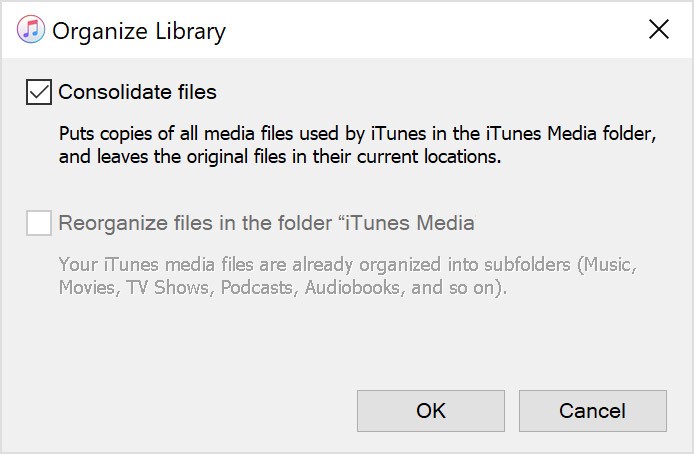
Antes que nada, debe consolidar su biblioteca de iTunes para asegurarse de que todo esté contabilizado. He aquí cómo puede hacer esto:
Paso 1. Abre el programa de iTunes.
Paso 2. En la barra de menú, haga clic en Archivo.
Paso 3. Diríjase a la Biblioteca y seleccione Organizar biblioteca.
Paso 4. Aparecerá un menú emergente. Asegúrese de que la casilla para consolidar archivos esté marcada.
Paso 5. Haga clic en Aceptar
Esto consolidará su biblioteca de iTunes. Al hacerlo, protege eficazmente sus archivos de otros lugares y los coloca en la carpeta de iTunes. Esto ahorrará espacio para su disco y facilitará las cosas para mover la biblioteca de iTunes.
Busque la carpeta de iTunes
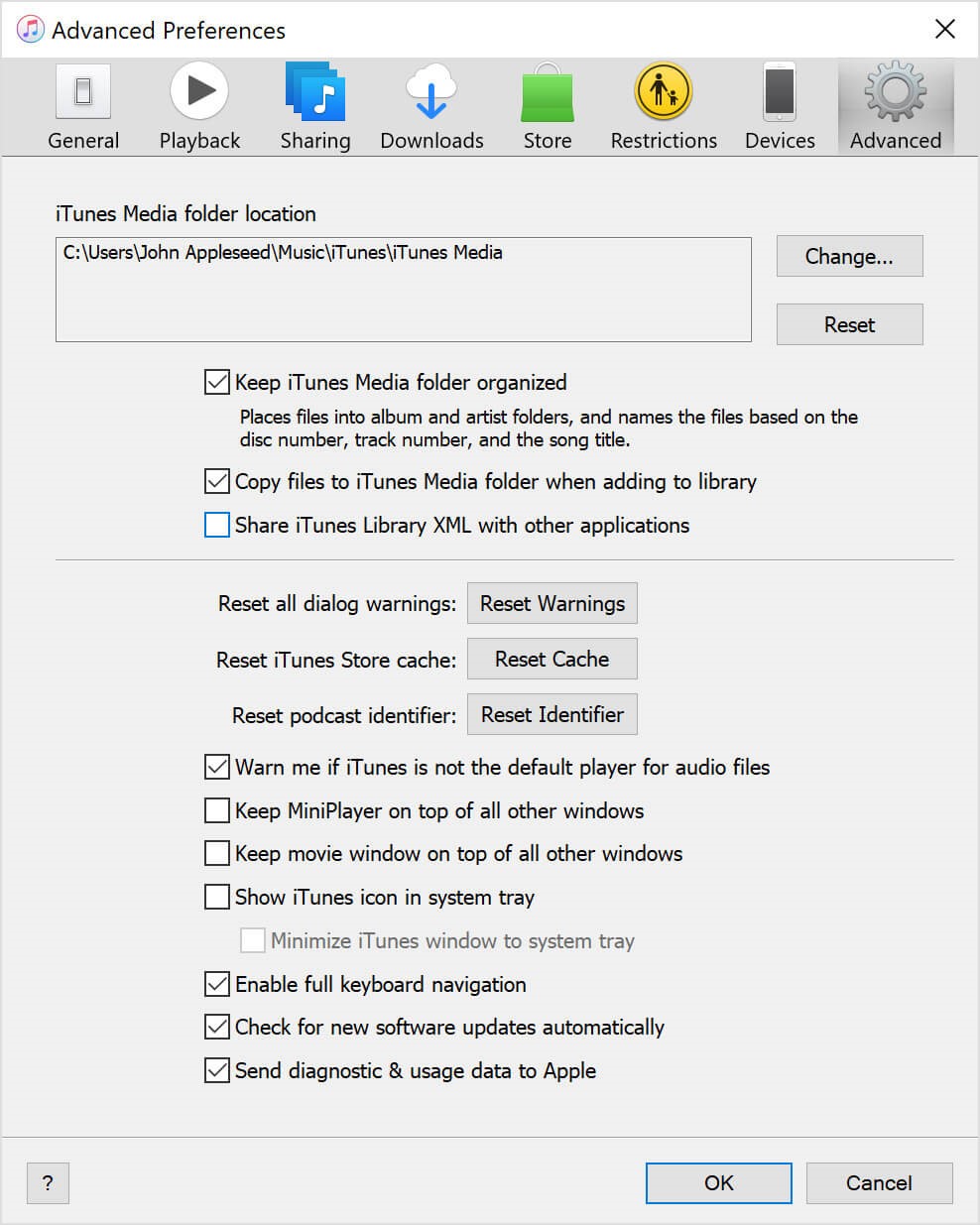
Ahora que todos los archivos de iTunes se han consolidado, todos deberían copiarse en su carpeta iTunes Media. Entonces, para nuestro próximo paso, necesita encontrar esta carpeta a través de estos pasos:
Paso 1. Inicia la aplicación iTunes.
Paso 2. En la barra de menú, haga clic en Editar y luego seleccione Preferencias.
Paso 3. En la ventana de Preferencias, vaya a la pestaña Avanzado.
Paso 4. Debería haber un cuadro con el nombre Ubicación de la carpeta de iTunes Media. Ve a esa ubicación.
Parte 2. Cómo mover la biblioteca de iTunes a un disco duro externo en Windows 10
Después de consolidar y hacer una copia de seguridad de sus archivos, debe mover su biblioteca de iTunes a su disco externo. Ahora, ¿cómo muevo mi biblioteca de iTunes a otro disco duro? El siguiente paso es extraer su biblioteca de iTunes de la carpeta iTunes Media. Esto se puede hacer con estos pasos:
Paso 1. Ahora conecta tu disco duro externo a la Mac o Windows. 10 PC.
Paso 2. A continuación, sal de la ventana de iTunes.
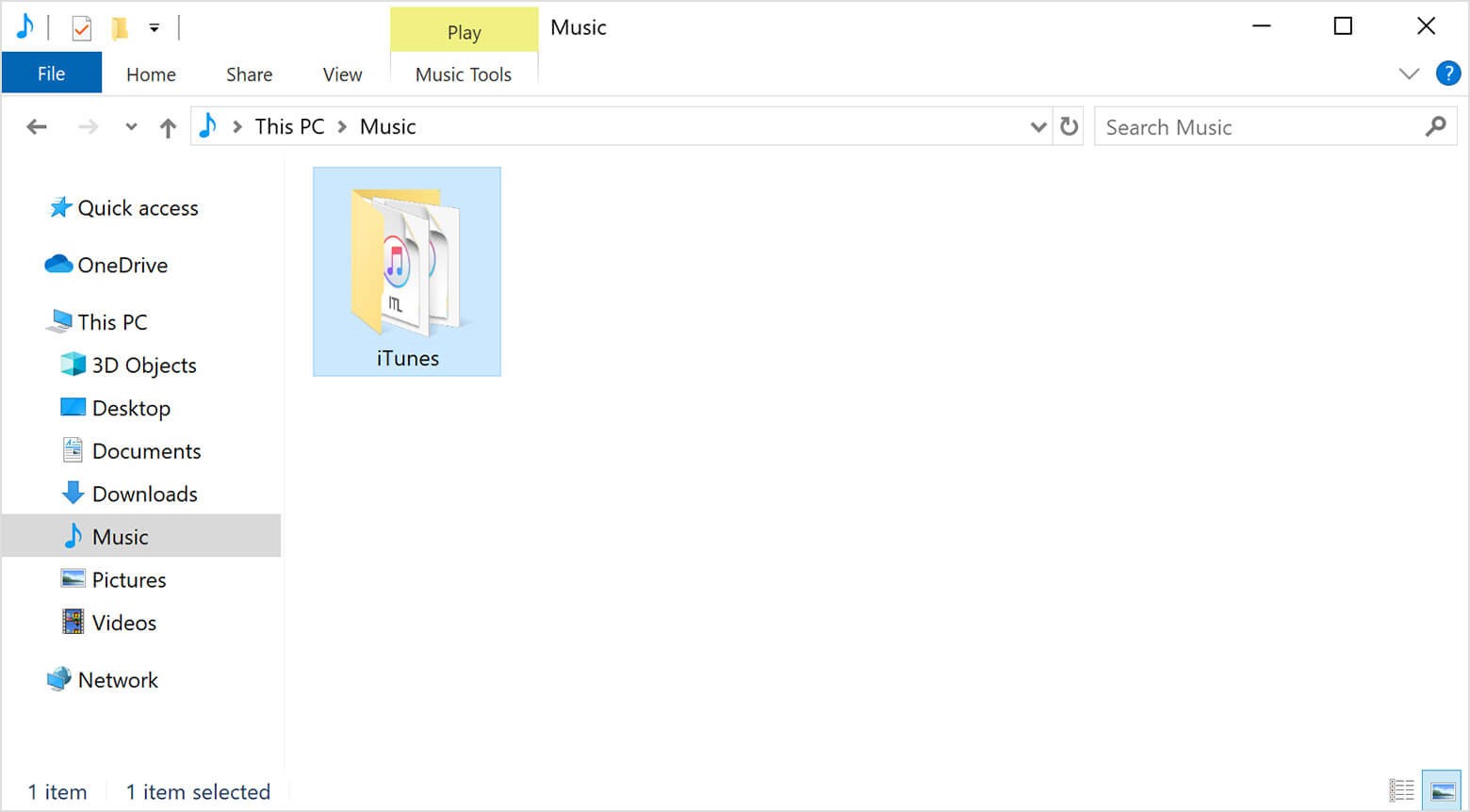
Paso 3. Dirígete a la carpeta que se indicaba en el recuadro que mencionamos anteriormente.
Paso 4. Haz clic con el botón derecho en esa carpeta y selecciona Copiar.
Paso 5. Dirígete al almacenamiento del disco duro externo.
Paso 6. Haz clic con el botón derecho en cualquier espacio en blanco de esta carpeta y luego selecciona Pegar.
Nota: También puedes seguir pasos similares para mover la biblioteca de iTunes a una unidad externa en Mac. Pero sólo en la versión anterior de macOS. En macOS, Catalina o posterior no tiene iTunes; en su lugar, puedes hacer una copia de seguridad de toda la Mac.
Así es como mover la biblioteca de iTunes a un disco duro externo. Como puede ver, es muy fácil.
Parte 3. La mejor manera de transferir tu biblioteca de iTunes y conservar tus canciones para siempre para escucharlas sin conexión.
Además de utilizar iTunes para mover música de su biblioteca de iTunes a un disco duro externo, existe una manera más sencilla de lograrlo: TuneSolo
TuneSolo Apple Music Converter es una herramienta diseñada para ayudar a los amantes de la música como tú a extraer los archivos de la biblioteca de iTunes. De esa manera puedes mover biblioteca de iTunes y al mismo tiempo mantener las canciones para siempre. Si quieres saber más sobre este software, sigue leyendo:
Característica principal:
- Escucha sin conexión. Puede descarga todos tus archivos de la biblioteca de iTunes con TuneSolo. Después de descargar los archivos, puede guardarlos para siempre y escucharlos sin conectarse a Internet. Esto es compatible con dispositivos iOS, teléfonos inteligentes Android, consolas Zune, Xbox o PSP y otros dispositivos
Otras características:
- Eliminación de DRM. El uso de TuneSolo, también puede eliminar el Protección DRM de su biblioteca de iTunes. Al hacer esto, se está otorgando todos los privilegios a ese archivo, por lo que puede hacer lo que quiera con él
- Conversión más rápida. También es un hecho que TuneSolo es un convertidor muy rápido. De hecho, puede ir 16 veces más rápido que los convertidores típicos. Además de eso, también puede mover varias canciones a la vez, por lo que puede ahorrar mucho tiempo con TuneSolo
- Formatos admitidos. Aunque se especializa en archivos de la biblioteca de iTunes, TuneSolo También admite formatos como MP3, MP4, y WAVTambién puede convertir desde o hacia formatos protegidos como M4V, M4By AAX
Pruébalo gratis Pruébalo gratis
No es dificil ver eso TuneSolo tiene muchos potenciales. Entonces, sin alargar más esto, continuemos con los pasos sobre cómo mover la biblioteca de iTunes al disco duro externo con TuneSolo:
Paso 1. Seleccionar canciones de la biblioteca de iTunes
El primer paso es asegurarse de que iTunes esté instalado en una Mac o PC. Después de hacerlo, ya puede abrir el Apple Music Converter Herramienta. En su página principal, verás una lista. Aquí puedes seleccionar las canciones de tu biblioteca de iTunes que deseas conservar para siempre.

Paso 2. Cambiar la configuración del
En la parte inferior de la ventana, verá la configuración de salida. Aquí es donde puede cambiar diferentes cosas, como la velocidad de bits, la frecuencia de muestreo e incluso el formato en sí.

Paso 3. Convertir biblioteca de iTunes
Una vez que haya terminado, puede hacer clic en el botón Convertir. Esto debería señalar el comienzo del proceso de conversión. Todo lo que tienes que hacer ahora es esperar.

Paso 4. Mover la biblioteca de iTunes a un disco duro externo
Por último, conecte el disco duro externo a la computadora. Luego, busque la biblioteca de iTunes que descargó a través de TuneSoloy péguelos en el almacenamiento de su disco duro externo.
Parte 4. Resumen
Aunque a mucha gente le resulta difícil aprender a mover la biblioteca de iTunes a un disco duro externo , en realidad es bastante sencillo. Solo necesitas averiguar los pasos necesarios y seguirlos correctamente, tal como lo hiciste aquí.
De cualquier manera, con esta guía, puede descubrir cómo hacer una copia de seguridad de iTunes en un disco duro externo y proteger fácilmente su biblioteca de iTunes. Esto será útil cuando su computadora se vuelva loca.

